
มุมมองแก้ไขประเภทประมาณการ
มุมมองแก้ไขประเภทประมาณการคือหน้าจอที่ใช้สร้างและแก้ไขประเภทประมาณการ ประเภทประมาณการกำหนดโครงสร้างของประมาณการ และจำกัดส่วนประกอบและรายการที่ใช้ในประมาณการได้ หน้านี้อธิบายปุ่มและช่องข้อมูลของมุมมองแก้ไข รวมถึงแท็บ การตั้งค่าระบบ อุปกรณ์ และ หมวดกลุ่ม
รายการจะใช้ในการประมาณการได้ หากเพิ่มคุณลักษณะให้รายการนั้นและป้อนช่องข้อมูลคุณลักษณะครบถ้วนแล้ว รายการต้องอยู่ในหมวดหมู่ที่ประเภทประมาณการกำหนดด้วย
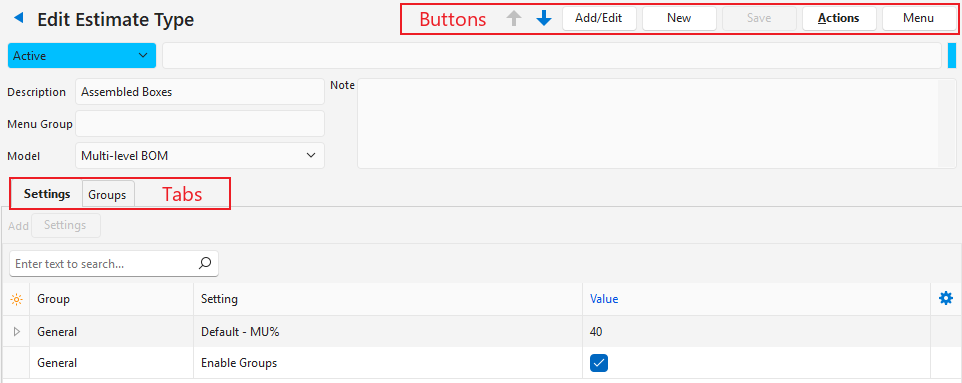
คำอธิบายปุ่ม
| ปุ่ม | คำอธิบาย |
|---|---|
| ลูกศร | ไปยังประเภทประมาณการถัดไปหรือก่อนหน้า |
| เพิ่ม/แก้ไข | ให้แก้ไขรายการต่าง ๆ ได้ |
| ใหม่ | สร้างประเภทประมาณการใหม่ |
| บันทึก | บันทึกการเปลี่ยนแปลงทั้งหมด |
| คำสั่ง |
|
| เมนู | การตั้งค่าระบบ |
คำอธิบายช่องข้อมูล
| ช่องข้อมูล | คำอธิบาย |
|---|---|
| สถานะ | ตั้งค่าสถานะของประเภทประมาณการ |
| หมายเหตุสถานะ | ป้อนหมายเหตุเกี่ยวกับสถานะ |
| คำอธิบาย | ป้อนคำอธิบายของประเภทประมาณการ |
| กลุ่มเมนู | ไม่บังคับ ป้อนชื่อกลุ่มเพื่อจัดกลุ่มประเภทประมาณการ |
| ชื่อรุ่น | เลือกตัวเลือกใดตัวเลือกหนึ่งต่อไปนี้:
หมายเหตุ: ไม่สามารถเปลี่ยนชื่อรุ่นได้เมื่อมีการใช้ประเภทประมาณการนั้นในประมาณการแล้ว |
| หมายเหตุ | ป้อนหมายเหตุ |
การตั้งค่าระบบ (แท็บ)
แท็บการตั้งค่าระบบจะปรากฏเสมอ เพิ่มการตั้งค่าด้วยปุ่มการตั้งค่าระบบ ปุ่มนี้จะใช้งานได้หลังจากคลิก เพิ่ม/แก้ไข (ปุ่ม) ที่แถวบนสุดแล้วเท่านั้น
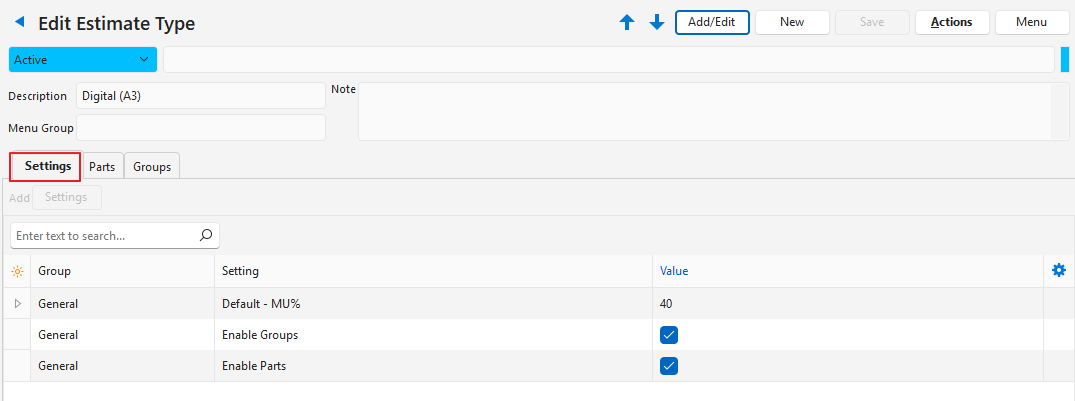
คำอธิบายการตั้งค่า
| ตั้งค่า | ตัวเลือก | คำอธิบาย |
|---|---|---|
| ทั่วไป > MU% เริ่มต้น | ป้อนเปอร์เซ็นต์มาร์กอัพเริ่มต้นของประมาณการ | มาร์กอัพนี้จะถูกเพิ่มเข้ากับการปรับเปลี่ยนของรายการตามการตั้งค่าคุณลักษณะ หากรายการมีมาร์กอัพต่างกัน ให้ตั้งมาร์กอัพไว้ในการตั้งค่าคุณลักษณะของรายการ (ช่องข้อมูลการปรับเปลี่ยน) และเว้นช่องข้อมูลนี้ว่างไว้ ขอแนะนำให้เพิ่มมาร์กอัพเริ่มต้นตามสินค้าหรือประเภทประมาณการ แล้วจึงเพิ่มเปอร์เซ็นต์การปรับ (ปรับ %) เป็นส่วนลด |
| ทั่วไป > เปิดใช้งานกลุ่ม | ช่องทำเครื่องหมาย ทำเครื่องหมายไว้หากเปิดใช้งานหมวดกลุ่ม | แท็บหมวดกลุ่มจะเปิดขึ้น ซึ่งใช้สร้างกลุ่มและกำหนดหมวดหมู่ให้แต่ละกลุ่ม หากใช้หมวดกลุ่ม จะเลือกหมวดหมู่ไม่ได้ เพราะทำหน้าที่เกือบเหมือนกัน |
| ทั่วไป > เปิดใช้งาน Parts | ช่องทำเครื่องหมาย ทำเครื่องหมายไว้หากเปิดใช้งานอุปกรณ์ | แท็บอุปกรณ์จะเปิดขึ้น ซึ่งใช้เลือกชิ้นส่วนที่เพิ่มลงในประมาณการได้ เมื่อสร้างประมาณการ จะเพิ่มได้เฉพาะชิ้นส่วนจากรายการในแท็บอุปกรณ์เท่านั้น หากใช้อุปกรณ์ จะเลือกหมวดหมู่ไม่ได้ เพราะทำหน้าที่เกือบเหมือนกัน |
| ทั่วไป | หมวดหมู่รายการ – การคิดต้นทุน | เลือกได้เพียงหมวดหมู่เดียวเท่านั้น จะเพิ่มรายการลงในประมาณการได้ก็ต่อเมื่อรายการนั้นอยู่ในหมวดหมู่ที่เลือก หากเลือกหมวดหมู่ หมวดกลุ่มและอุปกรณ์จะถูกปิดใช้งานโดยอัตโนมัติ |
คำอธิบายปุ่ม
| ปุ่ม | คำอธิบาย |
|---|---|
| การตั้งค่าระบบ | เปิดหน้าจอที่มีการตั้งค่าทั้งหมดที่ใช้ได้ การตั้งค่าที่เพิ่มไว้แล้วจะถูกซ่อนไว้ เว้นแต่จะทำเครื่องหมายในช่องแสดงทั้งหมด ต้องเพิ่มการตั้งค่าก่อนจึงจะแก้ไขได้ |
คำอธิบายช่องข้อมูล
ช่องข้อมูลที่แสดงเป็นสีน้ำเงิน (✎) สามารถแก้ไขได้
| ช่องข้อมูล | คำอธิบาย |
|---|---|
| ตัวเลือกช่องข้อมูล (*) | เพิ่มหรือนำคอลัมน์ออก |
| เครื่องมือแก้ไข Editor | หมายเลขที่ระบบสร้างขึ้นของประเภทตัวแก้ไข (ตัวควบคุมการป้อนข้อมูล) ที่ใช้สำหรับค่าของการตั้งค่า |
| ID | หมายเลขที่ระบบสร้างให้กับระเบียนนี้ |
| Module ID | หมายเลขที่ระบบสร้างขึ้นสำหรับโมดูล |
| กลุ่ม | กลุ่มที่การตั้งค่านั้นสังกัดอยู่ |
| ตั้งค่า | ชื่อของการตั้งค่า |
| มูลค่า | ป้อนค่าของการตั้งค่า |
| สร้างขึ้น | วันที่สร้างระเบียน |
| ถูกอัปเดต | วันที่อัปเดตระเบียนล่าสุด |
| ถูกอัปเดตโดย | ผู้ใช้ที่อัปเดตระเบียนล่าสุด |
 | เมนูย่อยที่มี ลบ ซึ่งใช้ลบรายการ |
อุปกรณ์ (แท็บ)
- แท็บอุปกรณ์จะปรากฏก็ต่อเมื่อเพิ่มการตั้งค่าทั่วไป > เปิดใช้งาน Parts ในแท็บการตั้งค่าระบบ และทำเครื่องหมายในช่องของคอลัมน์มูลค่าแล้ว แท็บจะปรากฏหลังจากคลิก บันทึก (ปุ่ม)
- ประเภทประมาณการแบบ BOM หลายระดับไม่มีแท็บอุปกรณ์
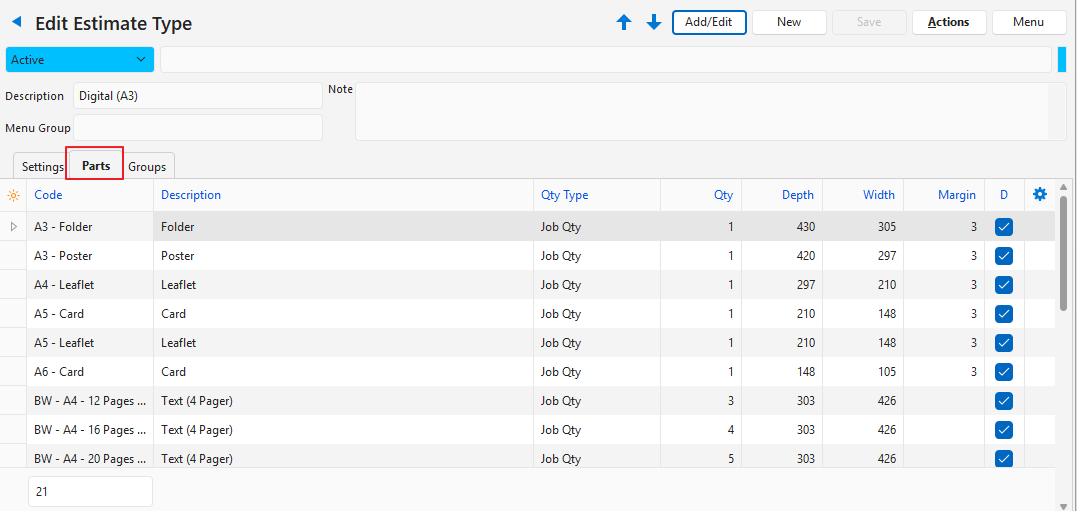
คำอธิบายช่องข้อมูล
ช่องข้อมูลที่แสดงเป็นสีน้ำเงิน (✎) สามารถแก้ไขได้
| ช่องข้อมูล | คำอธิบาย |
|---|---|
| แถวบนสุด | เพิ่มชิ้นส่วน |
| ตัวเลือกช่องข้อมูล (*) | เพิ่มหรือนำคอลัมน์ออก |
| ID | หมายเลขที่ระบบสร้างให้กับระเบียนนี้ |
| Esttype ID | หมายเลขที่ระบบสร้างขึ้นสำหรับประเภทประมาณการ |
| โค้ด | ป้อนรหัสของชิ้นส่วน |
| คำอธิบาย | ป้อนคำอธิบายของชิ้นส่วน |
| ประเภทจำนวน | เลือกประเภทจำนวนอย่างใดอย่างหนึ่งต่อไปนี้จากรายการดรอปดาวน์:
|
| จำนวน | ป้อนจำนวนของชิ้นส่วนที่รวมอยู่ในประมาณการ |
| ความลึก | ป้อนความลึกของชิ้นส่วน |
| ความกว้าง | ป้อนความกว้างของชิ้นส่วน |
| มาร์จิ้น | ป้อนค่าเผื่อมาร์จิ้น |
| D | ช่องทำเครื่องหมาย หากทำเครื่องหมายไว้ คำอธิบายของชิ้นส่วนจะรวมอยู่ในคำอธิบายของประมาณการบนแบบฟอร์มเอาต์พุต (เช่น ใบเสนอราคา) |
| สร้างขึ้น | วันที่สร้างระเบียน |
| ถูกอัปเดต | วันที่อัปเดตระเบียนล่าสุด |
| ถูกอัปเดตโดย | ผู้ใช้ที่อัปเดตระเบียนล่าสุด |
| เมนูย่อยที่มีตัวเลือกต่อไปนี้ (เข้าถึงได้ด้วยการคลิกขวาที่รายการเช่นกัน):
|
หมวดกลุ่ม (แท็บ)
แท็บหมวดกลุ่มจะปรากฏก็ต่อเมื่อเพิ่มการตั้งค่าทั่วไป > เปิดใช้งานกลุ่ม ในแท็บการตั้งค่าระบบ และทำเครื่องหมายในช่องของคอลัมน์มูลค่าแล้ว แท็บจะปรากฏหลังจากคลิก บันทึก (ปุ่ม)
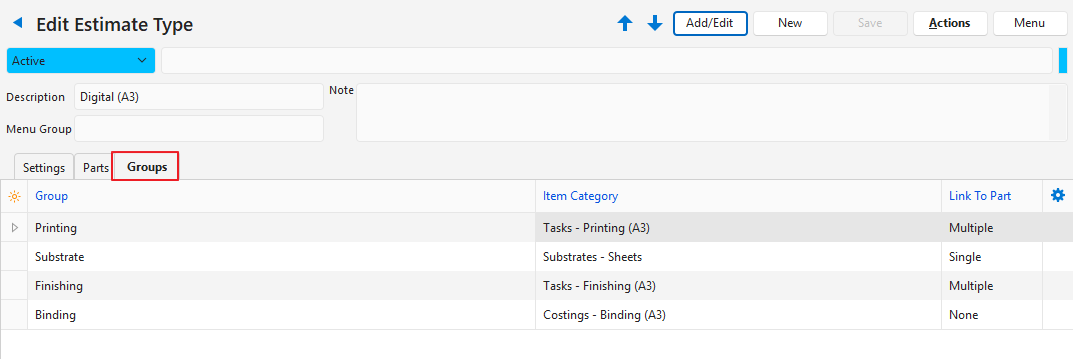
คำอธิบายช่องข้อมูล
ช่องข้อมูลที่แสดงเป็นสีน้ำเงิน (✎) สามารถแก้ไขได้
| ช่องข้อมูล | คำอธิบาย |
|---|---|
| แถวบนสุด | เพิ่มกลุ่ม |
| ตัวเลือกช่องข้อมูล (*) | เพิ่มหรือนำคอลัมน์ออก |
| ID | หมายเลขที่ระบบสร้างให้กับระเบียนนี้ |
| Order ID | หมายเลขลำดับที่แสดงลำดับของรายการ (ลำดับที่กลุ่มปรากฏในประมาณการ) |
| กลุ่ม | ป้อนชื่อของกลุ่ม (เช่น การพิมพ์ วัสดุพิมพ์ หรืองานตกแต่ง) |
| หมวดหมู่รายการ | เลือกหมวดหมู่ที่ใช้กับประมาณการจากรายการดรอปดาวน์ เมื่อเพิ่มรายการลงในประมาณการ จะเลือกได้เฉพาะรายการจากหมวดหมู่เหล่านี้เท่านั้น สร้างหมวดหมู่ใหม่ด้วย เมนู (ปุ่ม) > แก้ไขหมวดหมู่รายการ |
| ลิงก์ไปยังชิ้นส่วน | เลือกตัวเลือกใดตัวเลือกหนึ่งต่อไปนี้จากรายการดรอปดาวน์:
|
| สร้างขึ้น | วันที่สร้างระเบียน |
| ถูกอัปเดต | วันที่อัปเดตระเบียนล่าสุด |
| ถูกอัปเดตโดย | ผู้ใช้ที่อัปเดตระเบียนล่าสุด |
| เมนูย่อยที่มีตัวเลือกต่อไปนี้ (เข้าถึงได้ด้วยการคลิกขวาที่รายการเช่นกัน):
|