มุมมองตาราง
มุมมองตารางแสดงข้อมูลในตาราง ซึ่งมีคอลัมน์ (ช่องข้อมูล) และแถว (ระเบียน) คอลัมน์คือช่องข้อมูลหรือคุณลักษณะของข้อมูล และแถวคือระเบียนแต่ละรายการ
หากต้องการแสดงระเบียนในตาราง ให้ตั้งค่าตัวกรองข้อมูลแล้วคลิก แสดงผล (ปุ่ม) บนแถบปุ่มที่ด้านบนของแผง
เลเอาท์คอลัมน์
| ฟังก์ชัน | คำอธิบาย |
|---|---|
| การปรับขนาด | ปรับขนาดคอลัมน์ได้โดยลากเส้นระหว่างคอลัมน์ |
| ปรับขนาดพอดี | คลิกขวาที่ส่วนหัวแล้วเลือก ปรับขนาดพอดี ได้ ปรับความกว้างของคอลัมน์ให้พอดีกับเนื้อหาที่กว้างที่สุด |
| การจัดลำดับคอลัมน์ใหม่ | จัดลำดับคอลัมน์ใหม่ได้โดยคลิกหัวคอลัมน์แล้วลากไปยังตำแหน่งใหม่ |
| การจัดลำดับช่องข้อมูลใหม่ | ระเบียนในช่องข้อมูลสามารถเรียงลำดับจากน้อยไปมากหรือจากมากไปน้อยได้ การคลิกหัวคอลัมน์จะเปลี่ยนลำดับการเรียง |
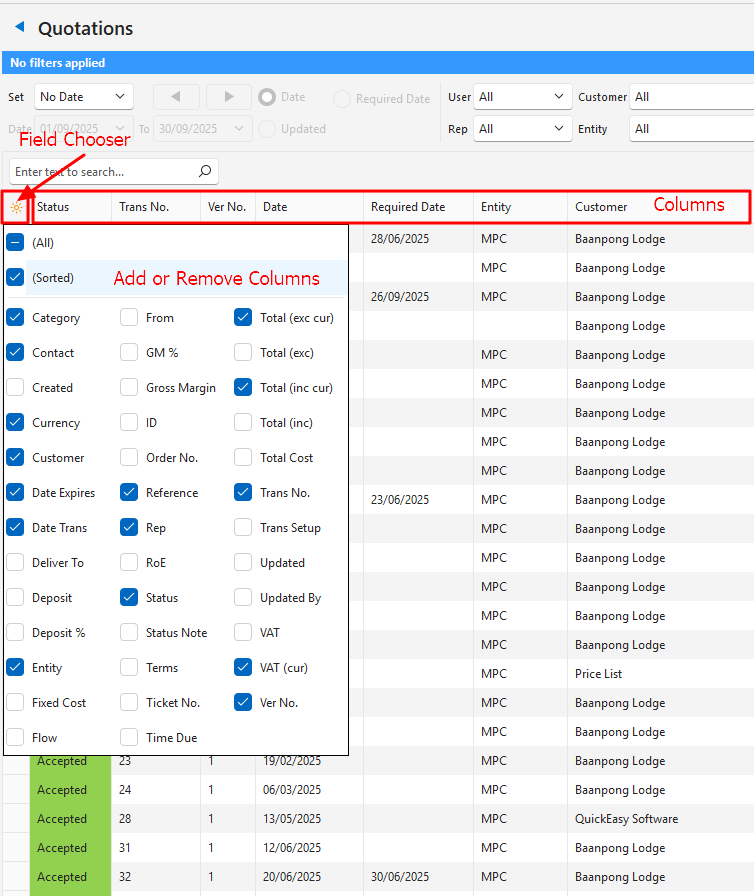
| การนำคอลัมน์ออก | นำคอลัมน์ออกได้ด้วย ตัวเลือกช่องข้อมูล (*) ในคอลัมน์แรก นำคอลัมน์ออกได้อีกวิธีหนึ่งโดยคลิกขวาที่หัวคอลัมน์แล้วเลือก นำคอลัมน์นี้ออก |
| การเพิ่มคอลัมน์ | เพิ่มคอลัมน์ได้โดยใช้ ตัวเลือกช่องข้อมูล (*) ในคอลัมน์แรก ซึ่งแสดงคอลัมน์ทั้งหมด ตัวเลือกช่องข้อมูล (*) ยังใช้ได้จากเมนูบริบทด้วย (คลิกขวาที่หัวคอลัมน์ใดก็ได้) |
| การจัดตำแหน่ง | หากต้องการจัดตำแหน่งข้อมูลในคอลัมน์ ให้คลิกขวาที่หัวคอลัมน์ เลือก การจัดตำแหน่ง แล้วเลือกตัวเลือก:
|
| รีเซ็ต | รีเซ็ตเลเอาท์คอลัมน์กลับเป็นเลเอาท์เริ่มต้นได้โดยคลิก เมนู (ปุ่ม) > กู้คืนค่าเริ่มต้น (ผู้ใช้ทั้งหมด) การรีเซ็ตต้องรีสตาร์ท QuickEasy BOS |
แถบค้นหาของตาราง
| ช่องข้อมูล | คำอธิบาย |
|---|---|
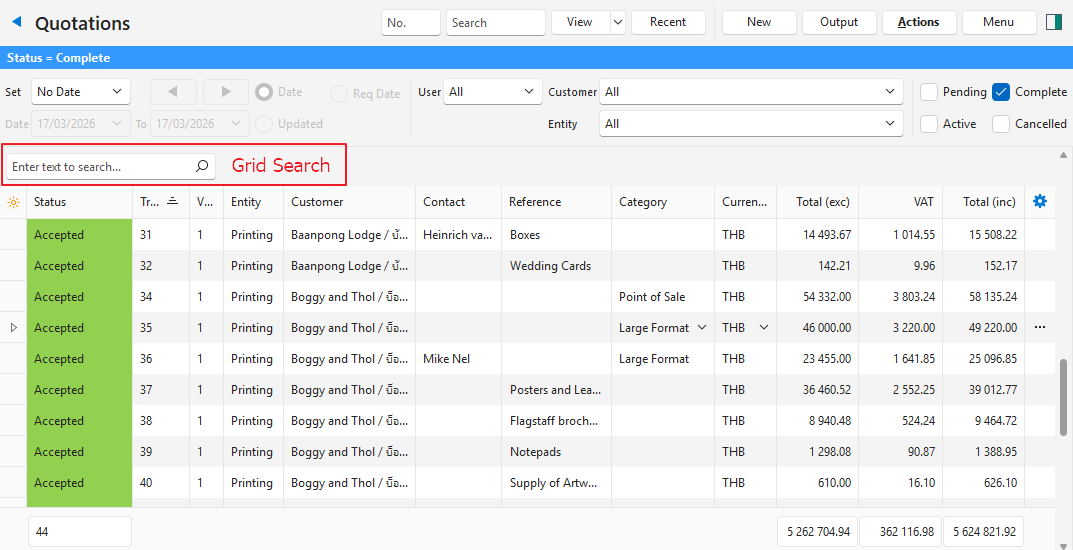
| ตำแหน่ง | แถบ ค้นหา (เมื่อมีให้ใช้) จะปรากฏทางด้านซ้ายและอยู่เหนือตารางโดยตรง แถบนี้จะปรากฏหลังจากรายการของรายการบันทึกปรากฏแล้วเท่านั้น (คือ หลังจากคลิก แสดงผล (ปุ่ม)) |
| พารามิเตอร์การค้นหา | ค้นหาได้โดยใช้:
|
| การรีเซ็ตการค้นหา | ล้างข้อความค้นหาได้โดยคลิก x ข้างแถบค้นหา (ซึ่งจะปรากฏหลังจากค้นหาแล้วเท่านั้น) |
ตัวกรองของตาราง
| ช่องข้อมูล | คำอธิบาย |
|---|---|
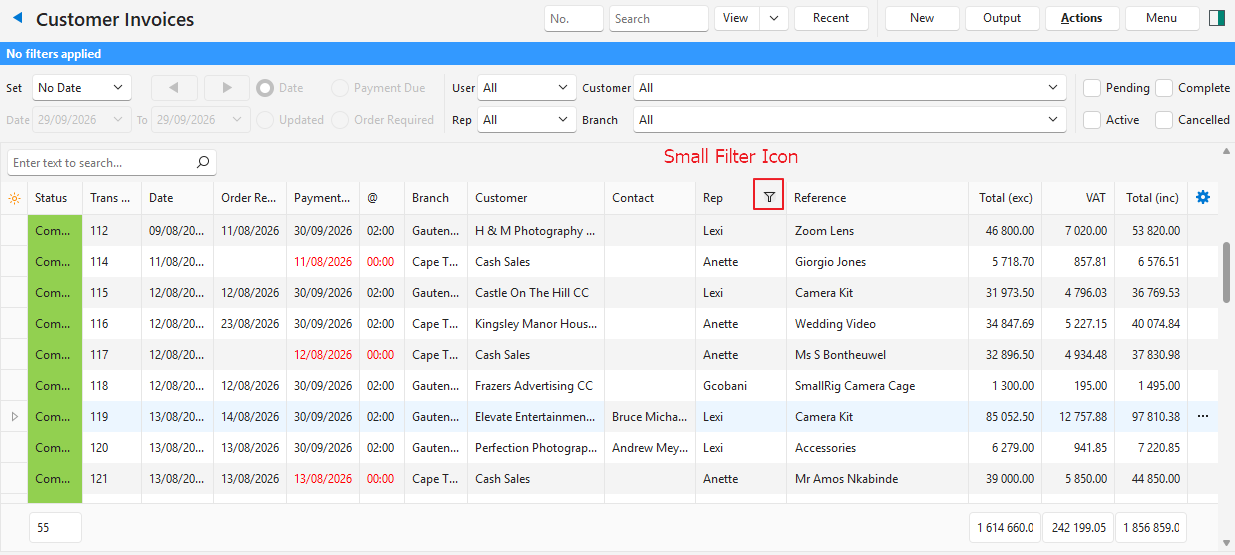
| การเข้าถึงตัวกรอง | วางเมาส์เหนือหัวคอลัมน์จนกว่า ไอคอนตัวกรองขนาดเล็ก (รูปกรวย) จะปรากฏ (ดูภาพหน้าจอด้านบน) |
| การใช้ตัวกรอง | คลิก ไอคอนตัวกรองขนาดเล็ก เพื่อเปิดรายการดรอปดาวน์ที่ใช้เลือกตัวเลือกได้หนึ่งตัวเลือกขึ้นไป รายการดรอปดาวน์ประกอบด้วยระเบียนในคอลัมน์นั้น เมื่อเลือกตัวกรองแล้ว ไอคอนตัวกรองขนาดเล็ก จะเปลี่ยนเป็นสีน้ำเงิน |
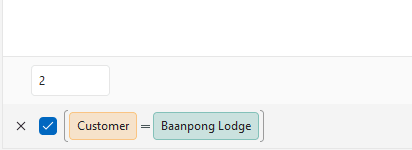
| ข้อมูลตัวกรอง | เมื่อใช้ตัวกรอง ข้อมูลจะปรากฏที่มุมล่างซ้าย (ดูภาพหน้าจอด้านล่าง) |
| การรีเซ็ตตัวกรอง | รีเซ็ตตัวกรองได้โดยคลิก ไอคอนตัวกรองขนาดเล็ก แล้วเลือก ทั้งหมด จากรายการดรอปดาวน์ รีเซ็ตตัวกรองได้อีกวิธีหนึ่งโดยคลิก x ที่มุมล่างซ้ายข้างข้อมูลตัวกรอง |
ปุ่มล่าสุด
มุมมองรายการ
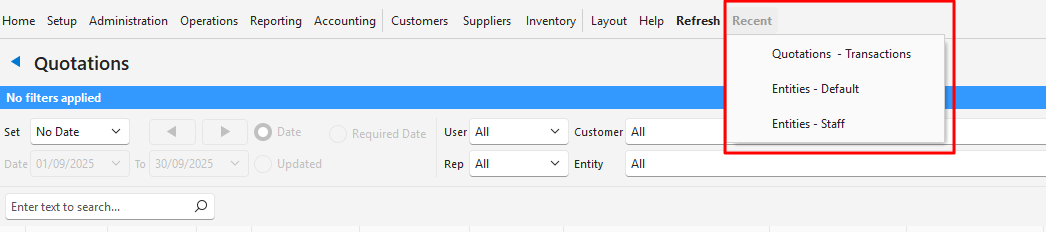
ปุ่ม ล่าสุด บนเมนูหลัก แสดงโมดูล (ตัวเลือกเมนู) ที่เพิ่งดูและมุมมองที่ใช้งานอยู่ในขณะนั้น คลิกรายการในรายการล่าสุดเพื่อกลับไปยังรายการนั้น
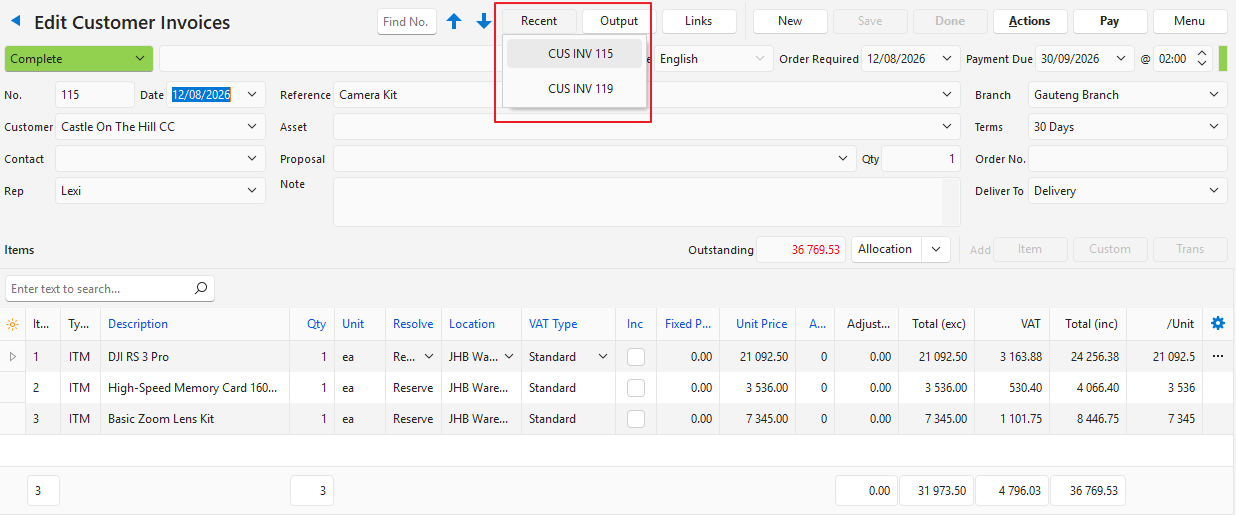
มุมมองแก้ไข
ปุ่ม ล่าสุด ในมุมมองแก้ไข แสดงเลขที่ข้อมูลรายการที่เพิ่งดูหรือแก้ไขของประเภทข้อมูลรายการเดียวกัน คลิกรายการเพื่อเปิดข้อมูลรายการนั้น