
บทแนะนำการนำเข้าข้อมูลธนาคาร
ก่อนนำเข้ารายการธนาคารเป็นครั้งแรก ให้ทำขั้นตอนการตั้งค่าใน การนำเข้าข้อมูลธนาคาร ให้เสร็จ หน้านั้นยังอธิบายโมดูลและสถานะของโมดูลด้วย
💡บทแนะนำเหล่านี้อธิบายวิธีสร้างข้อมูลรายการจากรายการในใบแจ้งยอดธนาคารที่นำเข้า และอัปเดตข้อมูลรายการที่นำเข้า
หมายเหตุ
- เมื่อนำเข้าข้อมูลธนาคาร ระบบจะตรวจสอบบัญชีธนาคารโดยดูว่า การค้นหาบัญชี มีเลขที่บัญชีธนาคารอยู่หรือไม่
- ช่องข้อมูลนี้ไม่จำเป็นต้องมีเฉพาะเลขที่บัญชีธนาคารเท่านั้น (เช่น Kay Bank 174-1-22222-7)
- บัญชีธนาคารต้องอยู่ในรูปแบบเดียวกับที่แสดงในใบแจ้งยอด รวมถึงขีดกลางและช่องว่าง
- ข้อความแสดงข้อผิดพลาดจะแสดงหาก:
- ชุดอักขระไม่ถูกต้อง
- การค้นหาไม่ถูกต้อง
- ไม่พบข้อมูลใด ๆ
- ไม่ได้เลือกบัญชีธนาคารในส่วนหัว (“กรุณาเลือกบัญชี”)
- ข้อมูลบัญชีธนาคารของบัญชีธนาคารไม่มีฟังก์ชันตัววิเคราะห์ข้อมูล (“การตั้งค่าฟังก์ชันการวิเคราะห์ข้อมูลไม่ถูกต้อง : ดูปุ่มเมนู > การตั้งค่า > แก้ไขการบัญชี > โปรไฟล์ธนาคาร”)
- ไม่มีฟังก์ชันตัววิเคราะห์ข้อมูลที่ระบุในข้อมูลบัญชีธนาคาร (“ฟังก์ชันการวิเคราะห์ข้อมูลไม่ถูกต้อง : <name>” โดย <name> คือชื่อฟังก์ชันตัววิเคราะห์ข้อมูล)
- สถานะของส่วนหัวไม่ใช่สถานะที่แก้ไขได้และไม่ได้ถูกยกเลิก (“อัปโหลดล้มเหลว : ธนาคารที่เลือกไม่ได้อยู่ในสถานะที่แก้ไขได้”)
วิธีสร้างข้อมูลรายการจากการนำเข้าข้อมูลธนาคาร
หมายเหตุ
เมื่อคุณบันทึกข้อมูลรายการ ระบบจะกรอกบัญชีธนาคารเป็นบัญชีเดบิตหรือบัญชีเครดิตตามที่เกี่ยวข้อง ต้องเลือกบัญชีสำหรับรายการฝั่งที่ไม่ใช่ธนาคาร
- ไปที่ ธนาคาร
- หมายเหตุ: โมดูลนี้ชื่อ ธนาคาร แต่อาจถูกเปลี่ยนชื่อในเมนู (เช่น เป็น การกระทบยอดธนาคาร หรือ การนำเข้าข้อมูลธนาคาร) และสามารถเพิ่มลงในกลุ่มเมนูใดก็ได้ (เช่น บัญชี)
- คลิก ใหม่ (ปุ่ม) แล้วเลือกบัญชีธนาคารภายใต้ การนำเข้าข้อมูลธนาคาร
- ค้นหาไฟล์ในคอมพิวเตอร์ของคุณแล้วคลิกไฟล์นั้น
- คลิก เปิด (ปุ่ม)
- อ่านข้อมูลในป๊อปอัปการนำเข้า แล้วคลิก โอเค (ปุ่ม)
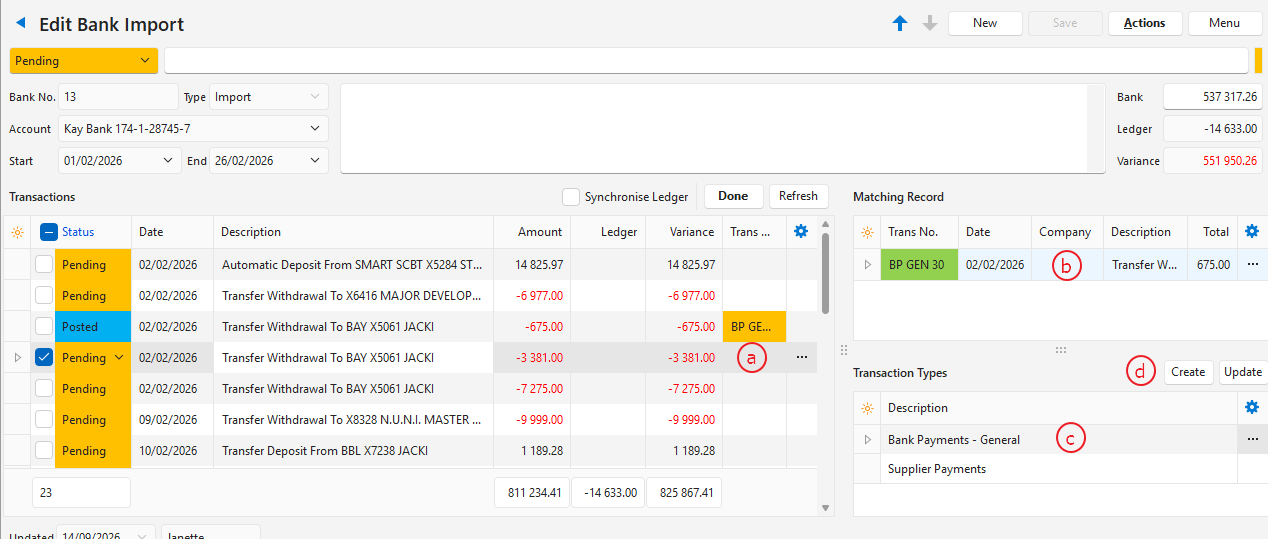
- หมายเหตุ: รายการข้อมูลรายการจากการนำเข้าข้อมูลธนาคารจะแสดงทางด้านซ้าย ในส่วนหัว ยอดคงเหลือตามใบแจ้งยอดธนาคารจะถูกกรอกจากการนำเข้า และจะแสดงความแปรปรวน (ผลต่างระหว่างบัญชีแยกประเภทกับใบแจ้งยอดธนาคาร)
- ป้อนยอดคงเหลือตามใบแจ้งยอดธนาคาร หากระบบไม่ได้กรอกให้โดยอัตโนมัติ
- หากต้องการสร้างข้อมูลรายการ
- คลิกรายการทางด้านซ้ายที่ต้องการสร้างข้อมูลรายการ (ดู (a) ในภาพหน้าจอ)
- หากมีข้อมูลรายการที่ตรงกัน (ดู (b) ในภาพหน้าจอ) ให้คลิกขวาที่ข้อมูลรายการที่ตรงกันแล้วเลือกตัวเลือกใดตัวเลือกหนึ่งต่อไปนี้
- คัดลอกและลิงก์: สร้างข้อมูลรายการใหม่จากข้อมูลรายการก่อนหน้าที่คล้ายกัน (จับคู่จากคำอธิบาย) และเชื่อมโยงกับรายการนำเข้าข้อมูลธนาคาร ข้อมูลรายการจะถูกคัดลอกพร้อมวันที่และคำอธิบายของรายการนำเข้าข้อมูลธนาคาร และเปิดทางด้านขวา
- แก้ไขจำนวนเงินให้ตรงกับจำนวนเงินของการนำเข้าข้อมูลธนาคาร หากจำเป็น (จำนวนเงินถูกคัดลอกมาจากข้อมูลรายการที่ตรงกัน)
- คลิก เสร็จสิ้น (ปุ่ม) หรือเปลี่ยนสถานะเป็นเสร็จสมบูรณ์
- ลิงก์ข้อมูลรายการ: เชื่อมโยงข้อมูลรายการที่มีอยู่ซึ่งมีวันที่และจำนวนเงินเดียวกับรายการนำเข้าข้อมูลธนาคาร ตัวเลือกนี้มีเฉพาะสำหรับข้อมูลรายการที่มีอยู่ซึ่งวันที่และจำนวนเงินตรงกันเท่านั้น เลขที่ข้อมูลรายการจะถูกกรอกข้างรายการนำเข้าข้อมูลธนาคาร
- คัดลอกและลิงก์: สร้างข้อมูลรายการใหม่จากข้อมูลรายการก่อนหน้าที่คล้ายกัน (จับคู่จากคำอธิบาย) และเชื่อมโยงกับรายการนำเข้าข้อมูลธนาคาร ข้อมูลรายการจะถูกคัดลอกพร้อมวันที่และคำอธิบายของรายการนำเข้าข้อมูลธนาคาร และเปิดทางด้านขวา
- หากไม่มีข้อมูลรายการที่ตรงกัน ให้คลิกประเภทข้อมูลรายการที่ต้องการสร้าง (ดู (c) ในภาพหน้าจอ) หากมีเพียงประเภทเดียว ระบบจะเลือกให้โดยอัตโนมัติ
- คลิก สร้าง (ปุ่ม) (ดู (d) ในภาพหน้าจอ)
- บันทึกข้อมูลรายการตามปกติ:
- ป้อนหรือเลือกข้อมูลอ้างอิง
- เลือก บัญชี Dr หรือ บัญชี Cr แล้วแต่กรณี
- เลือก ประเภทภาษีมูลค่าเพิ่ม อื่นหากจำเป็น
- หากเกี่ยวข้อง ให้คลิก จัดสรร (ปุ่ม) แล้วจัดสรรการรับเงินหรือการจ่ายเงิน
- ทำ ขั้นตอนที่ 7 ซ้ำจนกว่าจะบันทึกรายการทั้งหมดและความแปรปรวนเป็นศูนย์
- เลือกข้อมูลรายการทั้งหมดที่บันทึกแล้ว
- คลิก เสร็จสิ้น (ปุ่ม)
- หมายเหตุ: เสร็จสิ้น ต้องมีสถานะรายการเริ่มต้นเป็นเสร็จสมบูรณ์ (เมนู (ปุ่ม) > แก้ไขกลุ่มสถานะ (รายการธนาคาร)) มิฉะนั้นจะแสดงข้อความ “ยังไม่ได้ตั้งค่าสถานะเสร็จสมบูรณ์เริ่มต้นสำหรับรายการธนาคาร”
วิธีอัปเดตข้อมูลรายการที่นำเข้า
- เปิดการนำเข้าข้อมูลธนาคารที่ต้องการ
- คลิกรายการที่ต้องการอัปเดต (ที่มีสถานะใช้งานอยู่ เช่น แจ้งประกาศ หรือสถานะรอดำเนินการ)
- คลิก อัปเดต (ปุ่ม)
- หมายเหตุ: หากสร้างข้อมูลรายการไว้แล้ว ข้อมูลรายการจะเปิดทางด้านขวาเพื่อแก้ไข หากยังไม่ได้สร้าง ระบบจะเปิดประเภทข้อมูลรายการให้คุณสร้าง รายการที่เสร็จสมบูรณ์แล้วอัปเดตไม่ได้: จะแสดงข้อความ “รายการธนาคารที่เลือกเสร็จสมบูรณ์แล้ว”