
หน้าจอการบันทึกเวลาทำงานในแอปพลิเคชันมือถือ
แอปพลิเคชันมือถือบันทึกเวลาสองประเภท: งานและการเดินทาง ระเบียนการบันทึกเวลาทำงานสามารถเชื่อมโยงกับข้อมูลรายการ งานย่อยการผลิต งานย่อยโปรเจ็ค หรือตั๋วการขาย หรือไม่เชื่อมโยงก็ได้ มีระเบียนการบันทึกเวลาทำงานที่กำลังจับเวลาอยู่ได้ครั้งละหนึ่งรายการเท่านั้น
ก่อนจะเริ่มหรือแก้ไขระเบียนการบันทึกเวลาทำงานได้ โมดูลการบันทึกเวลาทำงานต้องมีสถานะที่มีค่าเริ่มต้น เริ่มต้น หนึ่งสถานะ และสถานะที่มีค่าเริ่มต้น หยุด อีกหนึ่งสถานะ (ดูบทแนะนำสถานะการบันทึกเวลาทำงาน) หากไม่มี ข้อความแสดงข้อผิดพลาดจะแจ้งว่ายังไม่ได้กำหนดค่าสถานะการบันทึกเวลาทำงานเริ่มต้น
รายการการบันทึกเวลาทำงาน
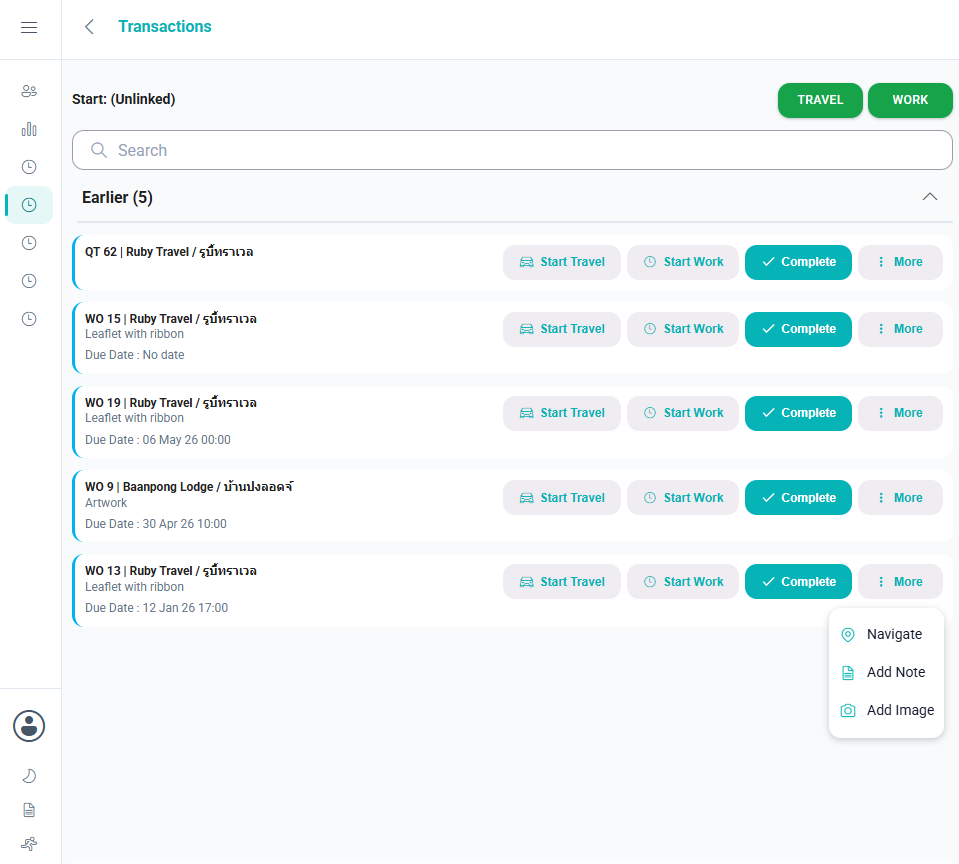
ไทล์ข้อมูลรายการและการผลิต - งานย่อย และไทล์ของประเภทเซอร์วิสแต่ละประเภทที่มีโปรเจ็คหรือการขาย จะเปิดรายการของสิ่งที่สามารถบันทึกเวลาได้
| รายการ | คำอธิบาย |
|---|---|
| เริ่มต้น: (ไม่เชื่อมโยง) | แถบที่ด้านบนของรายการซึ่งมีปุ่มการเดินทางและงาน ใช้เริ่มระเบียนการบันทึกเวลาทำงานที่ไม่เชื่อมโยงกับรายการใด ขณะที่ระเบียนกำลังทำงาน แถบจะแสดงเริ่มแล้วพร้อมเวลาเริ่มต้นและเวลาที่ผ่านไป และปุ่มแก้ไขและหยุด แถบจะปรากฏเมื่อไม่มีระเบียนทำงานอยู่ เมื่อระเบียนที่ทำงานอยู่ไม่เชื่อมโยง หรือเมื่อระเบียนเชื่อมโยงกับรายการในรายการนี้ |
| ค้นหา | ป้อนข้อความเพื่อแสดงเฉพาะรายการที่ตรงกัน |
| หมวดกลุ่ม | รายการจะจัดกลุ่มตามวันที่: ก่อนหน้านี้ วันนี้ วันพรุ่งนี้ และภายหลัง รายการที่ไม่มีวันที่จะอยู่ในก่อนหน้านี้ เมื่อรายการปรากฏ จะเปิดเฉพาะกลุ่ม วันนี้ แตะหัวเรื่องของกลุ่มเพื่อเปิดหรือปิด ขณะค้นหา ทุกกลุ่มจะเปิดอยู่ |
| รายการ | แต่ละรายการมีขอบสีที่แสดงสถานะ รายการที่กำลังจับเวลาจะแสดงเวลาเริ่มต้นและเวลาที่ผ่านไป แตะรายการเพื่อเปิดหน้ารายละเอียด |
| จุดสามจุด (…) / ปุ่มคำสั่ง | บนโทรศัพท์ จุดสามจุด (…) บนรายการจะเปิดคำสั่งของรายการ บนคอมพิวเตอร์ เริ่มการเดินทาง เริ่มทำงาน และเสร็จสมบูรณ์จะปรากฏบนรายการ และคำสั่งอื่นๆ จะอยู่ภายใต้เพิ่มเติม |
คำสั่ง
| คำสั่ง | คำอธิบาย |
|---|---|
| เริ่มการเดินทาง | เริ่มระเบียนการบันทึกเวลาทำงานประเภทการเดินทางที่เชื่อมโยงกับรายการ และเปิดหน้าจอระเบียนการบันทึกเวลาทำงาน ใช้ได้เฉพาะเมื่อไม่มีระเบียนการบันทึกเวลาทำงานที่กำลังดำเนินอยู่ |
| เริ่มทำงาน | เริ่มระเบียนการบันทึกเวลาทำงานประเภทงานที่เชื่อมโยงกับรายการ และเปิดหน้าจอระเบียนการบันทึกเวลาทำงาน ใช้ได้เฉพาะเมื่อไม่มีระเบียนการบันทึกเวลาทำงานที่กำลังดำเนินอยู่ |
| นำทาง | เปิด Google Maps พร้อมเส้นทางจากตำแหน่งปัจจุบันของคุณไปยังที่อยู่: ที่อยู่ของข้อมูลรายการสำหรับข้อมูลรายการ หรือที่อยู่ของลูกค้าสำหรับงานการผลิตและงานโปรเจ็ค หากไม่มีที่อยู่ จะมีข้อความแจ้ง ใช้ไม่ได้กับทิกเก็ตการขาย |
| เพิ่มหมายเหตุ | เพิ่มหมายเหตุให้กับรายการ สำหรับข้อมูลรายการและงานการผลิต หมายเหตุจะมีข้อมูลอ้างอิงและหมายเหตุ สำหรับงานโปรเจ็คและตั๋วการขาย จะเป็นหมายเหตุตั๋วที่มีข้อมูลอ้างอิง (ต้องระบุ) กำหนดให้ สถานะ และหมายเหตุ (ไม่บังคับ) |
| เพิ่มรูปภาพ | ถ่ายภาพหรือเลือกรูปภาพแล้วแนบกับรายการ (ดูเพิ่มรูปภาพ) |
| เสร็จสมบูรณ์ | ตั้งข้อมูลรายการ งาน หรือตั๋วเป็นเสร็จสมบูรณ์ หลังจากที่คุณยืนยัน ใช้ไม่ได้กับรายการที่กำลังจับเวลาอยู่ รายการที่มีสถานะตั้งเป็นเสร็จสมบูรณ์ (ในแอปหรือในแอปเดสก์ท็อป) จะไม่ปรากฏในรายการอีก |
สิ่งที่แต่ละรายการแสดง
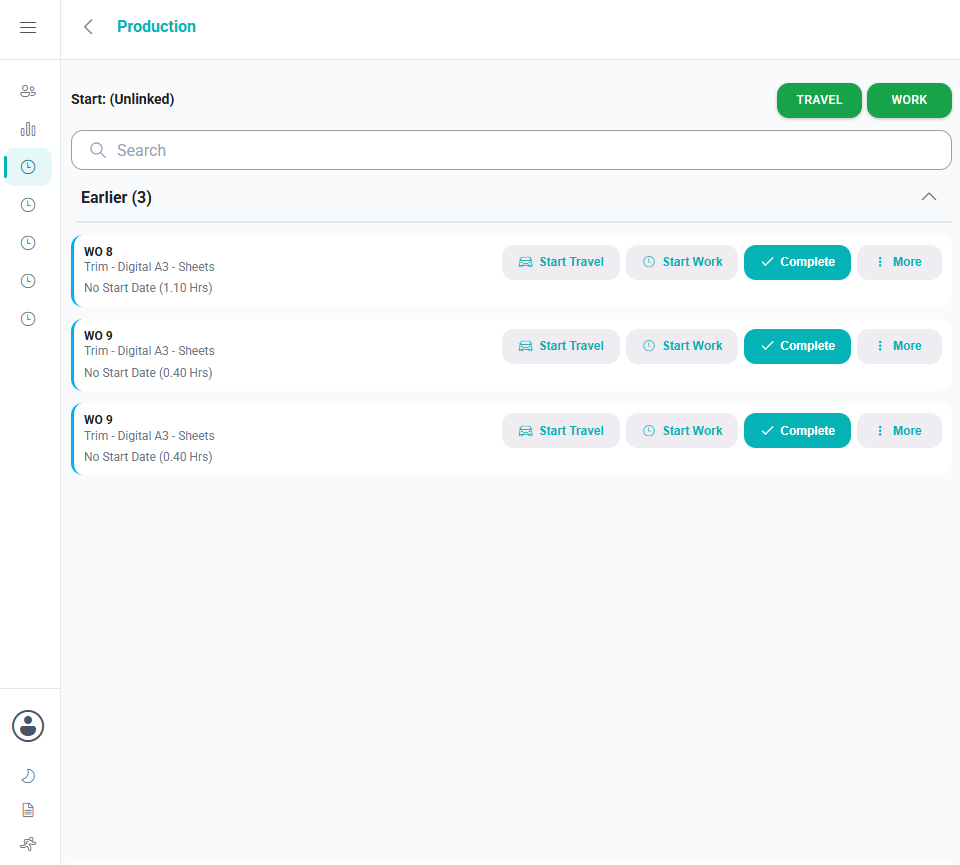
| รายการ | เงื่อนไข | แต่ละรายการแสดง |
|---|---|---|
| ข้อมูลรายการ | ข้อมูลรายการที่มอบหมายให้คุณ (กำหนดให้) ประเภทข้อมูลรายการเปิดใช้งานการบันทึกเวลาทำงาน สถานะของข้อมูลรายการอยู่ในกลุ่มสถานะใช้งานอยู่ | โค้ดของประเภทข้อมูลรายการ หมายเลขข้อมูลรายการ และลูกค้า (เช่น WO 15 | Ruby Travel) คำอธิบายของข้อมูลรายการ วันครบกำหนด พร้อมคำบรรยายของประเภทข้อมูลรายการสำหรับวันที่นั้น (หรือ “ไม่มีวันที่”) |
| การผลิต - งานย่อย | งานย่อยที่คุณเป็นผู้ปฏิบัติงาน (ข้อมูลรายการ > การผลิต > งานย่อย) คุณจะปรากฏในรายการดรอปดาวน์ผู้ปฏิบัติงานหากคุณอยู่ในแท็บพนักงานของศูนย์ต้นทุน ข้อมูลรายการและงานอยู่ในสถานะใช้งานอยู่ | หมายเลขข้อมูลรายการและลูกค้า คำอธิบายของงาน (โดยปกติคือสินค้าจากส่วนกำหนดงานของประมาณการ) เวิร์กสเตชั่น วันที่เริ่มต้น (หรือ “ไม่มีวันที่เริ่มต้น”) และชั่วโมงรวมของงาน |
| ไทล์โปรเจ็ค | งานที่คุณเป็นรีซอร์ส พนักงานจะถูกเพิ่มในแท็บโปรเจ็ครีซอร์สของประเภทเซอร์วิสก่อน แล้วจึงถูกเลือกเป็นรีซอร์สของงานในแท็บโปรเจ็คของตั๋ว โปรเจ็คและงานอยู่ในสถานะใช้งานอยู่ | หมายเลขโปรเจ็คและเหตุการณ์สำคัญ กลุ่มงานและคำอธิบายของงาน วันที่เริ่มต้นและชั่วโมงโดยประมาณ |
| ไทล์การขาย | ตั๋วของประเภทเซอร์วิสนั้นที่มอบหมายให้คุณ (กำหนดให้) | โค้ดของประเภทเซอร์วิส หมายเลขตั๋ว และลูกค้า ข้อมูลอ้างอิง วันครบกำหนด |
หน้ารายละเอียด
แตะรายการในรายการเพื่อเปิดหน้ารายละเอียด ชื่อของหน้าคือหมายเลขของรายการ วันที่ในอดีตจะแสดงเป็นสีแดง
| รายการ | แท็บ |
|---|---|
| ข้อมูลรายการ |
|
| การผลิต - งานย่อย |
|
| ไทล์โปรเจ็ค |
|
| ไทล์การขาย |
|
ในแท็บ หมายเหตุต่างๆ (หรือ หมายเหตุทิกเก็ต) + ใช้เพิ่มหมายเหตุ หมายเหตุแต่ละรายการมีปุ่ม แก้ไข และหมายเหตุที่ยาวสามารถขยายได้ ในแท็บ ไฟล์แนบ + ใช้เพิ่มรูปภาพ และการแตะไฟล์แนบจะเปิดไฟล์นั้น ทั้งสองแท็บมีช่อง ค้นหา
หน้าจอระเบียนการบันทึกเวลาทำงาน
หน้าจอระเบียนการบันทึกเวลาทำงานจะเปิดขึ้นเมื่อเริ่มระเบียน และเมื่อแตะ แก้ไข หรือ หยุด ในแถบที่ด้านบนของรายการ แถบด้านบนของหน้าจอแสดง เริ่มแล้ว พร้อมเวลาเริ่มต้นและเวลาที่ผ่านไป
คำอธิบายปุ่ม
| ปุ่ม | คำอธิบาย |
|---|---|
| เริ่มต้น | ปรากฏเมื่อเริ่มระเบียน บันทึกรายละเอียดที่ป้อนและกลับไปยังรายการ เวลาจะนับตั้งแต่ที่เลือก เริ่มการเดินทาง เริ่มทำงาน การเดินทาง หรือ งาน หลังจากแตะ เริ่มต้น สามารถปิดแอปได้ ระเบียนจะยังคงทำงานต่อไป |
| หยุด | ปรากฏเมื่อแตะ หยุด ในรายการ บันทึกรายละเอียดและหยุดระเบียน |
| ยกเลิก | เมื่อเริ่ม: ลบระเบียนใหม่ จึงไม่มีการบันทึกเวลา เมื่อหยุด: กลับไปยังรายการโดยไม่หยุดระเบียน |
| บันทึก | ปรากฏเมื่อแตะ แก้ไข ในรายการ บันทึกการเปลี่ยนแปลงโดยไม่หยุดระเบียน |
| ลบ | ปรากฏเมื่อแตะ แก้ไข ในรายการ ลบระเบียนหลังจากที่คุณยืนยัน ระเบียนการบันทึกเวลาทำงานที่ถูกลบไม่สามารถกู้คืนได้ |
คำอธิบายช่องข้อมูล
หากมีผู้ลงชื่อแล้วแผ่นลงชื่อถูกซ่อนไป ข้อความ “กรุณาแสดงลายเซ็นของคุณ” จะปรากฏเมื่อแตะ เริ่มต้น หรือ หยุด ให้แตะ แสดงลายเซ็นต์ (ปุ่ม) ก่อน
หากเลือกการตั้งค่าการบันทึกเวลาทำงาน มือถือ > บันทึกตำแหน่งทางภูมิศาสตร์เมื่อเริ่ม/หยุด ไว้ ตำแหน่งของคุณจะถูกบันทึกเมื่อระเบียนเริ่มและหยุด เบราว์เซอร์จะขออนุญาตใช้ตำแหน่งของคุณ หากไม่สามารถรับตำแหน่งได้ จะมีข้อความแจ้ง
| ช่องข้อมูล | คำอธิบาย |
|---|---|
| รายการที่เชื่อมโยง | สำหรับระเบียนที่เชื่อมโยง ด้านบนของหน้าจอจะแสดงข้อมูลรายการ งาน หรือตั๋วที่บันทึกเวลาไว้ (เช่น หมายเลข ลูกค้า และวันที่) |
| การค้นหาลูกค้า | เฉพาะระเบียนที่ไม่เชื่อมโยง เลือกลูกค้า |
| ค้นหาข้อมูลอ้างอิง | เฉพาะระเบียนที่ไม่เชื่อมโยง เลือกข้อมูลอ้างอิงจากรายการดรอปดาวน์ (ดูการตั้งค่าการบันทึกเวลาทำงาน การบันทึกเวลาทำงาน > ค้นหาข้อมูลอ้างอิง) หรือป้อนเอง |
| การเดินทาง | เฉพาะระเบียนการเดินทาง สำหรับข้อมูลรายการ จะแสดงที่อยู่ของข้อมูลรายการ (หรือ “ไม่มีที่อยู่”) |
| เริ่ม : มาตรวัดระยะทาง / หยุด : มาตรวัดระยะทาง | เฉพาะระเบียนการเดินทาง ป้อนค่าที่อ่านได้จากมาตรวัดระยะทางของยานพาหนะเมื่อเริ่มต้นและสิ้นสุดการเดินทาง |
| กม. | เฉพาะระเบียนการเดินทาง ระยะทางที่คำนวณจากค่ามาตรวัดระยะทางทั้งสองค่า แก้ไขไม่ได้ |
| หมายเหตุ | ป้อนหมายเหตุหากต้องการ (เช่น เหตุผลของการเดินทาง หรือความล่าช้า) |
| แสดงลายเซ็นต์ / ซ่อนลายเซ็นต์ | เฉพาะระเบียนงาน ไม่รวมงานการผลิต แสดงหรือซ่อนแผ่นลงชื่อที่นี่ ซึ่งลูกค้าหรือหัวหน้างานสามารถลงชื่อด้วยนิ้วหรือปากกาสไตลัส ล้างออก (ปุ่ม) ใช้ล้างแผ่นลงชื่อ เมื่อแตะ เริ่มต้น หรือ หยุด พร้อมลายเซ็น ภาพหน้าจอที่มีลายเซ็นจะถูกบันทึกไว้กับระเบียนการบันทึกเวลาทำงานเป็นลายเซ็นเริ่มต้นหรือลายเซ็นหยุด |