ตัวอย่างการตั้งค่า – การปรับสต็อก
- การปรับสต็อกทำเมื่อมีการตรวจนับสต็อก และจำนวนที่นับได้แตกต่างจากจำนวนในระบบ
- จำนวนในระบบคำนวณโดยรวมการเคลื่อนไหวของสต็อกทั้งหมดจากข้อมูลรายการ
💡หน้านี้แสดงตัวอย่างการตั้งค่าประเภทข้อมูลรายการสำหรับข้อมูลรายการการปรับสต็อก
ในตัวอย่างนี้ ผลต่างของสต็อกจะลงบัญชีแยกประเภท
ส่วนหัว
- คำอธิบาย: การปรับสต็อก
- โค้ด: STK ADJ
- เอนทิตี: ทั้งหมด
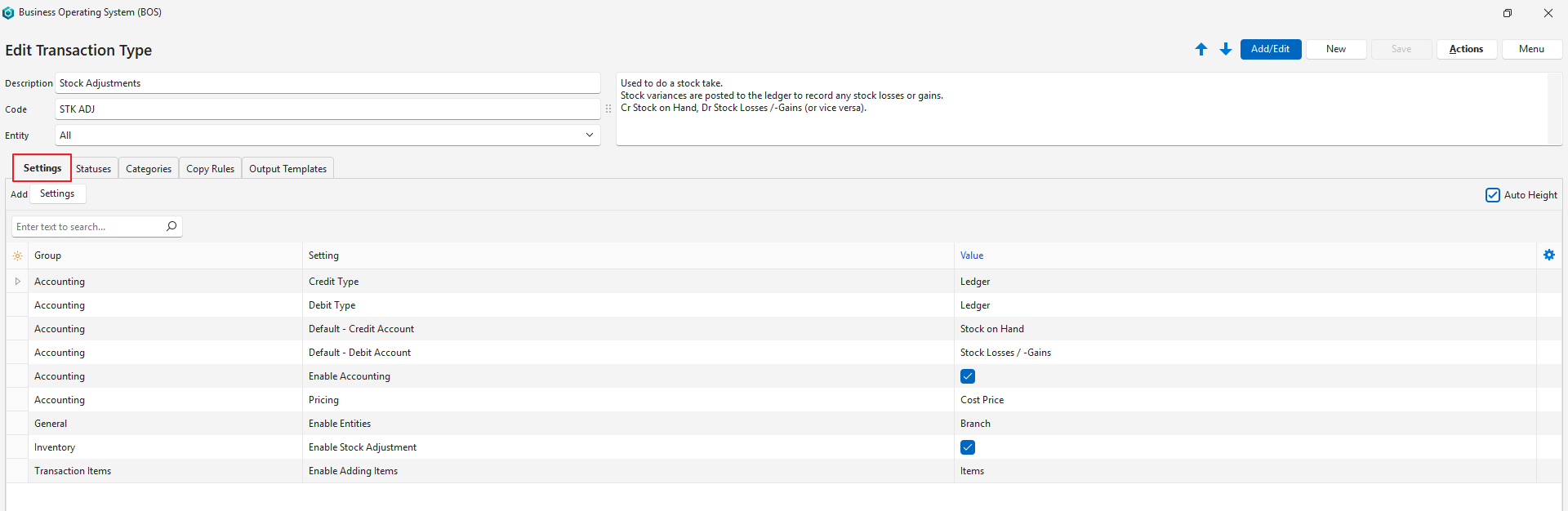
การตั้งค่าระบบ (แท็บ)
- ส่วนนี้แสดงการตั้งค่าที่จำเป็นและการตั้งค่าเสริมที่ใช้ปรับแต่งข้อมูลรายการการปรับสต็อกได้
- การตั้งค่าที่มีคำว่า ค่าเริ่มต้นที่กำหนด อยู่ในชื่อ สามารถเปลี่ยนได้ขณะบันทึกข้อมูลรายการ
- ในตัวอย่างนี้:
- ผลต่างของสต็อกจะลงบัญชีแยกประเภทเพื่อบันทึกสต็อกที่ขาดหรือเกิน เมื่อสต็อกขาด สต็อกคงเหลือจะถูกเครดิต และ สต็อกขาด / -เกิน จะถูกเดบิต และในทางกลับกันเมื่อสต็อกเกิน
- สต็อกจะลงในสต็อกคงเหลือ และไม่แยกตามแผนกหรือหมวดหมู่ (เช่น วัตถุดิบและสินค้าสำเร็จรูป)
- หากต้องการเลือกบัญชีสต็อก ให้เพิ่มการตั้งค่า ตัวกรองบัญชีเครดิต (ป้อนข้อความที่อยู่ใน หมวดบัญชี > รายการตัวเลือก) แล้วป้อนข้อความที่มีอยู่ในบัญชีสต็อกทุกบัญชี ตัวอย่างเช่น ตั้งชื่อบัญชีว่า สต็อก: วัตถุดิบ และ สต็อก: สินค้าสำเร็จรูป แล้วป้อน สต็อก เป็นตัวกรองบัญชีเครดิต
- ในแต่ละรายการ ให้ป้อน นับ BOS จะคำนวณ จำนวน เป็น นับ − ในสต็อก แล้วจึงคำนวณราคา ในรายการที่มีหมายเลขชุดการผลิต ระบบจะอ่านยอดคงเหลือของชุดการผลิตใหม่เมื่อคุณเปลี่ยนหมายเลขชุดการผลิต โลเคชั่นของรายการ หรือวันที่ของข้อมูลรายการ หรือเลือก คำสั่ง > อัปเดตจำนวนในสต็อก
- หากโดยทั่วไปสต็อกขาด สต็อกขาด / -เกิน ควรเป็นบัญชีค่าใช้จ่าย หากโดยทั่วไปสต็อกเกิน (เช่น เศษวัสดุถูกส่งคืนเข้าสต็อกแต่ไม่ได้บันทึกจนกว่าจะตรวจนับสต็อก) สต็อกขาด / -เกิน ควรเป็นบัญชีรายได้
| ตั้งค่า | คำอธิบาย | มูลค่า | จำเป็นเมื่อใด |
|---|---|---|---|
| การบัญชี > ประเภทเครดิต | เลือกจากรายการดรอปดาวน์ของประเภทบัญชี ตัวเลือกมีดังนี้:
| บัญชีแยกประเภท | หากต้องการลงการปรับสต็อกในบัญชีแยกประเภท |
| การบัญชี > ประเภทเดบิต | เลือกจากรายการดรอปดาวน์ของประเภทบัญชี ตัวเลือกมีดังนี้:
| บัญชีแยกประเภท | หากต้องการลงการปรับสต็อกในบัญชีแยกประเภท |
| การบัญชี > ค่าเริ่มต้นที่กำหนด – บัญชีเครดิต | เลือกบัญชีค่าเริ่มต้นจากรายการดรอปดาวน์ | สต็อกคงเหลือ | หากต้องการลงการปรับสต็อกในบัญชีแยกประเภท |
| การบัญชี > ค่าเริ่มต้นที่กำหนด – บัญชีเดบิต | เลือกบัญชีค่าเริ่มต้นจากรายการดรอปดาวน์ | สต็อกขาด / -เกิน | หากต้องการลงการปรับสต็อกในบัญชีแยกประเภท |
| การบัญชี > เปิดใช้งานการบัญชี | ช่องทำเครื่องหมาย หากทำเครื่องหมาย จะเปิดใช้งานการบัญชี หากไม่ได้ทำเครื่องหมาย ข้อมูลรายการจะถูกสร้างในโมดูล แต่จะไม่ถูกลงบัญชีแยกประเภท | ทำเครื่องหมายในช่องทำเครื่องหมาย | หากต้องการลงการปรับสต็อกในบัญชีแยกประเภท |
| การบัญชี > การกำหนดราคา | เลือกตัวเลือกการกำหนดราคาจากรายการดรอปดาวน์:
ราคาหุ้นจะกำหนดราคาแต่ละรายการตามราคาหุ้นของโลเคชั่นของรายการ ณ วันที่ของข้อมูลรายการ (ใช้ราคาต้นทุนเมื่อไม่มีราคาหุ้น) การปรับจึงมีมูลค่าตามมูลค่าสต็อก ดู คำอธิบายราคารายการ | ราคาต้นทุน | เสมอ เลือกราคาหุ้นแทน หากคุณใช้การตั้งค่าทั่วไป สินค้าคงคลัง > อัปเดตราคาหุ้นอัตโนมัติ (ถัวเฉลี่ยถ่วงน้ำหนัก) หรือต้องการให้การปรับมีมูลค่าตามราคาหุ้น การปรับเพิ่มที่ราคาหุ้นปัจจุบันจะไม่เปลี่ยนค่าถัวเฉลี่ยถ่วงน้ำหนัก |
| ค่าเริ่มต้นที่กำหนด > ค่าเริ่มต้นที่กำหนด – ตัวกรองข้อมูล | ตัวกรองเริ่มต้นเมื่อคุณดูรายการข้อมูลรายการของประเภทข้อมูลรายการนี้ ตัวเลือกมีดังนี้:
| เลือกตัวเลือกจากรายการดรอปดาวน์ | ตัวกรองเริ่มต้นคือ:
|
| ทั่วไป > เพิ่มรายการจากหมวดหมู่ต่อไปนี้ | จำกัดรายการที่เพิ่มได้ให้เฉพาะรายการในหมวดหมู่ที่เลือก คลิก แก้ไข ในคอลัมน์ มูลค่า แล้วเลือกหมวดหมู่ | คลิก แก้ไข ย้ายหมวดหมู่จากส่วน ว่าง ไปยังส่วน เลือกไว้ เพื่อรวมหมวดหมู่นั้น ย้ายหมวดหมู่จากส่วน เลือกไว้ ไปยังส่วน ว่าง เพื่อนำหมวดหมู่นั้นออก | หากต้องการจำกัดรายการสินค้าที่เพิ่มได้ |
| ทั่วไป > เปิดใช้งานเอนทิตี | เลือกตัวเลือกจากรายการดรอปดาวน์:
| สาขา | หากต้องการปันส่วนการปรับสต็อกให้กับสาขา |
| ทั่วไป > เปิดใช้งานพนักงาน | เลือกวิธีมอบหมายข้อมูลรายการ:
| เลือกตัวเลือกที่เหมาะสมจากรายการดรอปดาวน์ | หากคุณต้องการจัดสรรข้อมูลรายการให้กับพนักงาน |
| ทั่วไป > ค้นหาข้อมูลอ้างอิง | ป้อนรายการตัวเลือก ข้อมูลอ้างอิง | คลิกคอลัมน์ มูลค่า แล้วป้อนรายการตัวเลือก บรรทัดละหนึ่งรายการ ทำเครื่องหมายในช่อง ปรับสูงอัตโนมัติ เพื่อแสดงรายการตัวเลือกทั้งหมด | หากคุณต้องการให้พนักงานเลือกข้อมูลอ้างอิงจากรายการตัวเลือกแทนการป้อนเอง |
| สินค้าคงคลัง > ค่าเริ่มต้นที่กำหนด – โลเคชั่นสินค้าคงคลัง (ข้อมูลรายการ) | เลือกโลเคชั่นสินค้าคงคลังค่าเริ่มต้นสำหรับประเภทข้อมูลรายการ (โลเคชั่นสินค้าคงคลังสร้างไว้ใน เอนทิตี) | เลือกโลเคชั่นจากรายการดรอปดาวน์ | หากคุณต้องการระบุโลเคชั่นค่าเริ่มต้น |
| สินค้าคงคลัง > เปิดใช้งานการปรับสต็อก | ช่องทำเครื่องหมาย หากทำเครื่องหมาย จะเปิดใช้งานฟีเจอร์สำหรับการปรับสต็อก | ทำเครื่องหมายในช่องทำเครื่องหมาย | ใช้เสมอสำหรับข้อมูลรายการการปรับสต็อก |
| สินค้าคงคลัง > เปิดใช้งานการติดตาม | เลือกตัวเลือกการติดตามจากรายการดรอปดาวน์ ประเภทข้อมูลรายการการปรับสต็อกใช้ได้เฉพาะหมู่หรือไม่ใช้การติดตาม หมายเลขซีเรียลหรือหมายเลขซีเรียล (ไม่ตรวจสอบ)จะแสดงข้อผิดพลาดของการตั้งค่าการทำข้อมูลรายการ การปรับสต็อกใช้การติดตามด้วยหมายเลขซีเรียลไม่ได้ ให้ใช้หมู่หรือไม่ใช้การติดตาม (แสดงในแถบคำเตือนของข้อมูลรายการด้วย) เมื่อใช้ หมู่ คอลัมน์ หมายเลขชุดการผลิต และ วันหมดอายุ จะแสดงในรายการ:
| หมู่ | หากต้องการนับและปรับสต็อกตามชุดการผลิต |
| มือถือ > เปิดใช้งานในแอปพลิเคชันมือถือ | ช่องทำเครื่องหมาย หากทำเครื่องหมาย จะเข้าถึงข้อมูลรายการได้จากแอปพลิเคชันมือถือ | ทำเครื่องหมายในช่องทำเครื่องหมาย | หากคุณต้องการจัดการข้อมูลรายการจากแอปพลิเคชันมือถือ |
| รายการข้อมูลรายการ > เปิดใช้งานการเพิ่มรายการ | ระบุประเภทของรายการที่สามารถเพิ่มลงในข้อมูลรายการได้ ตัวเลือกมีดังนี้:
ปุ่มทั้งหมดสำหรับเพิ่มรายการยังคงแสดงอยู่ ฟีเจอร์ที่ถูกปิดใช้จะแสดงข้อความแจ้งข้อผิดพลาดเมื่อคลิก | รายการ | ใช้เสมอ (รายการที่กำหนดเองจะไม่ถูกติดตามเป็นรายการสินค้าคงคลัง) |
หมวดสถานะ (แท็บ)
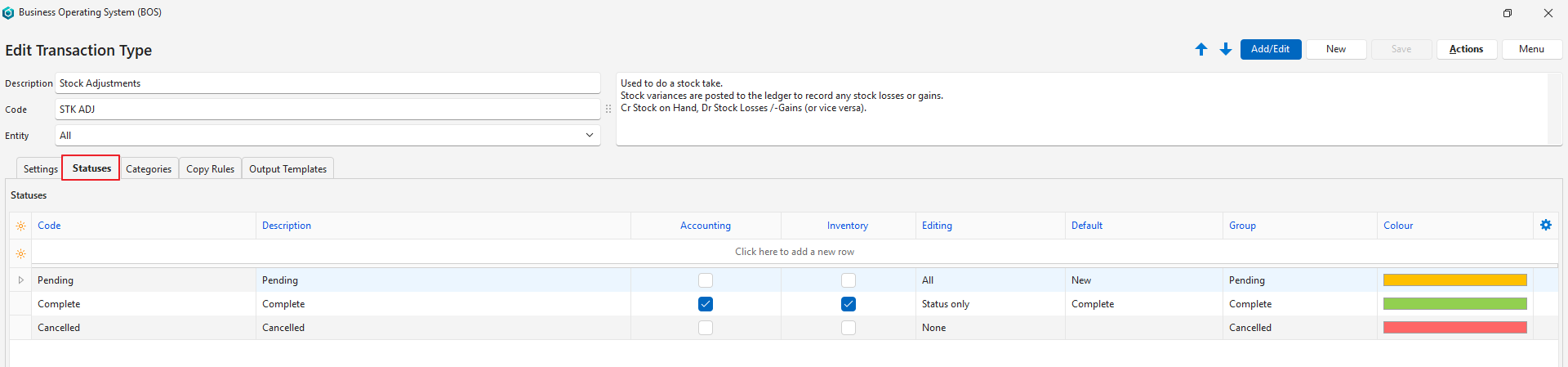
- คุณสามารถสร้างสถานะได้ไม่จำกัดจำนวน
- อย่างไรก็ตาม มีกลุ่มสถานะเพียงสี่กลุ่ม:
- รอดำเนินการ
- ใช้งานอยู่
- เสร็จสมบูรณ์
- ยกเลิกแล้ว
- สถานะแรกควรอนุญาตให้แก้ไขได้
- สถานะสุดท้ายไม่ควรอนุญาตให้แก้ไข
- หากทำเครื่องหมายที่การตั้งค่า การบัญชี > เปิดใช้งานการบัญชี ไว้ ควรมีอย่างน้อยหนึ่งสถานะที่ทำเครื่องหมายในคอลัมน์ การบัญชี
- หากใช้สินค้าคงคลัง ควรมีอย่างน้อยหนึ่งสถานะที่ทำเครื่องหมายในคอลัมน์ สินค้าคงคลัง
- หากอนุญาตให้แก้ไขได้ขณะที่ทำเครื่องหมายในคอลัมน์สินค้าคงคลังหรือการบัญชี ควรถือว่ารายงานการบัญชีหรือสินค้าคงคลังเป็นข้อมูลชั่วคราว
กลุ่มหมวดหมู่ (แท็บ)
- ใช้หมวดหมู่เพื่อจัดเรียงระเบียน
- หมวดหมู่ที่คุณเลือกควรมีความหมายต่อธุรกิจของคุณ
- การใช้หมวดหมู่เป็นทางเลือก แต่แนะนำให้ใช้
- สามารถคัดลอกหมวดหมู่จากประเภทข้อมูลรายการอื่นได้ หมวดหมู่ที่มีอยู่จะถูกแทนที่ด้วยหมวดหมู่ที่คัดลอกมา
ตัวอย่างนี้ไม่มีหมวดหมู่ หากต้องการจัดกลุ่มการปรับสต็อก (เช่น ตามเหตุผล เช่น การตรวจนับสต็อก ความเสียหาย การโจรกรรม หรือสต็อกหมดอายุ) ให้สร้างหมวดหมู่ของคุณเอง ดู บทแนะนำหมวดหมู่ข้อมูลรายการ
กฎการคัดลอก (แท็บ)
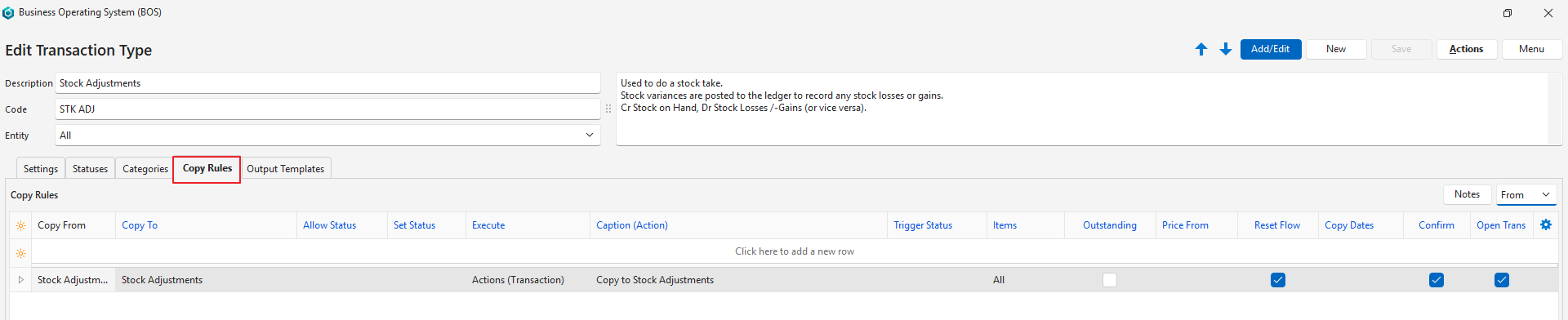
- กฎการคัดลอก กำหนดว่าจะคัดลอกข้อมูลรายการได้เมื่อใด
- แม้ว่าจะมีข้อมูลรายการสองรายการเกี่ยวข้องกับการคัดลอก คุณสร้างกฎการคัดลอกเพียงกฎเดียวเท่านั้น
- ต้องตั้งค่าการเข้าถึงของผู้ใช้สำหรับกฎการคัดลอกแต่ละกฎ
- คุณสามารถคัดลอกข้อมูลรายการโดยอัตโนมัติได้โดยเลือกสถานะ ทริกเกอร์
เอาต์พุตเอกสาร (แท็บ)
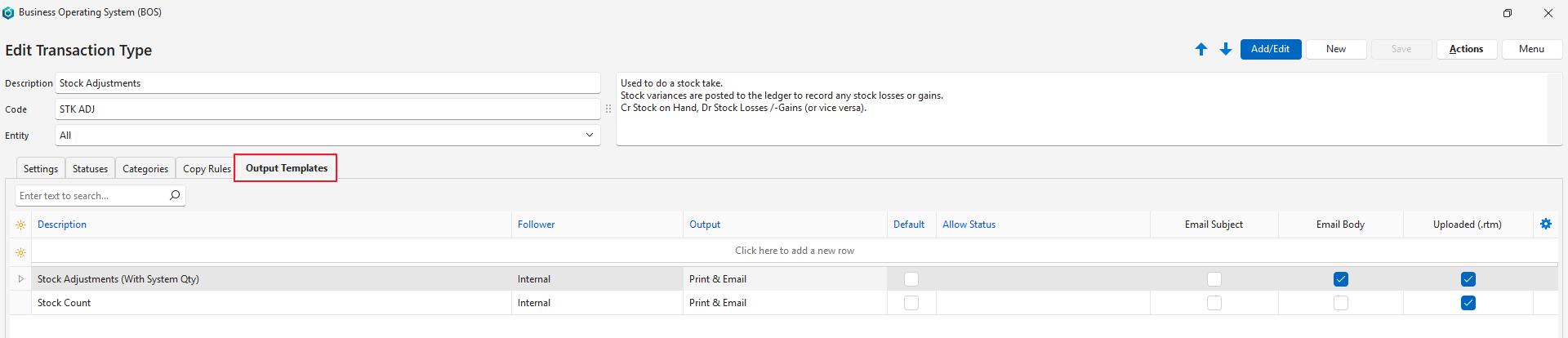
- เอาต์พุตเอกสารคือฟอร์มที่ใช้พิมพ์ ดูตัวอย่าง หรือส่งอีเมลข้อมูลรายการ (เช่น ใบแจ้งหนี้)
- มีเทมเพลตค่าเริ่มต้นให้ เทมเพลตเหล่านี้จะแสดงชื่อบริษัท โลโก้ และรายละเอียดธนาคารของคุณโดยอัตโนมัติ ตามที่กรอกไว้ในแท็บ เอาต์พุต ของเอนทิตีที่ลงทะเบียน
- คุณสามารถแก้ไขเทมเพลตเหล่านี้เพื่อเพิ่มหรือตัดข้อมูลออก
- คุณยังสามารถสร้าง ฟอร์มและเทมเพลต ของคุณเองตั้งแต่ต้นได้