การเข้าถึงของผู้ใช้ หน้าจอการเข้าถึงของผู้ใช้
หน้าจอผู้ใช้แสดงรายชื่อผู้ใช้ที่ตั้งค่าไว้สำหรับฐานข้อมูล หน้านี้อธิบายปุ่ม ตัวกรอง และช่องข้อมูลของหน้าจอนี้ รวมถึงตัวเลือกการเข้าถึงของผู้ใช้ในคำสั่ง (ปุ่ม) และเมนู (ปุ่ม) เฉพาะผู้ใช้ที่เป็นผู้ดูแลระบบเท่านั้นที่เปิดโมดูลผู้ใช้ได้ (ดูบทบาทต่างๆ ในทำความเข้าใจการเข้าถึงของผู้ใช้และการตั้งค่า)
ตัวอย่างการนำทางเมนูหลัก > การติดตั้ง > ผู้ใช้
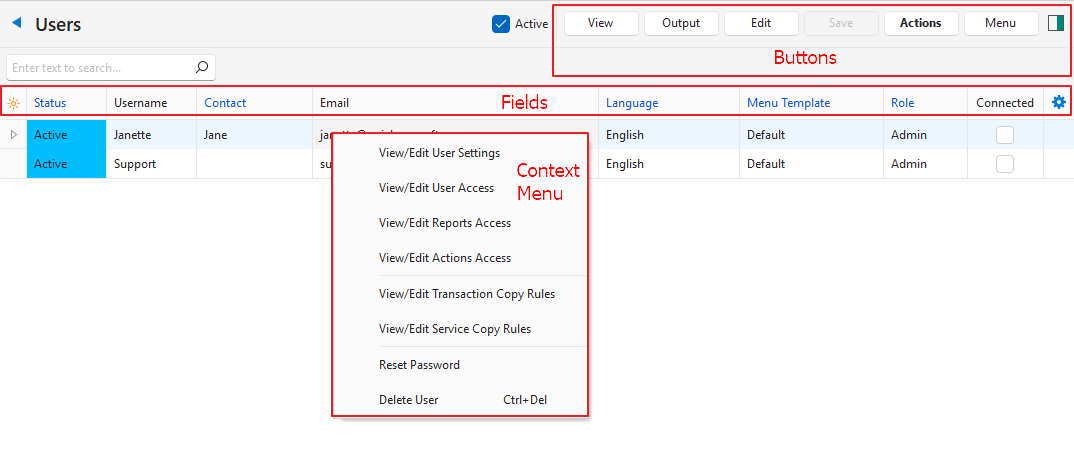 เมนูการเข้าถึงของผู้ใช้
ข้อมูลอัปเดตผู้ใช้ ตรวจสอบผู้ใช้ที่เชื่อมต่อ รีเซ็ตรหัสผ่าน และ แสดงผลประวัติการเข้าสู่ระบบ จะเชื่อมต่อกับเซิร์ฟเวอร์หลักของ QuickEasy หากการเชื่อมต่อล้มเหลว จะแสดงข้อความ “การเชื่อมต่อกับเซิร์ฟเวอร์หลักล้มเหลว” และไม่มีการเปลี่ยนแปลงใด ตรวจสอบการเชื่อมต่ออินเทอร์เน็ตแล้วลองอีกครั้ง
| ปุ่ม | คำอธิบาย |
|---|
| แสดงผล | สร้างรายชื่อผู้ใช้ |
| เอาต์พุต | ส่งออก: ส่งออกรายการในรูปแบบ .xlsx, .htm หรือ .csv |
| แก้ไข | แก้ไขรายการ |
| บันทึก | บันทึกการเปลี่ยนแปลงทั้งหมด |
| คำสั่ง | ใช้เปลี่ยนแปลงระเบียนหลายรายการที่เลือกได้โดยใช้ Ctrl + คลิกซ้าย หรือคลิกช่องทำเครื่องหมายข้างแต่ละระเบียน ตัวเลือกมีดังนี้: - อัปเดตผู้ใช้: อัปเดตรายการจากผู้ใช้ที่ QuickEasy ตั้งค่าไว้สำหรับฐานข้อมูลนี้ หากคุณยืนยันข้อความ “ผู้ใช้ที่ไม่ได้ใช้งานจะถูกลบและผู้ใช้ที่ใช้งานอยู่จะถูกเพิ่ม/อัปเดต ดำเนินการต่อ?” การเปลี่ยนแปลงมีดังนี้:
- ผู้ใช้ใหม่จะถูกเพิ่มเป็นใช้งานอยู่ โดยมีภาษาอังกฤษ ไม่มีเทมเพลตเมนู และมีบทบาทผู้ใช้
- ผู้ใช้ที่ยังตั้งค่าไว้สำหรับฐานข้อมูลจะถูกตั้งเป็นใช้งานอยู่ รวมถึงผู้ใช้ที่คุณตั้งเป็นไม่ใช้งาน
- ผู้ใช้ที่ไม่ได้ตั้งค่าไว้สำหรับฐานข้อมูลอีกต่อไปจะถูกลบอย่างถาวร (ไม่ถูกส่งไปยังถังรีไซเคิล) หากผู้ใช้เป็นผู้อัปเดตข้อมูลรายการหรืองานในการจัดการเซอร์วิสครั้งล่าสุด ผู้ใช้จะถูกตั้งเป็นไม่ใช้งานแทน
- ผู้ใช้ฝ่ายสนับสนุนของ QuickEasy จะได้รับบทบาทผู้ดูแลระบบ ผู้ใช้ฝ่ายสนับสนุนและตัวคุณเองจะไม่ถูกลบ
- ตรวจสอบผู้ใช้ที่เชื่อมต่อ: ตรวจหาว่าผู้ใช้คนใดเชื่อมต่ออยู่ และทำเครื่องหมายในช่องที่เกี่ยวข้อง
- ผู้ใช้ที่ถูกเลือกไว้ให้ออกจากระบบ: ให้ผู้ใช้ที่เลือกออกจากระบบ BOS ของผู้ใช้แต่ละคนจะตรวจสอบการเข้าสู่ระบบทุก ๆ ห้านาที ผู้ใช้จึงจะออกจากระบบในการตรวจสอบครั้งถัดไปเท่านั้น จากนั้นผู้ใช้จะเห็นข้อความ “คุณออกจากระบบแล้ว กรุณาเข้าสู่ระบบอีกครั้งเพื่อดำเนินการต่อ?” และคลิก รีสตาร์ท เพื่อเข้าสู่ระบบอีกครั้ง หรือ ออก เพื่อปิด BOS
- อีเมล QuickEasy เพื่อขอลบยูสเซอร์ที่เลือก: สร้างอีเมลขอให้ลบผู้ใช้ พร้อมชื่อของผู้ใช้ที่เลือก อีเมลจะไม่ถูกส่งโดยอัตโนมัติ ยังต้องคลิก ส่ง (ปุ่ม) คำเตือน: หากไม่ได้เลือกผู้ใช้ไว้ ระบบจะเพิ่มผู้ใช้ที่อยู่บนสุดของรายการ อีเมลจะส่งไปที่ helpdesk@quickeasysoftware.com
- อีเมล QuickEasy เพื่อขอเพิ่มยูสเซอร์ใหม่: สร้างและเปิดอีเมลเพื่อกรอกรายละเอียดของผู้ใช้ใหม่ อีเมลจะไม่ถูกส่งโดยอัตโนมัติ ยังต้องคลิก ส่ง (ปุ่ม) อีเมลจะส่งไปที่ helpdesk@quickeasysoftware.com
- แสดงผล/แก้ไข การเข้าถึงของผู้ใช้ตามผู้ใช้: แสดงหน้าจอสำหรับดูหรือแก้ไขการเข้าถึงของผู้ใช้
- แสดงผล/แก้ไข การเข้าถึงผู้ใช้ตามโมดูล: แสดงหน้าจอสำหรับดูหรือแก้ไขการเข้าถึงโมดูลที่ระบุ
|
| เมนู | - แสดงผลประวัติการเข้าสู่ระบบ: แสดงบันทึกของผู้ใช้และข้อมูลการเข้าสู่ระบบ หน้าจอ ประวัติการเข้าสู่ระบบ แสดงการเข้าสู่ระบบทุกครั้งในฐานข้อมูลนี้ โดยเรียงจากล่าสุดก่อน พร้อมคอลัมน์ต่อไปนี้:
- ผู้ใช้: ผู้ใช้ที่เข้าสู่ระบบ
- แอป: เดสก์ท็อป หรือ มือถือ
- วันที่: วันที่ที่เข้าสู่ระบบ
- @: เวลาที่เข้าสู่ระบบ
คลิก รีเฟรช (ปุ่ม) เพื่ออัปเดตรายการ - ดูประวัติการเปลี่ยนแปลง: แสดงรายการการเปลี่ยนแปลง
- รูปแบบเลเอาท์
|
คำอธิบายตัวกรอง#
| ตัวกรอง | คำอธิบาย |
|---|
| ใช้งานอยู่ (ช่องทำเครื่องหมาย) | หากทำเครื่องหมาย จะแสดงเฉพาะผู้ใช้ที่ใช้งานอยู่ หากไม่ทำเครื่องหมาย จะแสดงทั้งผู้ใช้ที่ ใช้งานอยู่ และ ไม่ใช้งาน - หากผู้ใช้เชื่อมโยงกับข้อมูลรายการ จะลบผู้ใช้นั้นไม่ได้อีก อย่างไรก็ตาม สามารถตั้งผู้ใช้เป็น ไม่ใช้งาน ได้
- เมื่อเลือกการเข้าถึงของผู้ใช้ ผู้ใช้ที่ไม่ใช้งานจะไม่แสดง (การตั้งผู้ใช้เป็น ไม่ใช้งาน จะเพิกถอนสิทธิ์การเข้าถึงของผู้ใช้)
|
คำอธิบายช่องข้อมูล#
ข้อมูลช่องข้อมูลที่แสดงเป็นสีน้ำเงิน (✎) สามารถแก้ไขได้
| ช่องข้อมูล | คำอธิบาย |
|---|
| ตัวเลือกช่องข้อมูล (*) | เพิ่มหรือนำคอลัมน์ออก |
| User ID | หมายเลขที่ระบบสร้างขึ้นสำหรับผู้ใช้ |
| สถานะ | สถานะของผู้ใช้ (ใช้งานอยู่ หรือ ไม่ใช้งาน) |
| ชื่อผู้ใช้ | ชื่อของผู้ใช้ |
| คอนแท็กต์ | คอนแท็กต์ที่เชื่อมโยงกับผู้ใช้ เลือกคอนแท็กต์จากรายการดรอปดาวน์ |
| อีเมล | ที่อยู่อีเมลของผู้ใช้ ตามที่ตั้งค่าไว้สำหรับฐานข้อมูล |
| ภาษา | ภาษาของผู้ใช้ เลือกภาษาจากรายการดรอปดาวน์ |
| เทมเพลตเมนู | เทมเพลตเมนูของผู้ใช้ เลือกเทมเพลตเมนูจากรายการดรอปดาวน์ |
| ตำแหน่ง | บทบาทที่เลือกให้ผู้ใช้: - ผู้ใช้: เข้าถึงฟีเจอร์ทั้งหมดที่กำหนดให้ได้
- ผู้ใช้ PoS: ผู้ใช้ที่ต้องลงเวลาเข้าระบบ PoS (เช่น แคชเชียร์)
- ผู้ดูแลระบบ: เข้าถึงหน้าจอนี้ได้ และให้สิทธิ์เข้าถึงทุกโมดูลแก่ตนเองได้
|
| เชื่อมต่อแล้ว | ทำเครื่องหมายไว้หากผู้ใช้เชื่อมต่ออยู่ หลังจากคุณคลิก คำสั่ง (ปุ่ม) > ตรวจสอบผู้ใช้ที่เชื่อมต่อ |
| ถูกอัปเดต | วันที่อัปเดตระเบียนล่าสุด คอลัมน์นี้เพิ่มเข้ามาใน V1.0.73 จึงอาจแสดงวันที่ที่ติดตั้งเวอร์ชันนั้น |
| ถูกอัปเดตโดย | ผู้ใช้ที่อัปเดตระเบียนล่าสุด |
 | เมนูย่อยที่มีตัวเลือกดังต่อไปนี้ - แสดงผล/แก้ไข การตั้งค่าผู้ใช้: เปิดหน้าจอการตั้งค่าเพื่อกำหนดค่าเริ่มต้นของอีเมลและการบันทึกเวลาทำงาน
- หมายเหตุ: การตั้งค่าผู้ใช้ซ่อนต้นทุน/กำไรถูกนำออกใน เวอร์ชัน 2.5.0 หากต้องการซ่อนต้นทุนจากผู้ใช้ ให้ทำเครื่องหมายซ่อนต้นทุนในการเข้าถึงของผู้ใช้สำหรับแต่ละประเภทข้อมูลรายการแทน
- แสดงผล/แก้ไข การเข้าถึงของผู้ใช้: เปิดหน้าจอสำหรับจัดการการเข้าถึงของผู้ใช้สำหรับทุกโมดูล
- แสดงผล/แก้ไข การเข้าถึงรายงาน: เปิดหน้าจอสำหรับจัดการการเข้าถึงรายงานที่กำหนดเองทั้งหมดของผู้ใช้
- แสดงผล/แก้ไข การเข้าถึงคำสั่ง: เปิดหน้าจอเพื่อกำหนดการเข้าถึงคำสั่งที่กำหนดเองทั้งหมดของผู้ใช้
- แสดงผล/แก้ไข กฎการคัดลอกข้อมูลรายการ: เปิดหน้าจอสำหรับจัดการการเข้าถึงกฎการคัดลอกของประเภทข้อมูลรายการทั้งหมดของผู้ใช้
- แสดงผล/แก้ไข กฎการคัดลอกเซอร์วิส: เปิดหน้าจอสำหรับจัดการการเข้าถึงกฎการคัดลอกของประเภทเซอร์วิสทั้งหมดของผู้ใช้
- รีเซ็ตรหัสผ่าน: หากคุณยืนยันข้อความ “รหัสผ่านจะถูกรีเซ็ตและส่งอีเมลไปยังผู้ใช้, ดำเนินการต่อ?” รหัสผ่านของผู้ใช้ทุกคนที่เลือกจะถูกรีเซ็ต
- ผู้ใช้แต่ละคนจะได้รับรหัสผ่านใหม่ทางอีเมล ซึ่งส่งจากที่อยู่อีเมลของคุณไปยังที่อยู่อีเมลของผู้ใช้เอง โดยมีหัวเรื่อง BOS Password Reset
- ผู้ใช้ต้องเปลี่ยนรหัสผ่านเมื่อเข้าสู่ระบบครั้งถัดไป
- ระบบจะข้ามผู้ใช้ที่ไม่มีที่อยู่อีเมลและผู้ใช้ฝ่ายสนับสนุนของ QuickEasy
- ข้อความ “รีเซ็ตรหัสผ่านเรียบร้อยแล้ว” จะแสดงเมื่อเสร็จสิ้น
- ลบผู้ใช้: ย้ายระเบียนของผู้ใช้ไปยังถังรีไซเคิล
|
