
บทแนะนำโปรเจ็คเทมเพลต
โปรเจ็คเทมเพลตให้ชุดคำแนะนำสำหรับปฏิบัติตามเมื่อคุณจัดการโปรเจ็ค
💡บทแนะนำเหล่านี้อธิบายวิธีสร้าง คัดลอก แก้ไข และลบโปรเจ็คเทมเพลต จัดการรายการในโปรเจ็คและงานที่ต้องทำก่อน และเพิ่มหรือลบแท็กของรายการ
วิธีสร้างหรือแก้ไขโปรเจ็คเทมเพลต
ข้อมูล
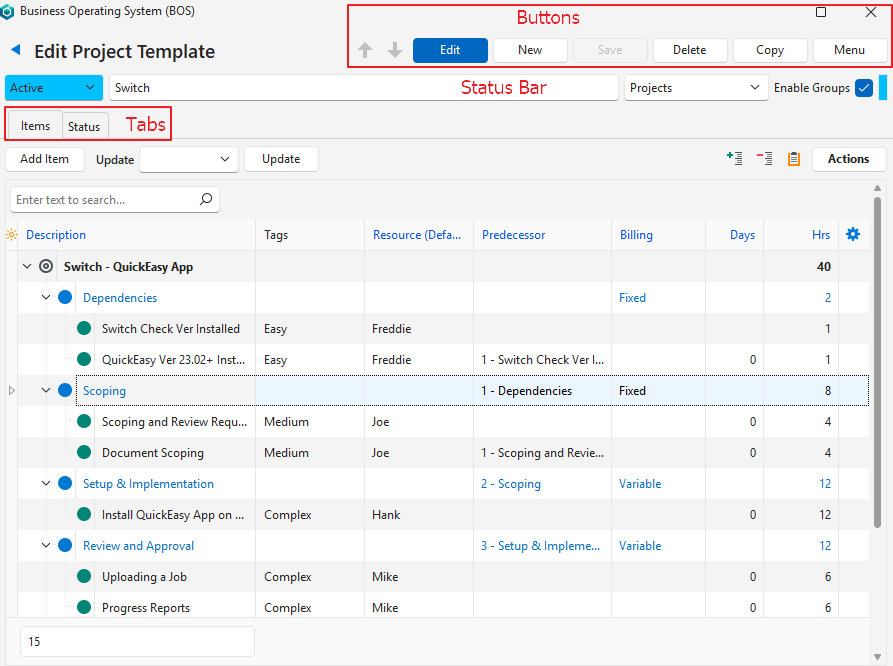
- โปรเจ็คเทมเพลต ทำงานในสามระดับ:
- สร้างเหตุการณ์สำคัญ และกำหนดจำนวนวันและงานที่ต้องทำก่อนสำหรับแต่ละเหตุการณ์สำคัญ (เพิ่ม รายการ)
- สร้างกลุ่ม (ส่วนย่อย) สำหรับแต่ละเหตุการณ์สำคัญ และกำหนดตัวเลือกการเรียกเก็บเงิน (เพิ่ม รายการย่อย)
- สร้างงานย่อยแต่ละรายการ และเลือกรีซอร์สและชั่วโมงสำหรับแต่ละงานย่อย (แทรกรายการด้านบนหรือด้านล่าง หรือทำซ้ำรายการ)
- หากไม่ได้ทำเครื่องหมาย เปิดใช้งานกลุ่ม เทมเพลตจะมีเพียงสองระดับ: เหตุการณ์สำคัญและงานย่อย
- ไปที่ ประเภทเซอร์วิส
- คลิกขวาที่ประเภทเซอร์วิสแล้วเลือก แก้ไขเทมเพลตโปรเจ็ค
- คลิก ใหม่ (ปุ่ม)
- คลิก แก้ไข (ปุ่ม) ในแถวบนสุด หากปุ่มยังไม่เป็นสีน้ำเงิน
- กรอกส่วน แถบสถานะ ดังนี้:
- ช่องข้อมูลแรก = เลือกสถานะจากรายการดรอปดาวน์:
- รอดำเนินการ (ค่าเริ่มต้น)
- ใช้งานอยู่
- ยกเลิกแล้ว
- หมายเหตุ: เฉพาะเทมเพลตที่ ใช้งานอยู่ เท่านั้นที่สามารถเพิ่มลงในโปรเจ็คได้
- ช่องข้อมูลที่สอง = ป้อนคำอธิบายสำหรับเทมเพลต
- ช่องข้อมูลที่สาม = เลือกประเภทเซอร์วิสจากรายการดรอปดาวน์
- หมายเหตุ: หากคุณคลิกขวาที่ประเภทเซอร์วิส ประเภทเซอร์วิสนั้นจะถูกเลือกโดยอัตโนมัติ
- เปิดใช้งานกลุ่ม = ทำเครื่องหมายไว้เพื่อใช้เหตุการณ์สำคัญ กลุ่ม และงานย่อย หรือยกเลิกการทำเครื่องหมายเพื่อใช้เฉพาะเหตุการณ์สำคัญและงานย่อย เปลี่ยนได้เฉพาะขณะที่เทมเพลตยังไม่มีรายการ
- ช่องข้อมูลแรก = เลือกสถานะจากรายการดรอปดาวน์:
- กรอก รายการ (แท็บ) ดังนี้ (หากแท็บยังไม่เปิดอยู่ ให้คลิก รายการ (แท็บ)):
- คลิก เพิ่มรายการ (ปุ่ม) เพื่อเพิ่มเหตุการณ์สำคัญ และกรอกแถวที่สร้างใหม่ดังนี้:
- คำอธิบาย = ป้อนคำอธิบายสำหรับเหตุการณ์สำคัญ
- รีซอร์ส (ค่าเริ่มต้น) = เลือกรีซอร์สจากรายการดรอปดาวน์ของรีซอร์ส (ไม่บังคับ)
- งานที่ต้องทำก่อน = เลือกเหตุการณ์สำคัญที่ต้องเสร็จสิ้นก่อนเหตุการณ์สำคัญปัจจุบันจะเริ่มได้ หากมีงานที่ต้องทำก่อนที่ใช้ได้ คุณสามารถเลือกได้จากรายการดรอปดาวน์ในคอลัมน์ งานที่ต้องทำก่อน
- วัน = ป้อนจำนวนวันที่เหตุการณ์สำคัญควรใช้
- คลิกขวาที่เหตุการณ์สำคัญที่เพิ่งเพิ่มแล้วเลือก เพิ่มรายการย่อย เพื่อเพิ่มกลุ่ม (หากไม่ได้ทำเครื่องหมาย เปิดใช้งานกลุ่ม รายการย่อยจะเป็นงานย่อย: ให้กรอกตามที่อธิบายใน ขั้นตอนที่ 6c)
- คำอธิบาย = ป้อนคำอธิบายสำหรับกลุ่ม
- การเรียกเก็บเงิน = เลือกตัวเลือกการเรียกเก็บเงินจากรายการดรอปดาวน์
- คลิกขวาที่กลุ่มที่เพิ่งเพิ่มแล้วเลือก เพิ่มรายการย่อย เพื่อเพิ่มงานย่อย
- คำอธิบาย = ป้อนคำอธิบายสำหรับงานย่อย
- รีซอร์ส (ค่าเริ่มต้น) = เลือกรีซอร์สจากรายการดรอปดาวน์ของรีซอร์ส สามารถเลือกรีซอร์สอื่นได้เมื่อสร้างทิกเก็ต
- ชม. = ป้อนจำนวนชั่วโมงที่งานย่อยควรใช้ ชั่วโมงของกลุ่มและเหตุการณ์สำคัญจะรวมโดยอัตโนมัติเมื่อคุณบันทึก
- คลิกขวาที่งานย่อยที่เพิ่งเพิ่มแล้วเลือกหนึ่งในตัวเลือกต่อไปนี้:
- แทรกรายการด้านบน
- แทรกรายการด้านล่าง
- ทำซ้ำ
- แก้ไขงานย่อยที่เพิ่งเพิ่มตามที่อธิบายใน ขั้นตอนที่ 6c
- หมายเหตุ: ทำ ขั้นตอนที่ 6d และ 6e ซ้ำเพื่อเพิ่มงานย่อยทั้งหมด
- คลิก เพิ่มรายการ (ปุ่ม) เพื่อเพิ่มเหตุการณ์สำคัญ และกรอกแถวที่สร้างใหม่ดังนี้:
- ทำ ขั้นตอนที่ 6 ซ้ำสำหรับแต่ละเหตุการณ์สำคัญของโปรเจ็ค เลือกเหตุการณ์สำคัญก่อนหน้าเป็น งานที่ต้องทำก่อน หากต้องการให้ทำเหตุการณ์สำคัญต่อเนื่องกันตามลำดับ ไม่ใช่พร้อมกัน
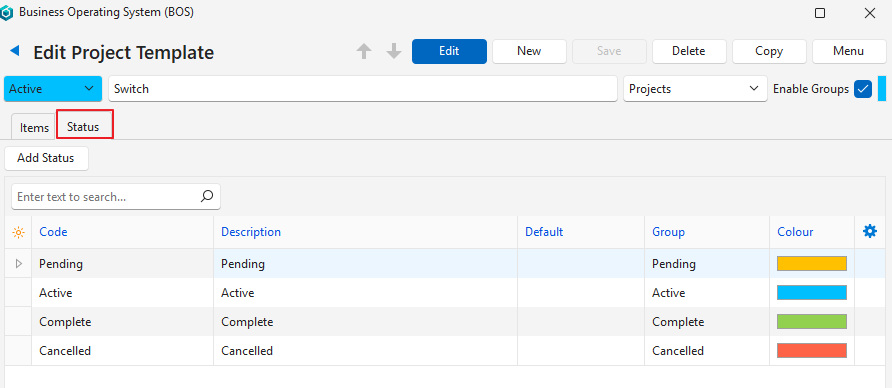
- คลิก สถานะ (แท็บ)
- คลิก เพิ่มสถานะ (ปุ่ม) เพื่อเพิ่มสถานะ (ไม่บังคับ)
- กรอกแถวที่เปิดขึ้นใต้สถานะที่มีอยู่ดังนี้:
- โค้ด = ป้อนคำอธิบายแบบสั้นสำหรับสถานะ
- คำอธิบาย = ป้อนคำอธิบายหรือคำชี้แจงแบบยาวสำหรับสถานะ
- ค่าเริ่มต้นที่กำหนด = เลือกว่าสถานะเป็นค่าเริ่มต้นสำหรับ แก้ไขวันที่ หรือ ในการมอบหมายภารกิจ ปล่อยคอลัมน์ว่างไว้หากสถานะไม่ใช่ค่าเริ่มต้น
- กลุ่ม = เลือกกลุ่มสถานะที่กำหนดไว้กลุ่มใดกลุ่มหนึ่ง:
- รอดำเนินการ
- ใช้งานอยู่
- เสร็จสมบูรณ์
- ยกเลิกแล้ว
- สี = คลิกช่องสีเพื่อแสดงลูกศร คลิกลูกศรแล้วเลือกสี
- แก้ไขคำอธิบายสถานะที่มีอยู่และตัวเลือกในคอลัมน์ ค่าเริ่มต้นที่กำหนด ตามความเหมาะสม
- คลิก บันทึก (ปุ่ม) หากปุ่มไม่เป็นสีเทา (หากปุ่มเป็นสีเทา แสดงว่าการเปลี่ยนแปลงถูกบันทึกแล้ว)
วิธีคัดลอกโปรเจ็คเทมเพลต
- แก้ไขโปรเจ็คเทมเพลต
- คลิก คัดลอก (ปุ่ม)
- ยืนยันว่าต้องการคัดลอกเทมเพลต
- คลิก แก้ไข (ปุ่ม) และแก้ไขเทมเพลตที่คัดลอกตามที่อธิบายไว้ข้างต้น
- คลิก บันทึก (ปุ่ม)
วิธีแก้ไขโปรเจ็คเทมเพลต
- จากรายการโปรเจ็คเทมเพลต ให้ดับเบิลคลิกเทมเพลตที่ต้องการแก้ไข
- คลิก แก้ไข (ปุ่ม) ที่แถวบนสุด
- แก้ไขช่องข้อมูลตามต้องการในแท็บ รายการ และ สถานะ
- หมายเหตุ: ตัวเลือกปกติมีให้ใช้ในแท็บ สถานะ (เช่น เลื่อนขึ้น เลื่อนลง ลบ)
- คลิก บันทึก (ปุ่ม) ในแถวบนสุด
วิธีแก้ไขช่องข้อมูลหลายช่อง
- แก้ไขโปรเจ็คเทมเพลต
- คลิก แก้ไข (ปุ่ม) ในแถวปุ่มด้านบน
- เลือกรายการที่ต้องการแก้ไข (ใช้ Ctrl + คลิกซ้าย เพื่อเลือกหลายรายการ)
- เลือกตัวเลือกใดตัวเลือกหนึ่งต่อไปนี้ข้าง อัปเดต:
- แท็กส์:
- เลือกแท็กจากรายการดรอปดาวน์ที่อยู่ติดกัน
- คลิก เพิ่ม (ปุ่ม) เพื่อเพิ่มแท็กให้กับรายการที่เลือก หรือ ลบ (ปุ่ม) เพื่อนำแท็กออก
- ยืนยันการดำเนินการ
- รีซอร์ส: ใช้กับเหตุการณ์สำคัญและงานย่อยเท่านั้น
- เลือกรีซอร์สจากรายการดรอปดาวน์ที่อยู่ติดกัน
- คลิก อัปเดต (ปุ่ม)
- ยืนยันการอัปเดต
- วัน: ใช้กับเหตุการณ์สำคัญเท่านั้น
- ป้อนจำนวนวันในช่องข้อมูลที่อยู่ติดกัน
- คลิก อัปเดต (ปุ่ม)
- ยืนยันการอัปเดต
- ชม.: ใช้กับงานย่อยเท่านั้น
- ป้อนจำนวนชั่วโมงในช่องข้อมูลที่อยู่ติดกัน
- คลิก อัปเดต (ปุ่ม)
- ยืนยันการอัปเดต
- แท็กส์:
วิธีลบโปรเจ็คเทมเพลต
- แก้ไขโปรเจ็คเทมเพลต
- คลิก ลบ (ปุ่ม)
- ยืนยันการลบในหน้าต่างป๊อปอัป
วิธีลบรายการในโปรเจ็ค
- แก้ไขโปรเจ็คเทมเพลต
- คลิก รายการ (แท็บ)
- คลิก + เพื่อขยายมุมมองแบบต้นไม้
- เริ่มจากรายการระดับล่างสุดของกิ่งที่ต้องการลบ คลิกขวาที่รายการแล้วเลือก ลบ
- ยืนยันการลบในหน้าต่างป๊อปอัป
- ทำ ขั้นตอนที่ 4 และ 5 ซ้ำ โดยไล่ขึ้นไปตามมุมมองแบบต้นไม้ (จากล่างขึ้นบน) จนกว่ารายการทั้งหมดที่ต้องการลบจะถูกลบ
วิธีเพิ่มงานที่ต้องทำก่อน
ข้อมูล
งานที่ต้องทำก่อนช่วยให้มั่นใจว่าทำตามลำดับที่ถูกต้อง
- แก้ไขโปรเจ็คเทมเพลต
- คลิก รายการ (แท็บ)
- คลิก + เพื่อขยายมุมมองแบบต้นไม้
- เลือกเหตุการณ์สำคัญที่ต้องการแก้ไข (ใช้ Ctrl + คลิกซ้าย เพื่อเลือกหลายรายการ)
- คลิก คำสั่ง (ปุ่ม) > เพิ่ม งานที่ต้องทำก่อน
- ยืนยันว่าต้องการอัปเดตรายการ
- หมายเหตุ: งานที่ต้องทำก่อนจะถูกเพิ่มให้กับเหตุการณ์สำคัญที่เลือกดังนี้:
- เหตุการณ์สำคัญแต่ละรายการจะได้รับเหตุการณ์สำคัญที่อยู่ด้านบนเป็นงานที่ต้องทำก่อน
- เหตุการณ์สำคัญแรกจะไม่ได้รับงานที่ต้องทำก่อน
- กลุ่มและงานย่อยที่เลือกจะถูกข้ามไป
- หมายเหตุ: งานที่ต้องทำก่อนจะถูกเพิ่มให้กับเหตุการณ์สำคัญที่เลือกดังนี้:
วิธีนำงานที่ต้องทำก่อนออก
- แก้ไขโปรเจ็คเทมเพลต
- คลิก รายการ (แท็บ)
- คลิก + เพื่อขยายมุมมองแบบต้นไม้
- เลือกรายการที่ต้องการแก้ไข (ใช้ Ctrl + คลิกซ้าย เพื่อเลือกหลายรายการ)
- คลิก คำสั่ง (ปุ่ม) > ลบ งานที่ต้องทำก่อน
- ยืนยันว่าต้องการอัปเดตรายการ
วิธีเพิ่มหรือนำแท็กออกจากรายการแต่ละรายการ
- แก้ไขโปรเจ็คเทมเพลต
- คลิก รายการ (แท็บ)
- คลิก + เพื่อขยายมุมมองแบบต้นไม้
- คลิก แก้ไข (ปุ่ม) ที่แถวบนสุด
- คลิกขวาที่รายการที่ต้องการแล้วเลือก เพิ่ม/ลบ แท็ก
- ย้ายแท็กจากส่วน ว่าง ไปยังส่วน เลือกไว้ เพื่อเพิ่มแท็ก
- ย้ายแท็กจากส่วน เลือกไว้ ไปยังส่วน ว่าง เพื่อนำแท็กออก
- คลิก บันทึก (ปุ่ม)
- หมายเหตุ: หากต้องการเพิ่มหรือนำแท็กออกจากหลายรายการพร้อมกัน ให้ดู วิธีแก้ไขหลายช่องข้อมูล