บทแนะนำมุมมองรายการข้อมูลรายการ
มุมมองรายการของข้อมูลรายการมีสองมุมมอง: ข้อมูลรายการ ซึ่งแสดงเฉพาะยอดรวมของข้อมูลรายการ และ รายการ ซึ่งแสดงทุกรายการในข้อมูลรายการ
💡บทแนะนำเหล่านี้อธิบายวิธีดู กรอง คัดลอก และอัปเดตแบบหมู่ข้อมูลรายการและสินค้าในข้อมูลรายการ และดูการจัดสรร
วิธีดูรายการของข้อมูลรายการ
ข้อมูล
มุมมองนี้แสดงข้อมูลรายการพร้อมข้อมูลที่เกี่ยวข้องที่สุดกับประเภทข้อมูลรายการนั้น
- ไปที่ข้อมูลรายการใดก็ได้
- หมายเหตุ: ถ้าหน้าจอแสดงแก้ไข แสดงว่าคุณอยู่ในมุมมองแก้ไข คลิกลูกศรข้างคำว่า แก้ไข เพื่อกลับไปที่มุมมองรายการ
- คลิก เมนู (ปุ่ม) > ข้อมูลรายการ
- ใช้ตัวกรองใดก็ได้
- คลิก แสดงผล (ปุ่ม)
วิธีดูรายการของรายการในข้อมูลรายการ
ข้อมูล
มุมมองนี้แสดงข้อมูลโดยละเอียดมากขึ้นเกี่ยวกับรายการที่อยู่ในข้อมูลรายการ
- ไปที่ข้อมูลรายการใดก็ได้
- หมายเหตุ: ถ้าหน้าจอแสดงแก้ไข แสดงว่าคุณอยู่ในมุมมองแก้ไข คลิกลูกศรข้างคำว่า แก้ไข เพื่อกลับไปที่มุมมองรายการ
- คลิก เมนู (ปุ่ม) > รายการ
- ใช้ตัวกรองใดก็ได้
- คลิก แสดงผล (ปุ่ม)
วิธีกรองมุมมองตามวันที่
ข้อมูล
- เมื่อกรองตามวันที่ ให้ใช้ลูกศรถัดจาก ตั้งค่า เพื่อเลื่อนวันที่ไปข้างหน้าหรือย้อนหลัง
- วันที่ทำงานร่วมกับปุ่มตัวเลือกดังนี้
- วันที่: กรองรายการตามวันที่ของข้อมูลรายการ
- ถูกอัปเดต: กรองรายการตามเวลาที่อัปเดตข้อมูลรายการครั้งล่าสุด
- วันที่ต้องการ: กรองรายการตามวันที่ที่ต้องการสินค้า วันที่นี้กรอกในแถบสถานะ คำบรรยายนี้เปลี่ยนชื่อได้ จึงอาจไม่ได้แสดงเป็น วันที่ต้องการ
- วันครบกำหนด: กรองรายการตามวันที่สินค้าครบกำหนด (คือ การผลิตต้องเสร็จสมบูรณ์) วันที่นี้กรอกในแถบสถานะ คำบรรยายนี้เปลี่ยนชื่อได้ จึงอาจไม่ได้แสดงเป็น วันครบกำหนด
- เมื่อดูรายการของข้อมูลรายการหรือรายการข้อมูลรายการ ให้คลิกลูกศรบน แสดงผล (ปุ่ม) แล้วเลือกตัวเลือกใดตัวเลือกหนึ่งต่อไปนี้
- วันนี้: เปลี่ยนวันที่เป็นวันนี้
- เดือนนี้: เปลี่ยนช่วงวันที่เป็นเดือนปัจจุบัน
- หรือเลือกตัวเลือกใดตัวเลือกหนึ่งต่อไปนี้ถัดจาก ตั้งค่า:
- ไม่มีวันที่: แสดงข้อมูลรายการทั้งหมด
- วันที่ผู้ใช้ = ป้อนวันที่ จาก และ ถึง
- วันนี้: เปลี่ยนวันที่เป็นวันนี้
- สัปดาห์นี้: เปลี่ยนช่วงวันที่เป็นสัปดาห์ปัจจุบัน ตั้งแต่วันจันทร์ถึงวันอาทิตย์
- เดือนนี้: เปลี่ยนช่วงวันที่เป็นเดือนปัจจุบัน
- ปีนี้: เปลี่ยนช่วงวันที่เป็นปีปฏิทินปัจจุบัน
วิธีกรองมุมมองตามสถานะ
ข้อมูล
- ตัวกรองในตัวใช้กรองตามกลุ่มสถานะ หากต้องการกรองด้วยสถานะที่กำหนดเอง ให้ใช้ไอคอนตัวกรองขนาดเล็กข้างส่วนหัวคอลัมน์สถานะ แล้วเลือกตัวกรองที่กำหนดเองที่นั่น
- ไอคอนตัวกรองขนาดเล็กจะแสดงเมื่อวางเมาส์เหนือชื่อคอลัมน์
- เมื่อดูรายการของข้อมูลรายการหรือรายการข้อมูลรายการ ให้คลิกลูกศรบน แสดงผล (ปุ่ม) แล้วเลือกตัวเลือกใดตัวเลือกหนึ่งต่อไปนี้
- รอดำเนินการ
- ใช้งานอยู่
- รอดำเนินการ & ใช้งานอยู่
- หรือทำเครื่องหมายในช่อง สถานะ อย่างน้อยหนึ่งช่องในส่วนหัว ถ้าไม่ได้ทำเครื่องหมายช่องใดเลย จะรวมทุกสถานะ
- รอดำเนินการ
- ใช้งานอยู่
- เสร็จสมบูรณ์
- ยกเลิกแล้ว
วิธีกรองมุมมองตามลูกค้าหรือซัพพลายเออร์
ข้อมูล
- ตัวกรองในส่วนหัวใช้กรองข้อมูลรายการให้เหลือลูกค้ารายเดียวในข้อมูลรายการที่เกี่ยวกับลูกค้า หรือซัพพลายเออร์รายเดียวในข้อมูลรายการที่เกี่ยวกับซัพพลายเออร์
- หากต้องการดูรายงานที่มีลูกค้าหรือซัพพลายเออร์หลายราย ให้ใช้ไอคอนตัวกรองขนาดเล็กข้างส่วนหัวคอลัมน์บริษัท แล้วเลือกลูกค้าหรือซัพพลายเออร์ที่จะรวมไว้ที่นั่น
- ไอคอนตัวกรองขนาดเล็กจะแสดงเมื่อวางเมาส์เหนือชื่อคอลัมน์
- เมื่อดูรายการของข้อมูลรายการหรือรายการข้อมูลรายการ:
- ถัดจาก ลูกค้า หรือ ซัพพลายเออร์ ในส่วนหัว เลือกลูกค้าหรือซัพพลายเออร์ที่ต้องการดูจากรายการดรอปดาวน์
- คลิก แสดงผล (ปุ่ม)
วิธีกรองมุมมองตามผู้ใช้
ข้อมูล
ในที่นี้ ผู้ใช้คือบุคคลที่สร้างหรือแก้ไขข้อมูลรายการ
- เมื่อดูรายการของข้อมูลรายการหรือรายการข้อมูลรายการ:
- ข้างผู้ใช้ในส่วนหัว เลือกผู้ใช้ที่ต้องการดูจากรายการดรอปดาวน์
- คลิก แสดงผล (ปุ่ม)
วิธีกรองมุมมองตามเอนทิตี
ข้อมูล
- ตัวกรองในตัวใช้กรองให้เหลือเอนทิตีที่ลงทะเบียนเพียงเอนทิตีเดียว ถ้าคุณมีเอนทิตีที่ลงทะเบียนหลายเอนทิตี
- หากต้องการดูรายงานที่มีหลายเอนทิตี ให้ใช้ ไอคอนตัวกรองขนาดเล็ก ถัดจากส่วนหัวคอลัมน์ เอนทิตี แล้วเลือกเอนทิตีที่จะรวมไว้ที่นั่น ตัวกรองนี้ไม่รวมเอนทิตีประเภทอื่น (เช่น โลเคชั่นหรือศูนย์ต้นทุน)
- ไอคอนตัวกรองขนาดเล็กจะแสดงเมื่อวางเมาส์เหนือชื่อคอลัมน์
- เมื่อดูรายการของข้อมูลรายการหรือรายการข้อมูลรายการ:
- ข้างเอนทิตีในส่วนหัว เลือกเอนทิตีที่ต้องการดู
- คลิก แสดงผล (ปุ่ม)
วิธีกรองมุมมองตามตัวแทน
ข้อมูล
- ตัวกรองในตัวใช้กรองให้เหลือตัวแทนเพียงคนเดียว ถ้าเปิดใช้งานตัวแทนสำหรับประเภทข้อมูลรายการ
- หากต้องการดูรายงานที่มีตัวแทนหลายคน ให้ใช้ ไอคอนตัวกรองขนาดเล็ก ถัดจากส่วนหัวคอลัมน์ ตัวแทน แล้วเลือกตัวแทนที่จะรวมไว้ที่นั่น
- ไอคอนตัวกรองขนาดเล็กจะแสดงเมื่อวางเมาส์เหนือชื่อคอลัมน์
- เมื่อดูรายการของข้อมูลรายการ:
- ข้างตัวแทนในส่วนหัว เลือกตัวแทนที่ต้องการดู
- คลิก แสดงผล (ปุ่ม)
วิธีคัดลอกข้อมูลรายการ
- ไปที่รายการของข้อมูลรายการที่เกี่ยวข้อง
- คลิกขวาที่ข้อมูลรายการที่ต้องการคัดลอก แล้วเลือกตัวเลือกการคัดลอกที่เกี่ยวข้อง
- หมายเหตุ: รายการตัวเลือกการคัดลอกขึ้นอยู่กับการตั้งค่ากฎการคัดลอกของข้อมูลรายการ
- ในป๊อปอัป ให้เลือกรายการ กลุ่มของรายการ และตัวเลือกสถานะ
- หมายเหตุ: ถ้าไม่มีรายการปรากฏ แสดงว่าข้อมูลรายการถูกคัดลอกไปแล้ว หรือไม่มีรายการใดเข้าเงื่อนไขตามกฎการคัดลอก
- คลิก คัดลอก (ปุ่ม)
- หมายเหตุ: ถ้าทำเครื่องหมายในช่อง เปิดข้อมูลรายการใหม่ ในป๊อปอัปไว้ ข้อมูลรายการใหม่จะเปิดขึ้น
วิธีคัดลอกข้อมูลรายการหลายรายการ
หมายเหตุ
ถ้าคัดลอกข้อมูลรายการหลายรายการ จะเลือกรายการทีละรายการไม่ได้ ข้อมูลรายการจะถูกคัดลอกตามกฎการคัดลอก
- ไปที่รายการของข้อมูลรายการที่เกี่ยวข้อง
- เลือกข้อมูลรายการที่ต้องการคัดลอก (ใช้ Ctrl + คลิกซ้ายเพื่อเลือกหลายรายการ)
- คลิก คำสั่ง (ปุ่ม) > คัดลอกไปยัง …
- หมายเหตุ: รายการตัวเลือกการคัดลอกขึ้นอยู่กับการตั้งค่ากฎการคัดลอกของประเภทข้อมูลรายการ
- คลิก ใช่ (ปุ่ม) เพื่อยืนยันจำนวนข้อมูลรายการที่จะคัดลอก
- หมายเหตุ: ข้อความจะแสดงจำนวนข้อมูลรายการที่คัดลอก แล้วคุณจะกลับไปที่รายการข้อมูลรายการ
วิธีอัปเดตข้อมูลรายการหลายรายการ
ข้อมูล
ตัวเลือกอัปเดตแบบหมู่ขึ้นอยู่กับว่าคุณกำลังดูรายการของรายการหรือรายการของข้อมูลรายการ และยังขึ้นอยู่กับฟีเจอร์ที่ตั้งค่าไว้สำหรับประเภทข้อมูลรายการด้วย
- ไปที่รายการของข้อมูลรายการที่เกี่ยวข้อง
- เลือกข้อมูลรายการที่ต้องการอัปเดต (ใช้ Ctrl + คลิกซ้ายเพื่อเลือกหลายรายการ)
- คลิก คำสั่ง (ปุ่ม) > อัปเดตแบบหมู่
- เลือกตัวเลือกการอัปเดตแบบหมู่ทางด้านซ้าย แล้วป้อนข้อมูลที่จำเป็น:
- ตัวเลือกสำหรับ มุมมองรายการ > ข้อมูลรายการ:
- หมวดหมู่ = เลือกหมวดหมู่จากรายการดรอปดาวน์
- วันครบกำหนด = เลือกวันครบกำหนดในปฏิทินข้างเคียง (คำบรรยายนี้เปลี่ยนชื่อได้ จึงอาจแตกต่างจากของคุณ)
- เอนทิตี = เลือกเอนทิตีจากรายการดรอปดาวน์ ตัวเลือกนี้จะชื่อ สาขา หรือ เครื่องเก็บเงิน (PoS) เมื่อตั้งการตั้งค่าประเภทข้อมูลรายการ ทั่วไป > เปิดใช้งานเอนทิตี เป็นค่านั้น
- ข้อมูลอ้างอิง = ป้อนข้อมูลอ้างอิงใหม่ในช่องข้างเคียง
- วันที่ต้องการ = เลือกวันที่ต้องการในปฏิทินข้างเคียง (คำบรรยายนี้เปลี่ยนชื่อได้ จึงอาจแตกต่างจากของคุณ)
- สถานะ = เลือกสถานะใหม่จากรายการดรอปดาวน์ข้างๆ
- ตัวเลือกสำหรับ มุมมองรายการ > รายการ:
- ปรับ % = ป้อนเปอร์เซ็นต์ที่จะใช้ปรับราคาในช่องข้างเคียง การปรับเป็นค่าบวก (มาร์กอัปเพิ่มเติม) หรือค่าลบ (ส่วนลด) ก็ได้
- บัญชี Cr = เลือกบัญชีแยกประเภทที่จะเครดิตจากรายการดรอปดาวน์
- บัญชี Dr = เลือกบัญชีแยกประเภทที่จะเดบิตจากรายการดรอปดาวน์
- แก้ไข = ทำเครื่องหมายหรือยกเลิกการทำเครื่องหมายในช่อง
- หากทำเครื่องหมาย แก้ไขได้ทั้งราคาคงที่และราคาต่อหน่วย และราคาเหล่านี้จะแทนที่เปอร์เซ็นต์มาร์กอัป (MU%) ซึ่งคำนวณจากราคาที่ป้อน
- หากไม่ได้ทำเครื่องหมาย จะใช้ MU% กับราคาต้นทุนเพื่อหาทั้งราคาคงที่และราคาต่อหน่วย MU% จะมีผลเหนือราคาที่ป้อนไว้ และราคาจะถูกปรับให้ตรงกับ MU%
- การเปลี่ยนแปลงในข้อมูลรายการจะกำหนดช่องนี้โดยอัตโนมัติ: การป้อนราคาจะทำเครื่องหมาย และการป้อน MU% จะยกเลิกการทำเครื่องหมาย
- กลุ่ม = ป้อนชื่อกลุ่ม ชื่อกลุ่มใช้เฉพาะในข้อมูลรายการนั้น กลุ่มช่วยให้จัดเรียงรายการได้
- จากโลเคชั่น = เลือกโลเคชั่นของรายการสินค้าคงคลังจากรายการดรอปดาวน์
- MU% = ป้อนตัวเลขในช่องข้างเคียงเพื่อเปลี่ยนเปอร์เซ็นต์มาร์กอัป การทำเช่นนี้จะยกเลิกการทำเครื่องหมายในช่อง แก้ไข โดยอัตโนมัติ
- แยกประเภท = เลือกตัวเลือกแยกประเภทจากรายการดรอปดาวน์ของตัวเลือกแยกประเภทที่เลือกไว้สำหรับประเภทข้อมูลรายการ
- สถานะ = เลือกสถานะใหม่จากรายการดรอปดาวน์
- ภาษีมูลค่าเพิ่ม = เลือกประเภทภาษีมูลค่าเพิ่ม และกำหนดว่าราคาที่ป้อนรวมหรือไม่รวมภาษีมูลค่าเพิ่ม
- หมวดหมู่ภาษีมูลค่าเพิ่ม = เลือกหมวดหมู่ภาษีมูลค่าเพิ่ม
- อัตราภาษีหัก ณ ที่จ่าย = ป้อนเปอร์เซ็นต์ภาษีหัก ณ ที่จ่าย แสดงเฉพาะเมื่อเปิดใช้ภาษีหัก ณ ที่จ่ายสำหรับประเภทข้อมูลรายการ
- ส่วน WHT = เลือกส่วน WHT จากรายการดรอปดาวน์ หรือเลือกรายการว่างเพื่อล้างค่า (ดู บทแนะนำภาษีหัก ณ ที่จ่าย)
- ตัวเลือกสำหรับ มุมมองรายการ > ข้อมูลรายการ:
- คลิก อัปเดต (ปุ่ม)
- ยืนยันการเปลี่ยนแปลง
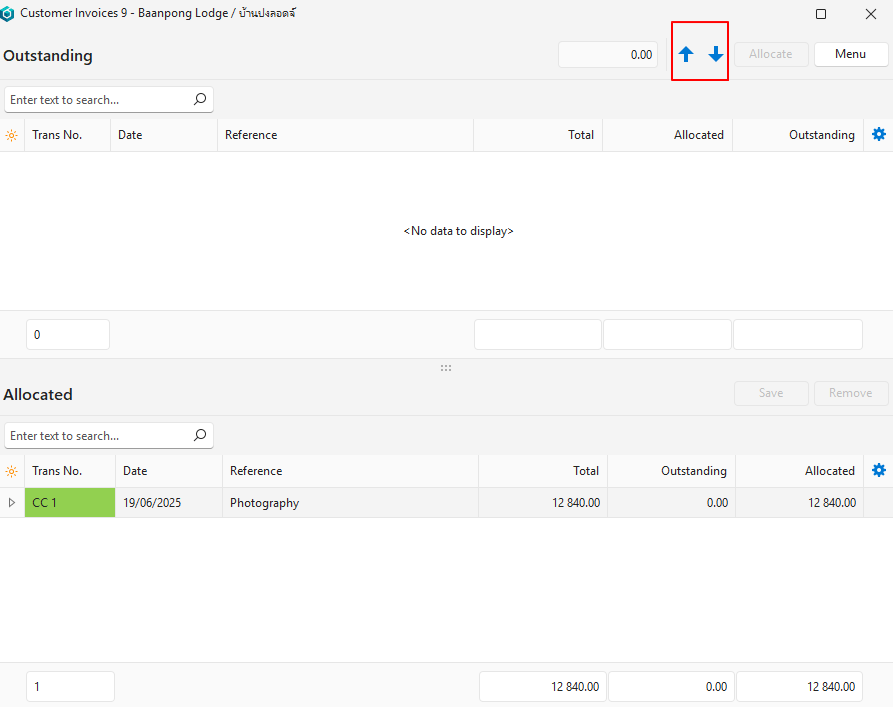
วิธีดูการจัดสรรข้อมูลรายการ
- ไปที่รายการของข้อมูลรายการที่เกี่ยวข้อง
- คลิกขวาที่ข้อมูลรายการ แล้วเลือกแสดงผล/แก้ไข การจัดสรร
- ใช้ลูกศรเลื่อนในป๊อปอัปการจัดสรรเพื่อเลื่อนดูข้อมูลรายการทั้งหมดในรายการ
- หมายเหตุ: แก้ไขการจัดสรรได้เฉพาะเมื่อข้อมูลรายการอยู่ในสถานะที่แก้ไขได้ มิฉะนั้นปุ่มส่วนใหญ่จะเป็นสีเทา (ดูภาพหน้าจอด้านล่าง)