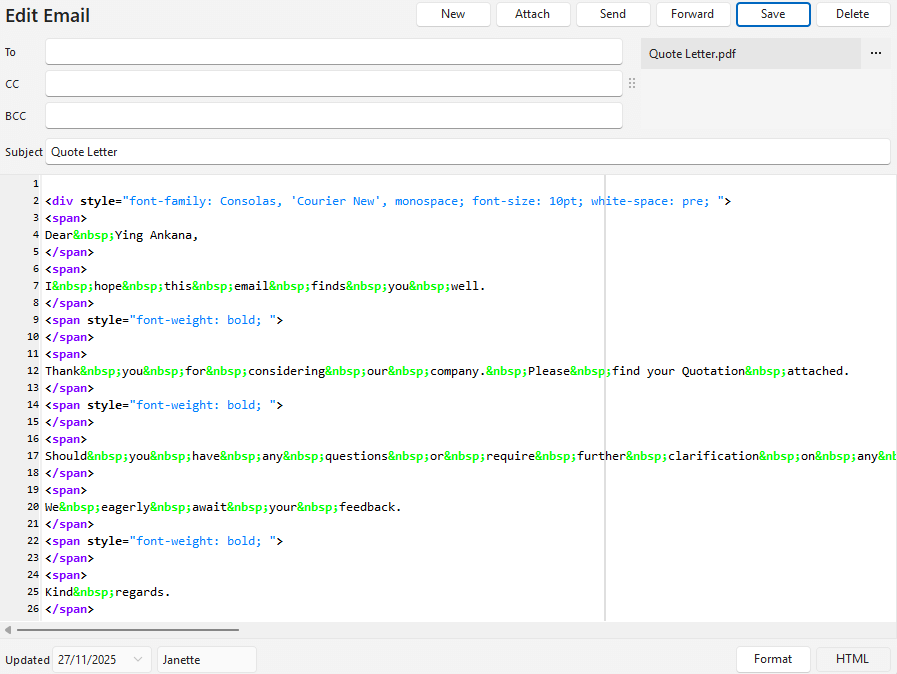
มุมมองแก้ไขอีเมล
มุมมองแก้ไขอีเมลเป็นที่สร้าง แก้ไข และส่งอีเมล รวมถึงอีเมลที่ เอาต์พุต (ปุ่ม) วางไว้ในกล่องขาออก หัวเรื่องและเนื้อหาของอีเมลเหล่านี้กรอกได้จากเทมเพลตอีเมล ซึ่งปรับแต่งให้มีการปรับให้เป็นแบบเฉพาะบุคคลและฟีเจอร์อื่น ๆ ได้ หน้านี้อธิบายปุ่มและช่องข้อมูลของมุมมองแก้ไข และวิธีแก้ไขอีเมลในรูปแบบ HTML สำหรับภาพรวมของอีเมลใน QuickEasy BOS ดูมุมมองรายการอีเมล
เมื่อคุณปิดอีเมล (แทนที่จะส่ง) ระบบจะถามให้คุณบันทึกอีเมลไว้ในกล่องขาออก หรือลบอีเมล
อีเมลที่ส่งแล้วจะแสดงแบบอ่านอย่างเดียว โดยไม่มีแถบเครื่องมือ
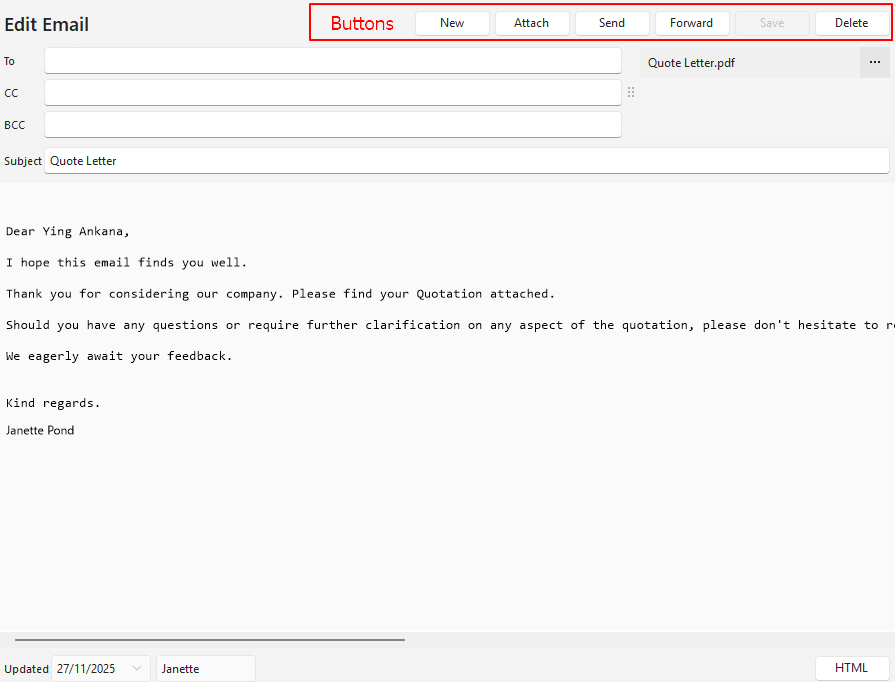
คำอธิบายปุ่ม
| ปุ่ม | คำอธิบาย |
|---|---|
| ใหม่ | สร้างอีเมล |
| แนบ | เพิ่มไฟล์แนบ ตัวเลือกได้แก่:
|
| ส่ง | ส่งอีเมล อีเมลจะถูกส่งโดยใช้ HTTP และ AWS SES – One Region เมื่อส่งอีเมลที่มีไฟล์แนบแล้ว ไฟล์แนบนั้นจะไม่สามารถใช้ได้อีก อีเมลต้องมีที่อยู่อย่างน้อยหนึ่งที่อยู่ในถึง CC หรือ BCC มิฉะนั้นจะแสดงข้อความ “โปรดระบุผู้รับอย่างน้อยหนึ่งคน” และอีเมลจะไม่ถูกส่ง |
| ส่งต่อ | สร้างสำเนาของอีเมลในกล่องขาออก และเปิดให้คุณเพิ่มผู้รับและส่งอีเมล
ต้องกรอกการตั้งค่าผู้ใช้ จากชื่อ และ จากที่อยู่ ของคุณ มิฉะนั้นจะมีข้อความแสดงข้อผิดพลาดปรากฏขึ้น |
| บันทึก | บันทึกการเปลี่ยนแปลงทั้งหมด |
| ลบ | ลบอีเมล |
คำอธิบายช่องข้อมูล
| ช่องข้อมูล | คำอธิบาย |
|---|---|
| ถึง | เลือกที่อยู่อีเมลจากรายการดรอปดาวน์ ช่องนี้จะถูกกรอกไว้ล่วงหน้าด้วยที่อยู่อีเมลของผู้ติดต่อ หากส่งข้อมูลรายการทางอีเมล ผู้รับหลักของอีเมล |
| CC | เลือกที่อยู่อีเมลจากรายการดรอปดาวน์ บุคคลที่ได้รับสำเนาอีเมล |
| BCC | เลือกที่อยู่อีเมลจากรายการดรอปดาวน์ บุคคลที่ได้รับสำเนาอีเมลแบบลับ (โดยไม่เปิดเผยที่อยู่อีเมลของบุคคลนั้น) |
| ส่วนไฟล์แนบ | แสดงรายการไฟล์แนบ ส่วนนี้จะปรากฏเฉพาะเมื่ออีเมลมีไฟล์แนบ คลิกจุดสามจุด (…) เพื่อเปิดไฟล์แนบหรือลบไฟล์แนบ เมื่อส่งแล้ว ไฟล์แนบจะไม่สามารถใช้ได้อีก |
| เรื่อง | คำอธิบายสั้น ๆ ว่าอีเมลเกี่ยวกับเรื่องอะไร หากช่องเรื่องว่างอยู่ แถบข้อความ คำเตือน: เรื่องว่างเปล่า จะปรากฏที่ด้านบนของอีเมลเมื่อเปิดหรือบันทึกอีเมล แถบนี้เป็นเพียงคำเตือนเท่านั้น คุณยังคงส่งอีเมลได้ |
| เนื้อหาอีเมล | ป้อนอีเมลในเครื่องมือแก้ไข HTML (ดู คำอธิบาย HTML) รูปภาพจากเว็บจะถูกดาวน์โหลดเมื่อเปิดอีเมล รูปภาพที่เข้าถึงไม่ได้อาจทำให้การเปิดล่าช้าได้ถึงประมาณสามวินาที |
คำอธิบาย HTML
- เนื้อหาอีเมลแก้ไขในเครื่องมือแก้ไข HTML แบบโปรแกรมประมวลผลคำที่มีสองแท็บ คือ เครื่องมือแก้ไข Editor และโค้ด เครื่องมือแก้ไขจะเปิดที่แท็บเครื่องมือแก้ไข Editor
- แถบเครื่องมือมีแบบอักษร ขนาด ตัวหนา ตัวเอียง ขีดเส้นใต้ ขีดทับ สีข้อความ การจัดแนว รายการสัญลักษณ์และลำดับเลข การเยื้อง ไฮเปอร์ลิงก์ รวมถึงเลิกทำและทำซ้ำ
- เมื่อเปิดเครื่องมือแก้ไข แถบเครื่องมือจะแสดงแบบอักษรของการตั้งค่าทั่วไป ทั่วไป > ค่าเริ่มต้นที่กำหนด - ชื่อแบบอักษรสำหรับ HTML (ค่าเริ่มต้นคือ Calibri) และทั่วไป > ค่าเริ่มต้นที่กำหนด - ขนาดแบบอักษรสำหรับ HTML (ค่าเริ่มต้นคือ 9)
- การเปิดเครื่องมือแก้ไขไม่ได้เปลี่ยน HTML ระบบจะบันทึก HTML เฉพาะหลังจากแก้ไขบนแท็บเครื่องมือแก้ไข Editor ซึ่งจะบันทึกเนื้อหาทั้งหมดใหม่เป็น HTML ที่มีสไตล์แบบอินไลน์ ช่องข้อมูลผสาน (เช่น [trans_no]) ลิงก์ไฟล์แนบ (แสดงเป็น [[Links Start]] / [[Links End]]) <head> และ <style> รวมถึงที่อยู่ของรูปภาพแต่ละรูปจะถูกเก็บไว้ตามเดิมทุกประการ
- เครื่องมือแก้ไขไม่มีเครื่องมือสำหรับตาราง ตารางที่มีอยู่แล้วใน HTML จะถูกเก็บไว้ และแก้ไขข้อความในตารางได้ ให้เปลี่ยนเลเอาท์ของตารางบนแท็บโค้ด
- ก่อน เวอร์ชัน 2.6.0 ปุ่มHTMLจะเปิดเครื่องมือแก้ไข HTML และการคลิกHTMLอีกครั้งจะกลับไปที่มุมมองข้อความ
| ปุ่ม | คำอธิบาย |
|---|---|
| เครื่องมือแก้ไข Editor (แท็บ) | ป้อนและจัดรูปแบบอีเมลโดยใช้แถบเครื่องมือ อีเมลที่ส่งแล้วจะเป็นแบบอ่านอย่างเดียว โดยไม่มีแถบเครื่องมือ |
| โค้ด (แท็บ) | แสดง HTML ของอีเมล ซึ่งคุณแก้ไขได้โดยตรง |
| รูปแบบ | จัดรูปแบบ HTML ให้อ่านง่ายขึ้น เป็นรายการดรอปดาวน์ที่มีตัวเลือกเหล่านี้:
|