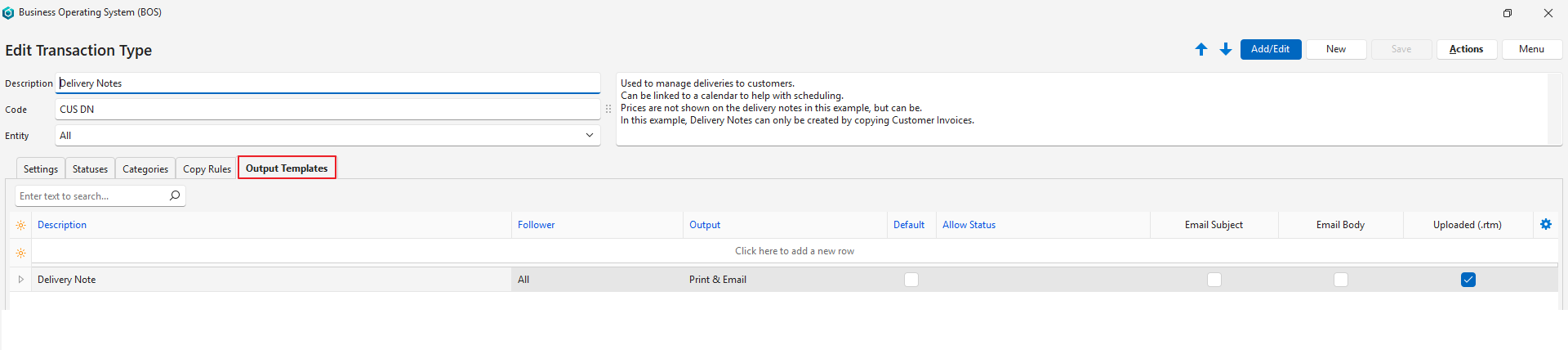
ตัวอย่างการตั้งค่า – ใบส่งของ
- ใช้ใบส่งของเพื่อจัดการการส่งสินค้าให้ลูกค้า
- ใบส่งของไม่เกี่ยวข้องหากคุณให้บริการ
- สามารถออกใบแจ้งหนี้และใบส่งของรวมกันเป็นใบเดียวได้ โดยใส่ที่อยู่จัดส่งไว้ในใบแจ้งหนี้
- นอกจากนี้ยังแก้ไขเทมเพลตใบแจ้งหนี้ให้ระบุว่าเป็นใบส่งของและใบกำกับภาษีรวมกันได้ ในกรณีนี้ ไม่จำเป็นต้องมีประเภทข้อมูลรายการสำหรับใบส่งของ
- ใบส่งของไม่ลงบัญชีแยกประเภท ในตัวอย่างนี้ใบส่งของไม่มีผลต่อสินค้าคงคลัง เนื่องจากข้อมูลรายการการเคลื่อนไหวสินค้าคงคลัง (เช่น สินค้าจำหน่ายออก) บันทึกสต็อกที่จำหน่ายออกแล้ว ใบส่งของจะมีผลต่อสินค้าคงคลังเฉพาะเมื่อตั้งค่าประเภทข้อมูลรายการของใบส่งของไว้ให้มีผล และองค์กรไม่ได้ใช้ข้อมูลรายการการเคลื่อนไหวสินค้าคงคลัง
- สามารถเชื่อมโยงใบส่งของกับปฏิทินเพื่อช่วยในการจัดตารางเวลาได้
- ในตัวอย่างนี้ ใบส่งของไม่แสดงราคา แต่สามารถแสดงได้
- ใบส่งของสามารถคัดลอกมาจากใบแจ้งหนี้ลูกค้าหรือจากใบสั่งซื้อขาย ขึ้นอยู่กับวิธีการทำงานขององค์กรของคุณ (ดูกฎการคัดลอกด้านล่าง)
💡หน้านี้แสดงตัวอย่างการตั้งค่าประเภทข้อมูลรายการสำหรับใบส่งของ
ส่วนหัว
- คำอธิบาย: ใบส่งของ
- โค้ด: CUS DN
- เอนทิตี: ทั้งหมด
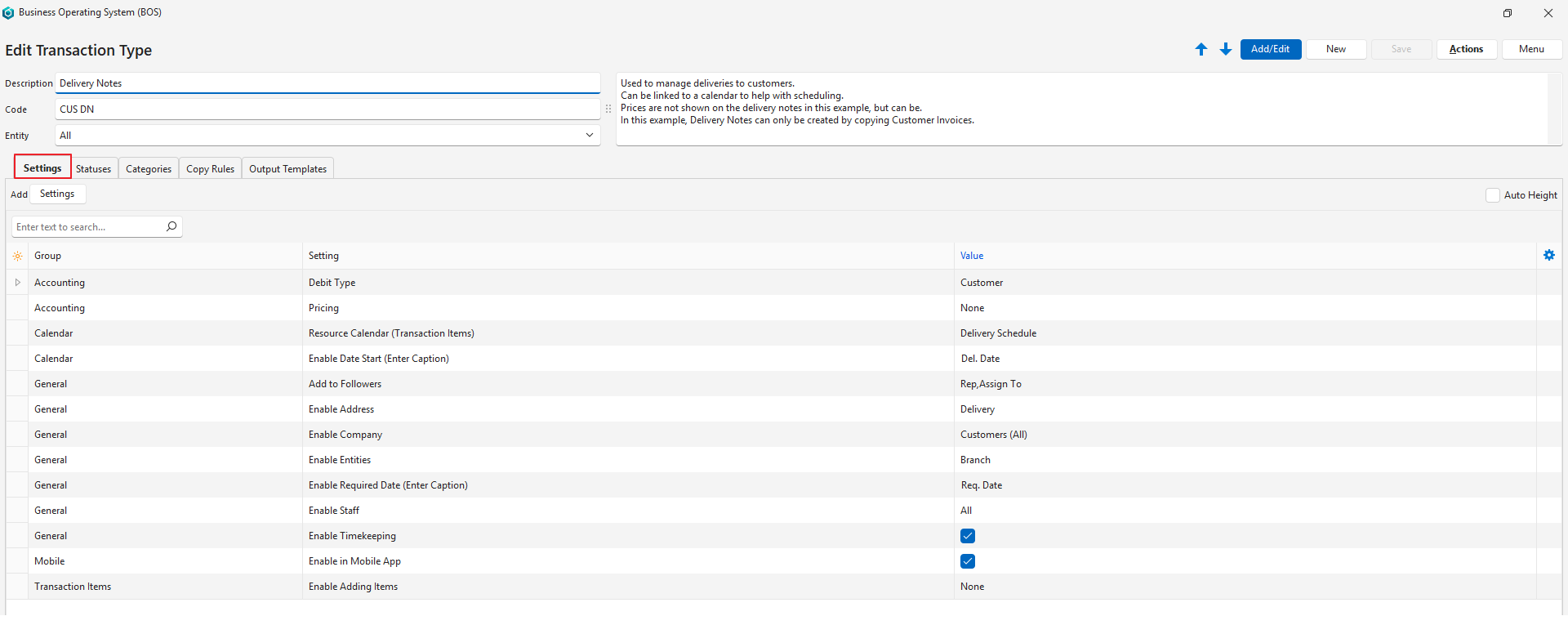
การตั้งค่าระบบ (แท็บ)
- ส่วนนี้แสดงการตั้งค่าที่จำเป็นและการตั้งค่าเพิ่มเติมที่ใช้ปรับแต่งใบส่งของได้
- การตั้งค่าที่มีคำว่า ค่าเริ่มต้นที่กำหนด อยู่ในชื่อ สามารถเปลี่ยนได้ขณะบันทึกข้อมูลรายการ
| ตั้งค่า | คำอธิบาย | มูลค่า | จำเป็นเมื่อใด |
|---|---|---|---|
| การบัญชี > ประเภทเดบิต | เลือกจากรายการดรอปดาวน์ของประเภทบัญชี ตัวเลือกมีดังนี้:
| ลูกค้า | ทุกครั้ง |
| การบัญชี > การกำหนดราคา | เลือกตัวเลือกการกำหนดราคาจากรายการดรอปดาวน์:
| ไม่มี | ใช้เสมอ ในตัวอย่างนี้ ใบส่งของไม่แสดงราคา |
| ปฏิทิน > เปิดใช้งานวันสิ้นสุด (ป้อนคำบรรยาย) | ป้อนคำบรรยายสำหรับวันสิ้นสุดของข้อมูลรายการบนปฏิทิน | ป้อนคำบรรยาย (เช่น สิ้นสุดการส่ง) | หากมีการจัดตารางการส่งของมากกว่าหนึ่งวัน |
| ปฏิทิน > เปิดใช้งานวันที่เริ่มต้น (ป้อนคำบรรยาย) | ป้อนคำบรรยายสำหรับวันที่เริ่มต้นของข้อมูลรายการบนปฏิทิน | วันที่ส่ง | หากมีการจัดตารางการส่งของและแสดงบนปฏิทิน |
| ปฏิทิน > ปฏิทินรีซอร์ส (รายการข้อมูลรายการ) | เลือกประเภทปฏิทินสำหรับข้อมูลรายการจากรายการดรอปดาวน์ | ตารางการส่งของ ให้สร้างปฏิทินสำหรับจัดการการส่งของก่อน แล้วเลือกปฏิทินนั้นที่นี่ | หากมีการจัดตารางการส่งของและแสดงบนปฏิทิน |
| ค่าเริ่มต้นที่กำหนด > ค่าเริ่มต้นที่กำหนด – ตัวกรองข้อมูล | ตัวกรองเริ่มต้นเมื่อคุณดูรายการข้อมูลรายการของประเภทข้อมูลรายการนี้ (เช่น เดือนนี้ รอดำเนินการ) | เลือกตัวเลือกจากรายการดรอปดาวน์ | ค่าเริ่มต้นคือ รอดำเนินการ & ใช้งานอยู่ เพิ่มการตั้งค่านี้หากต้องการตัวกรองเริ่มต้นอื่น |
| ทั่วไป > เพิ่มรายการจากหมวดหมู่ต่อไปนี้ | จำกัดรายการที่เพิ่มได้ให้เฉพาะรายการในหมวดหมู่ที่เลือก คลิก แก้ไข ในคอลัมน์ มูลค่า แล้วเลือกหมวดหมู่ | คลิก แก้ไข ย้ายหมวดหมู่จากส่วน ว่าง ไปยังส่วน เลือกไว้ เพื่อรวมหมวดหมู่นั้น ย้ายหมวดหมู่จากส่วน เลือกไว้ ไปยังส่วน ว่าง เพื่อนำหมวดหมู่นั้นออก | หากสร้างใบส่งของด้วยตนเอง (ไม่ได้คัดลอกมาจากข้อมูลรายการอื่น) และต้องการจำกัดรายการสินค้าที่ป้อนในใบส่งของได้ |
| ทั่วไป > เพิ่มไปยังผู้ติดตาม | เลือกตัวเลือกผู้ติดตามจากรายการดรอปดาวน์ เลือกได้หลายตัวเลือก:
| ตัวแทน, กำหนดให้ | หากต้องการให้ตัวแทนและพนักงานที่ได้รับมอบหมายการส่งของ (เช่น คนขับรถ) ได้รับสำเนาใบส่งของเมื่อส่งทางอีเมล |
| ทั่วไป > เปิดใช้งานที่อยู่ | เลือกที่อยู่ที่จะเปิดใช้ในข้อมูลรายการจากรายการดรอปดาวน์ เลือกได้หนึ่งหรือทั้งสองอย่าง:
| เลือก การจัดส่ง | ทุกครั้ง |
| ทั่วไป > เปิดใช้งานบริษัท | เลือกประเภทบริษัทที่ควรอยู่ในส่วนหัว:
| บัญชีลูกค้า (ทั้งหมด) ส่งสินค้าโดยไม่คำนึงถึงสถานะของลูกค้า เลือก บัญชีลูกค้า (ใช้งานอยู่) แทน เพื่อป้องกันไม่ให้ส่งสินค้าให้ลูกค้าที่ถูกระงับ | ทุกครั้ง |
| ทั่วไป > เปิดใช้งานวันครบกำหนด (ป้อนคำบรรยาย) | ป้อนคำบรรยายเพื่อเพิ่มช่องข้อมูล วันครบกำหนด ในข้อมูลรายการ (เช่น Due Date) | ป้อนคำบรรยาย (เช่น ต้องการ) | หากจัดตารางการส่งของไว้ล่วงหน้า |
| ทั่วไป > เปิดใช้งานเอนทิตี | เลือกตัวเลือกจากรายการนี้:
| สาขา | หากจัดสรรข้อมูลรายการให้สาขา |
| ทั่วไป > เปิดใช้งานวันที่ต้องการ (ป้อนคำบรรยาย) | ป้อนคำบรรยายเพื่อเพิ่มช่องข้อมูล วันที่ต้องการ ในข้อมูลรายการ (เช่น Req. Date) | วันที่ต้องการ | หากต้องใช้วันที่มากกว่าหนึ่งวันในการจัดตารางการส่งของ |
| ทั่วไป > เปิดใช้งานพนักงาน | เลือกวิธีมอบหมายข้อมูลรายการ:
| ทั้งหมด | หากต้องการแจ้งเตือนตัวแทนว่าคำสั่งซื้อกำลังออกไปส่ง กำหนดการส่งของให้คนขับรถคนใดคนหนึ่ง หรือทั้งสองอย่าง |
| ทั่วไป > เปิดใช้งานการบันทึกเวลาทำงาน | เปิดใช้โมดูลการบันทึกเวลาทำงาน | ทำเครื่องหมายในช่องทำเครื่องหมาย | หากคุณติดตามเวลาที่ตัวแทนหรือพนักงานส่งของใช้ในการส่งสินค้า คุณสามารถติดตามทั้งเวลาและระยะทางได้ในการบันทึกเวลาทำงาน |
| ทั่วไป > ค้นหาข้อมูลอ้างอิง | ป้อนรายการตัวเลือก ข้อมูลอ้างอิง | คลิกคอลัมน์ มูลค่า ป้อนข้อมูลอ้างอิง บรรทัดละหนึ่งรายการ ทำเครื่องหมาย ปรับสูงอัตโนมัติ เพื่อแสดงรายการทั้งหมด | หากคุณสร้างใบส่งของด้วยตนเอง แทนการคัดลอกจากข้อมูลรายการอื่น |
| ทั่วไป > เลขที่ข้อมูลรายการ | กำหนดวิธีการกำหนดเลขที่ข้อมูลรายการเมื่อสร้างประเภทข้อมูลรายการครั้งแรก ตัวเลือกมีดังนี้:
คำเตือนจะปรากฏบนแถบคำเตือนสีส้มหากคุณป้อนหมายเลขข้อมูลรายการซ้ำ
ไม่สามารถเปลี่ยนการตั้งค่านี้ได้หากมีข้อมูลรายการอยู่แล้ว | เลือกตัวเลือกจากรายการดรอปดาวน์ (เช่น สร้าง (เอนทิตี)) | หากคุณมีหลายเอนทิตีที่จัดการการส่งของของตนเอง |
| มือถือ > เปิดใช้งานในแอปพลิเคชันมือถือ | ช่องทำเครื่องหมาย หากทำเครื่องหมาย จะเข้าถึงข้อมูลรายการได้จากแอปพลิเคชันมือถือ | ทำเครื่องหมายในช่องทำเครื่องหมาย | หากต้องการจัดการการส่งของจากแอปพลิเคชันมือถือ |
| รายการข้อมูลรายการ > เปิดใช้งานการเพิ่มรายการ | ระบุประเภทของรายการที่สามารถเพิ่มลงในข้อมูลรายการได้ ตัวเลือกมีดังนี้:
ปุ่มทั้งหมดสำหรับเพิ่มรายการยังคงแสดงอยู่ ฟีเจอร์ที่ถูกปิดใช้จะแสดงข้อความแจ้งข้อผิดพลาดเมื่อคลิก | ไม่มี | ในตัวอย่างนี้ ใบส่งของสร้างขึ้นโดยการคัดลอกใบแจ้งหนี้ลูกค้าเท่านั้น จึงไม่สามารถเพิ่มรายการได้ เลือกตัวเลือกอื่นหากคุณบันทึกใบส่งของด้วยตนเอง |
หมวดสถานะ (แท็บ)
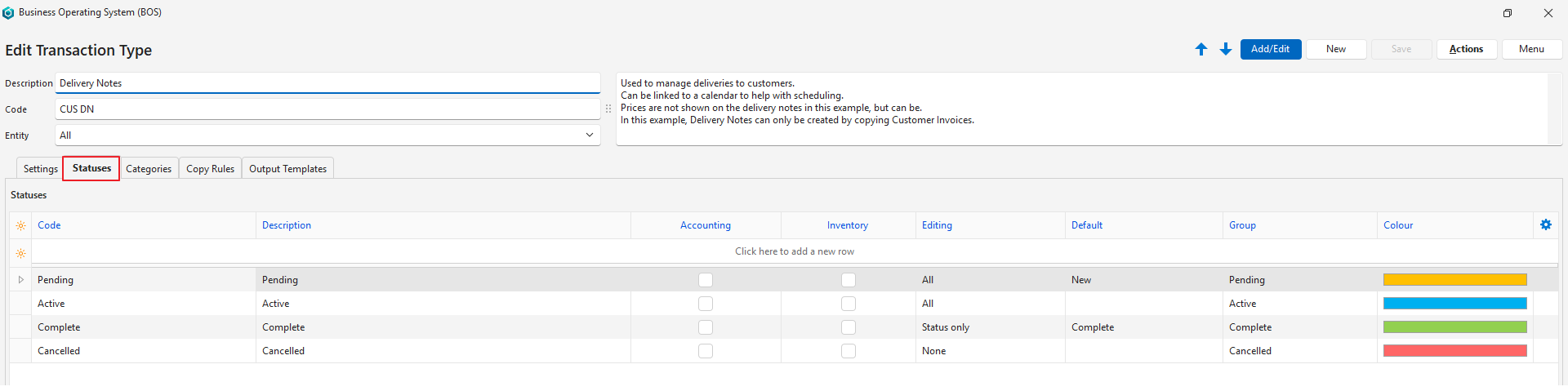
- คุณสามารถสร้างสถานะได้ไม่จำกัดจำนวน
- อย่างไรก็ตาม มีกลุ่มสถานะเพียงสี่กลุ่ม:
- รอดำเนินการ
- ใช้งานอยู่
- เสร็จสมบูรณ์
- ยกเลิกแล้ว
- สถานะแรกควรอนุญาตให้แก้ไขได้
- สถานะสุดท้ายไม่ควรอนุญาตให้แก้ไข
- หากทำเครื่องหมายที่การตั้งค่า การบัญชี > เปิดใช้งานการบัญชี ไว้ ควรมีอย่างน้อยหนึ่งสถานะที่ทำเครื่องหมายในคอลัมน์ การบัญชี
- หากใช้สินค้าคงคลัง ควรมีอย่างน้อยหนึ่งสถานะที่ทำเครื่องหมายในคอลัมน์ สินค้าคงคลัง
- หากอนุญาตให้แก้ไขได้ขณะที่ทำเครื่องหมายในคอลัมน์สินค้าคงคลังหรือการบัญชี ควรถือว่ารายงานการบัญชีหรือสินค้าคงคลังเป็นข้อมูลชั่วคราว
กลุ่มหมวดหมู่ (แท็บ)
- ใช้หมวดหมู่เพื่อจัดเรียงระเบียน
- หมวดหมู่ที่คุณเลือกควรมีความหมายต่อธุรกิจของคุณ
- การใช้หมวดหมู่เป็นทางเลือก แต่แนะนำให้ใช้
- สามารถคัดลอกหมวดหมู่จากประเภทข้อมูลรายการอื่นได้ หมวดหมู่ที่มีอยู่จะถูกแทนที่ด้วยหมวดหมู่ที่คัดลอกมา
ตัวอย่างนี้ไม่มีหมวดหมู่ หากต้องการจัดกลุ่มใบส่งของ (เช่น ตามวิธีการส่ง เช่น รถของบริษัท บริษัทขนส่ง หรือลูกค้ามารับเอง) ให้สร้างหมวดหมู่ของคุณเอง ใบส่งของสร้างขึ้นโดยการคัดลอกใบแจ้งหนี้ลูกค้าหรือใบสั่งซื้อขาย และหมวดหมู่จะถูกคัดลอกมาด้วย คุณสามารถเปลี่ยนหมวดหมู่ของข้อมูลรายการที่คัดลอกมาได้ แต่มักลืมได้ง่าย ดังนั้นทางที่ดีที่สุดคือใช้หมวดหมู่เดียวกับประเภทข้อมูลรายการต้นทางที่คัดลอกมา ดู บทแนะนำหมวดหมู่ข้อมูลรายการ
กฎการคัดลอก (แท็บ)
- กฎการคัดลอก กำหนดว่าจะคัดลอกข้อมูลรายการได้เมื่อใด
- แม้ว่าการคัดลอกจะเกี่ยวข้องกับข้อมูลรายการสองรายการ คุณสร้างกฎการคัดลอกเพียงกฎเดียวเท่านั้น
- ต้องตั้งค่าการเข้าถึงของผู้ใช้สำหรับกฎการคัดลอกแต่ละกฎ
- คุณสามารถคัดลอกข้อมูลรายการโดยอัตโนมัติได้โดยเลือกสถานะ ทริกเกอร์
กฎการคัดลอกสำหรับใบส่งของทำงานได้ทั้งสองแบบ ขึ้นอยู่กับองค์กร:
- ออกใบแจ้งหนี้ก่อน: ออกใบแจ้งหนี้ลูกค้าก่อน แล้วจึงคัดลอกไปเป็นใบส่งของ กฎการคัดลอกนี้ตั้งไว้ที่ประเภทข้อมูลรายการใบแจ้งหนี้ลูกค้า (ดู ใบแจ้งหนี้ลูกค้า) ในภาพหน้าจอแรก ตัวกรองที่มุมขวาบนของแท็บกฎการคัดลอกถูกเปลี่ยนจาก จาก เป็น ทั้งหมด จากนั้นกฎการคัดลอกจากใบแจ้งหนี้ลูกค้าจะปรากฏในประเภทข้อมูลรายการใบส่งของ
- ออกใบส่งของก่อน: คัดลอกใบส่งของมาจากใบสั่งซื้อขาย แล้วจึงคัดลอกไปเป็นใบแจ้งหนี้ลูกค้า เนื่องจากใบส่งของไม่มีราคา จึงต้องดึงราคามาจากข้อมูลรายการอื่น ภาพหน้าจอที่สองแสดงกฎการคัดลอกดังกล่าว โดยเลือก ใบสั่งซื้อขาย ในคอลัมน์ ราคาจาก รายการจะคัดลอกมาจากใบส่งของ และข้อมูลราคาของรายการเหล่านั้นจะคัดลอกมาจากใบสั่งซื้อขาย

เอาต์พุตเอกสาร (แท็บ)
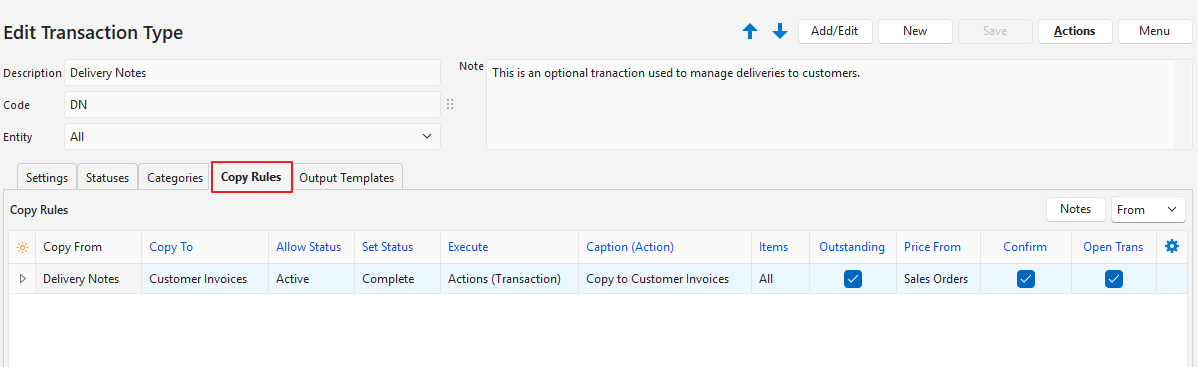
- เอาต์พุตเอกสารคือฟอร์มที่ใช้พิมพ์ ดูตัวอย่าง หรือส่งอีเมลข้อมูลรายการ (เช่น ใบแจ้งหนี้)
- มีเทมเพลตค่าเริ่มต้นให้ เทมเพลตเหล่านี้จะแสดงชื่อบริษัท โลโก้ และรายละเอียดธนาคารของคุณโดยอัตโนมัติ ตามที่กรอกไว้ในแท็บ เอาต์พุต ของเอนทิตีที่ลงทะเบียน
- คุณสามารถแก้ไขเทมเพลตเหล่านี้เพื่อเพิ่มหรือตัดข้อมูลออก
- คุณยังสามารถสร้าง ฟอร์มและเทมเพลต ของคุณเองตั้งแต่ต้นได้