
แผงหมายเหตุและไฟล์แนบ
- หมายเหตุและไฟล์แนบเชื่อมโยงกับโมดูลหลักทั้งหมดได้ เช่น คอนแท็กต์ เอนทิตี รายการ และข้อมูลรายการ
- เมื่อเปิดจากเอกสารที่เชื่อมโยง หน้าจอจะปรากฏทางขวาเท่านั้น
- สามารถดูและจัดการไฟล์แนบได้จากโมดูลไฟล์แนบด้วย
- หมายเหตุหรือไฟล์แนบที่เพิ่มลงในข้อมูลรายการหรืองานของการจัดการเซอร์วิสซึ่งเชื่อมโยงกับสินทรัพย์ จะเชื่อมโยงกับสินทรัพย์นั้นด้วย จึงปรากฏในแท็บ หมายเหตุและไฟล์แนบ ของสินทรัพย์ด้วย
- เฉพาะหมายเหตุและไฟล์แนบที่เพิ่มขณะที่ข้อมูลรายการหรืองานเชื่อมโยงกับสินทรัพย์อยู่เท่านั้นที่จะถูกเชื่อมโยง สร้างสินทรัพย์ จะเชื่อมโยงหมายเหตุและไฟล์แนบที่มีอยู่ของข้อมูลรายการ และของงานการจัดการเซอร์วิสที่เชื่อมโยงกับข้อมูลรายการนั้นด้วย
- หมายเหตุหรือไฟล์แนบที่เพิ่มในงานหรืองานย่อยของการจัดการเซอร์วิส จะเชื่อมโยงกับบุคคลของงานเมื่อประเภทเซอร์วิสใช้เปิดใช้งานบริษัท = ภายใน และเชื่อมโยงกับบริษัทในกรณีอื่น หมายเหตุและไฟล์แนบที่เพิ่มก่อน เวอร์ชัน 2.6.0 จะไม่ถูกเปลี่ยนแปลง
- หมายเหตุหรือไฟล์แนบหนึ่งรายการเชื่อมโยงกับหลายระเบียนได้ (เช่น ไฟล์แนบของข้อมูลรายการยังเชื่อมโยงกับลูกค้าหรือซัพพลายเออร์และสินทรัพย์ด้วย) การลบคอนแท็กต์ สินทรัพย์ ข้อมูลรายการ รายการในข้อมูลรายการ รายการ งานหรืองานย่อยของการจัดการเซอร์วิส เอนทิตี หรือรายการบันทึกเวลาทำงาน จะนำเฉพาะการเชื่อมโยงของระเบียนนั้นออก หมายเหตุหรือไฟล์แนบจะถูกลบเมื่อไม่มีการเชื่อมโยงเหลืออยู่
- ตัวอย่างเช่น หลังจากลบข้อมูลรายการ หมายเหตุและไฟล์แนบของข้อมูลรายการนั้นจะยังคงอยู่ที่ลูกค้าหรือซัพพลายเออร์ (และสินทรัพย์) ที่เชื่อมโยงอยู่ และจะถูกลบเมื่อลบคอนแท็กต์นั้น (และสินทรัพย์) ด้วย
- โฟลว์ของข้อมูลรายการไม่นับเป็นการเชื่อมโยง
- จะลบเฉพาะแถวในฐานข้อมูลเท่านั้น ไม่ลบไฟล์ที่ไฟล์แนบเชื่อมโยงอยู่
แผงหมายเหตุและไฟล์แนบ
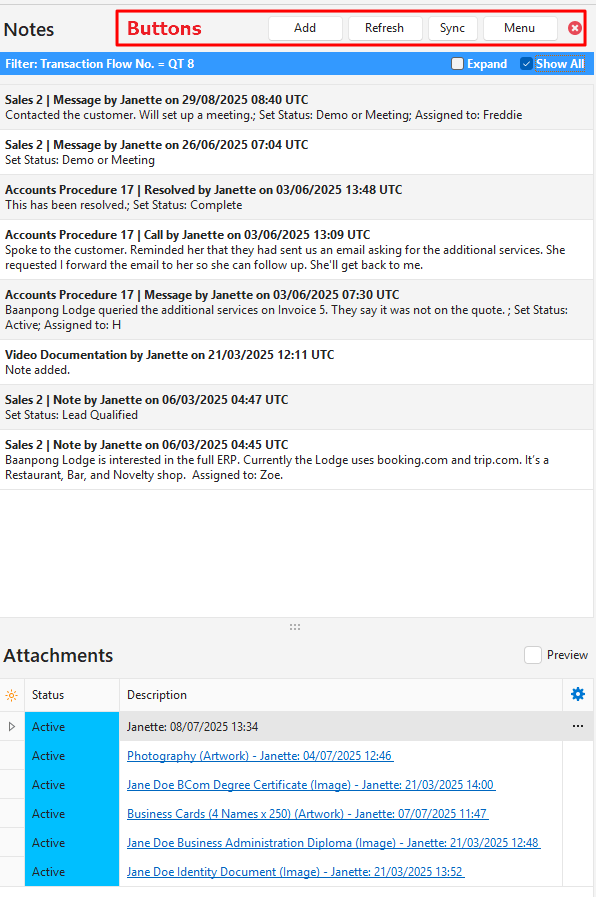
คำอธิบายปุ่ม
| ปุ่ม | คำอธิบาย |
|---|---|
| เพิ่ม | เพิ่มหมายเหตุหรือไฟล์แนบตามที่เลือกจากรายการดรอปดาวน์ หมายเหตุใหม่จะเปิดในหน้าต่างแก้ไขหมายเหตุ (ดู หมายเหตุ: มุมมองแก้ไข) |
| รีเฟรช | รีเฟรชการแสดงผลให้รวมหมายเหตุหรือไฟล์แนบที่สร้างขึ้นใหม่ |
| ซิงค์ | ซิงค์การแสดงหมายเหตุทางด้านขวากับระเบียนที่เปิดอยู่ทางด้านซ้าย |
| เมนู | รูปแบบเลเอาท์ |
| ปิด (x) | ปิดป๊อปอัป หมายเหตุและไฟล์แนบ |
คำอธิบายตัวกรอง
| ตัวกรอง | คำอธิบาย |
|---|---|
| ขยาย (หมายเหตุต่างๆ) | โดยค่าเริ่มต้น จะแสดงตัวอย่างหมายเหตุ โดยตัดการขึ้นบรรทัดใหม่ออกและตัดข้อความให้เหลือ 255 อักขระ หากทำเครื่องหมายการตั้งค่าทั่วไป ทั่วไป > เปิดใช้งานข้อความแบบจัดรูปแบบในช่องหมายเหตุ จะแสดงสามบรรทัดแรกของหมายเหตุที่จัดรูปแบบแทน หากทำเครื่องหมาย ขยาย (ช่องทำเครื่องหมาย) ไว้ จะแสดงหมายเหตุทั้งหมด |
| แสดงทั้งหมด | ใช้กับข้อมูลรายการ หากไม่ได้ทำเครื่องหมาย จะแสดงเฉพาะหมายเหตุของข้อมูลรายการนี้ หากทำเครื่องหมาย จะแสดงหมายเหตุทั้งหมดของลูกค้าหรือซัพพลายเออร์ |
| ดูตัวอย่าง (ไฟล์แนบ) | ช่องทำเครื่องหมาย หากทำเครื่องหมาย จะแสดงตัวอย่างเฉพาะไฟล์แนบที่เป็นรูปภาพ แทนการแสดงรายการไฟล์แนบ |
| ค้นหา | ป้อนข้อความในช่องค้นหาเหนือหมายเหตุหรือเหนือไฟล์แนบ เพื่อแสดงเฉพาะหมายเหตุหรือไฟล์แนบที่มีข้อความนั้น ช่องค้นหาจะปรากฏเสมอ |
คำอธิบายช่องข้อมูล
| หมวด (Section) | ข้อมูล |
|---|---|
| หมายเหตุต่างๆ | หมายเหตุจะเรียงจากใหม่สุดก่อน หมายเหตุแต่ละรายการมีบรรทัดตัวหนาหนึ่งบรรทัดที่มี:
ใต้บรรทัดตัวหนาคือหมายเหตุหรือหมายเหตุแบบตัดทอน (หากไม่ได้ทำเครื่องหมายขยาย) หากทำเครื่องหมายการตั้งค่าทั่วไป ทั่วไป > เปิดใช้งานข้อความแบบจัดรูปแบบในช่องหมายเหตุไว้ หมายเหตุจะแสดงแบบจัดรูปแบบ (คงตัวหนา สี และรายการไว้) หากไม่ได้ทำเครื่องหมาย หมายเหตุจะเป็นข้อความธรรมดา และหมายเหตุที่จัดรูปแบบ (HTML) จะไม่แสดงแท็ก รายการหมายเหตุของมุมมองแก้ไขรายการ (แท็บหมายเหตุต่างๆ) มุมมองแก้ไขสินทรัพย์ (แท็บหมายเหตุและไฟล์แนบ) และการจัดการเซอร์วิสใช้เลเอาท์เดียวกัน ดับเบิลคลิกที่หมายเหตุเพื่อเปิดในหน้าต่างแก้ไขหมายเหตุ เมนูคลิกขวาให้คุณแก้ไขหรือลบหมายเหตุได้ |
| ไฟล์แนบ (ไม่ได้ทำเครื่องหมายช่อง ดูตัวอย่าง) |
|
| ไฟล์แนบ (ทำเครื่องหมายช่อง ดูตัวอย่าง) | แสดงตัวอย่างเฉพาะไฟล์แนบที่เป็นรูปภาพ |
หมายเหตุ: มุมมองแก้ไข
- เพิ่ม (ปุ่ม) > หมายเหตุ แก้ไข และการดับเบิลคลิกที่หมายเหตุจะเปิดหน้าต่างแก้ไขหมายเหตุ ก่อน เวอร์ชัน 2.6.0 หมายเหตุจะแก้ไขบนแผง
- หน้าต่างเดียวกันนี้เปิดจากมุมมองแก้ไขรายการ (แท็บหมายเหตุต่างๆ) และมุมมองแก้ไขสินทรัพย์ (แท็บหมายเหตุและไฟล์แนบ) การจัดการเซอร์วิสยังคงมีหน้าต่างหมายเหตุของตัวเอง
- หากทำเครื่องหมายการตั้งค่าทั่วไป ทั่วไป > เปิดใช้งานข้อความแบบจัดรูปแบบในช่องหมายเหตุ หมายเหตุจะป้อนและจัดรูปแบบในเครื่องมือแก้ไข HTMLในหน้าต่าง หากไม่ได้ทำเครื่องหมาย หน้าต่างจะแสดงช่องหมายเหตุแบบข้อความธรรมดา
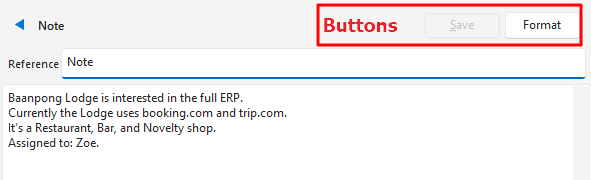
คำอธิบายปุ่ม
| ปุ่ม | คำอธิบาย |
|---|---|
| ลูกศร | ไปยังหมายเหตุก่อนหน้าหรือถัดไป |
| บันทึก | บันทึกการเปลี่ยนแปลงทั้งหมดและปิดหมายเหตุ |
| ล้างการจัดรูปแบบ | อยู่ถัดจากบันทึก ทำให้หมายเหตุเป็นข้อความธรรมดาอีกครั้ง (ลบการจัดรูปแบบออก) ปุ่มนี้แสดงเสมอ สำหรับหมายเหตุที่เป็นข้อความธรรมดาหรืออ่านอย่างเดียว ปุ่มนี้จะไม่เปลี่ยนแปลงอะไร |
| รูปแบบ | นำการขึ้นบรรทัดใหม่ที่เกินมาออก นำออกจากแผงใน เวอร์ชัน 2.6.0 |
| แปล | แสดงเฉพาะในป๊อปอัป แก้ไขหมายเหตุ ของรายการในภาษาอื่นที่ไม่ใช่ภาษาอังกฤษ จากนั้นป๊อปอัปจะแสดงข้อมูลอ้างอิงและหมายเหตุภาษาอังกฤษด้วย แปลข้อมูลอ้างอิงและหมายเหตุภาษาอังกฤษเป็นภาษาของรายการ หากคุณยืนยันข้อความ “แปลข้อมูลอ้างอิงและหมายเหตุ จากภาษาอังกฤษเป็น” ตามด้วยชื่อภาษา คำแปลจะแทนที่ข้อมูลอ้างอิงและหมายเหตุในภาษานั้น และหมายเหตุจะถูกบันทึก หากหมายเหตุภาษาอังกฤษว่างอยู่ จะแสดงข้อความ “หมายเหตุภาษาอังกฤษว่างเปล่า” หมายเหตุภาษาอังกฤษที่จัดรูปแบบจะแสดงแบบจัดรูปแบบด้วย แต่แปลจะส่งหมายเหตุนั้นเป็นข้อความธรรมดา หมายเหตุที่แปลแล้วจึงเป็นข้อความธรรมดา จัดรูปแบบอีกครั้งในภาษาของรายการหากจำเป็น |
คำอธิบายช่องข้อมูล
| ช่องข้อมูล | คำอธิบาย |
|---|---|
| ชื่อ | เลือกหรือป้อนชื่อของหมายเหตุ |
| ข้อมูลอ้างอิง | ป้อนข้อมูลอ้างอิงหรือคำบรรยายสำหรับหมายเหตุ |
| สมุดบันทึก | แผ่นจดบันทึกข้อความธรรมดาสำหรับป้อนหรือวางหมายเหตุ หากทำเครื่องหมายการตั้งค่าทั่วไป ทั่วไป > เปิดใช้งานข้อความแบบจัดรูปแบบในช่องหมายเหตุ แผ่นจดบันทึกจะเป็นเครื่องมือแก้ไข HTML จึงจัดรูปแบบหมายเหตุได้ (บันทึกเป็น HTML) |
เครื่องมือแก้ไข HTML
- เครื่องมือแก้ไข HTML เป็นเครื่องมือแก้ไขแบบโปรแกรมประมวลผลคำสำหรับหมายเหตุ (หน้าต่างแก้ไขหมายเหตุ หมายเหตุรายการ และหมายเหตุข้อมูลรายการ) ข้อความอีเมล และเทมเพลตอีเมล (ดู มุมมองแก้ไขอีเมล)
- หมายเหตุจะใช้เครื่องมือแก้ไข HTML เฉพาะเมื่อทำเครื่องหมายการตั้งค่าทั่วไป ทั่วไป > เปิดใช้งานข้อความแบบจัดรูปแบบในช่องหมายเหตุ (ไม่ได้ทำเครื่องหมายโดยค่าเริ่มต้น) เพิ่มการตั้งค่านี้ด้วยเพิ่ม/อัปเดต (ปุ่ม) หลังการอัปเกรดเป็น เวอร์ชัน 2.6.0 จนกว่าจะทำเครื่องหมาย หมายเหตุจะเป็นข้อความธรรมดา
- หมายเหตุที่เขียนไว้ก่อนหน้านี้ (ข้อความธรรมดา) จะเปิดโดยคงบรรทัดเดิมไว้ และยังคงเป็นข้อความธรรมดาจนกว่าจะแก้ไขในเครื่องมือแก้ไข HTML
- แถบเครื่องมือมีแบบอักษร ขนาด ตัวหนา ตัวเอียง ขีดเส้นใต้ ขีดทับ สีข้อความ การจัดแนว รายการสัญลักษณ์และลำดับเลข การเยื้อง ไฮเปอร์ลิงก์ รวมถึงเลิกทำและทำซ้ำ
- เมื่อเปิดเครื่องมือแก้ไข แถบเครื่องมือจะแสดงแบบอักษรของการตั้งค่าทั่วไป ทั่วไป > ค่าเริ่มต้นที่กำหนด - ชื่อแบบอักษรสำหรับ HTML (ค่าเริ่มต้นคือ Calibri) และทั่วไป > ค่าเริ่มต้นที่กำหนด - ขนาดแบบอักษรสำหรับ HTML (ค่าเริ่มต้นคือ 9) และเคอร์เซอร์จะเริ่มที่ท้ายข้อความ ข้อความใหม่และข้อความธรรมดาที่ป้อนในหมายเหตุใหม่จะแสดงด้วยแบบอักษรนี้ หมายเหตุที่บันทึกไว้จะไม่เปลี่ยนจนกว่าจะถูกแก้ไข
- เครื่องมือแก้ไขไม่มีเครื่องมือสำหรับตาราง ตารางที่มีอยู่แล้วใน HTML จะถูกเก็บไว้ และแก้ไขข้อความในตารางได้ ให้เปลี่ยนเลเอาท์ของตารางบนแท็บโค้ด
คำอธิบายแท็บ
| แท็บ | คำอธิบาย |
|---|---|
| เครื่องมือแก้ไข Editor | ป้อนและจัดรูปแบบหมายเหตุโดยใช้แถบเครื่องมือ เครื่องมือแก้ไขจะเปิดที่แท็บนี้ |
| โค้ด | แสดง HTML ของหมายเหตุ วาง HTML ที่คัดลอกมาจากที่อื่นได้ที่นี่ |
ไฟล์แนบ: มุมมองแก้ไข
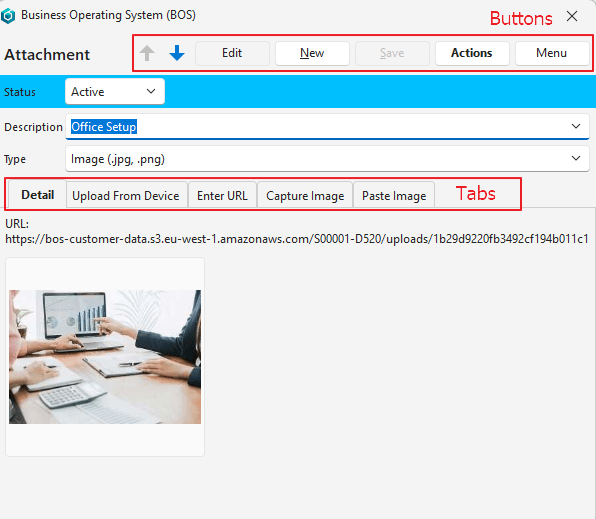
คำอธิบายปุ่ม
| ปุ่ม | คำอธิบาย |
|---|---|
| ลูกศร | เลื่อนไปมาระหว่างไฟล์แนบ |
| แก้ไข | ใช้แก้ไขไฟล์แนบ |
| ใหม่ | สร้างไฟล์แนบ |
| บันทึก | บันทึกการเปลี่ยนแปลงทั้งหมดและปิดป๊อปอัปแก้ไข (ไฟล์ที่อัปโหลดจะถูกบันทึกโดยอัตโนมัติ) |
| คำสั่ง |
|
| เมนู | แก้ไขคำอธิบายของ Lookup Lists: แก้ไขรายการตัวเลือกที่ใช้แทนการป้อนคำอธิบายได้ |
คำอธิบายช่องข้อมูล
| ช่องข้อมูล | คำอธิบาย |
|---|---|
| สถานะ | เลือกสถานะของไฟล์แนบ:
ค่าเริ่มต้นคือ ใช้งานอยู่ |
| การเตือน | ปฏิทินสำหรับเลือกวันแจ้งเตือน (เช่น เพื่อเตือนคุณเกี่ยวกับวันหมดอายุ หรือเหตุการณ์อื่นที่เกี่ยวข้อง) แสดงเฉพาะเมื่อทำเครื่องหมาย คำสั่ง (ปุ่ม) > แสดงวันที่ ไว้ |
| คำอธิบาย | เลือกคำอธิบายจากรายการตัวเลือก หากได้สร้างไว้ มิฉะนั้นให้ป้อนคำอธิบาย |
| ไทป์ | เลือกประเภทของไฟล์แนบจากรายการดรอปดาวน์ ตัวเลือกมีดังนี้:
|
| จำหน่ายออกแล้ว | ปฏิทินให้คุณเลือกวันที่ออก (เช่น หากคุณอัปโหลดใบรับรอง และต้องการบันทึกวันที่ที่ออกใบรับรอง) แสดงเฉพาะเมื่อทำเครื่องหมาย คำสั่ง (ปุ่ม) > แสดงวันที่ ไว้ |
| หมดอายุ | ปฏิทินให้คุณเลือกวันหมดอายุ (เช่น หากสมาชิกภาพหมดอายุ) แสดงเฉพาะเมื่อทำเครื่องหมาย คำสั่ง (ปุ่ม) > แสดงวันที่ ไว้ |
คำอธิบายแท็บ
ใช้แท็บด้านล่างได้เพียงแท็บเดียวต่อไฟล์แนบหนึ่งรายการ: อัปโหลดไฟล์ วาง URL หรือถ่ายรูปภาพ
ไฟล์ที่อัปโหลดเป็นไฟล์แนบจะนับรวมในขีดจำกัดพื้นที่จัดเก็บของคุณ
| แท็บ | คำอธิบาย |
|---|---|
| รายละเอียด | แสดง URL และภาพตัวอย่างหากเป็นไฟล์รูปภาพ |
| อัปโหลดจากอุปกรณ์ | ลากไฟล์อย่างน้อยหนึ่งไฟล์มาที่นี่เพื่ออัปโหลด การตั้งค่าทั่วไปจำกัดขนาดของไฟล์ที่อัปโหลดด้วยวิธีนี้ได้ ค่าเริ่มต้นคือ 50 KB คลิก เลือกไฟล์ (ปุ่ม) เพื่อเรียกดูไฟล์ที่จะอัปโหลด |
| ป้อน URL | หากคุณอัปโหลดไฟล์ URL ของไฟล์ที่อัปโหลดและชื่อไฟล์จะปรากฏขึ้น หรือคุณสามารถวางหรือป้อน URL ในช่องนี้ ในกรณีนี้ ไฟล์จะไม่ถูกอัปโหลดและไม่มีผลต่อพื้นที่จัดเก็บที่จัดสรรให้คุณบนเซิร์ฟเวอร์ของ QuickEasy |
| ถ่ายรูปภาพ | ใช้กล้องที่เชื่อมต่ออยู่เพื่อถ่ายภาพสิ่งที่อยู่หน้ากล้อง
|
| วางรูปภาพ | วางรูปภาพใดก็ได้จากคลิปบอร์ดด้วย Ctrl + V หรือคลิกขวาภายในแท็บแล้วเลือก วาง
|