
มุมมองแก้ไข
ข้อมูล
มุมมองแก้ไขคือหน้าจอที่ใช้บันทึกข้อมูล เช่น ข้อมูลรายการ เซอร์วิสทิกเก็ต หรือผู้ติดต่อ
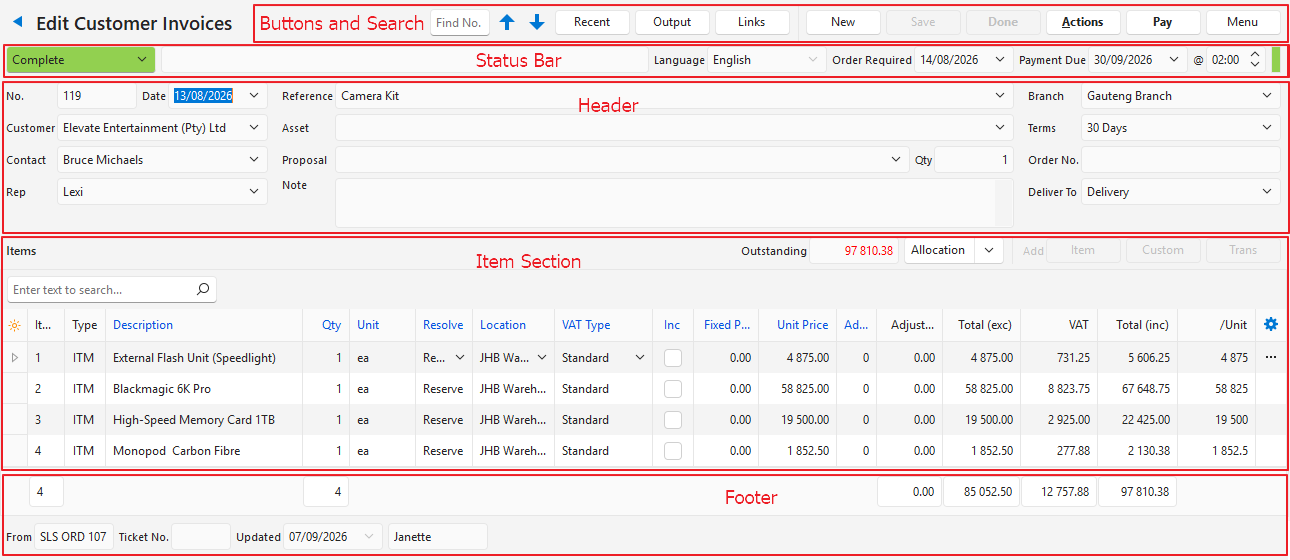
ตัวอย่าง: ข้อมูลรายการของลูกค้าและซัพพลายเออร์
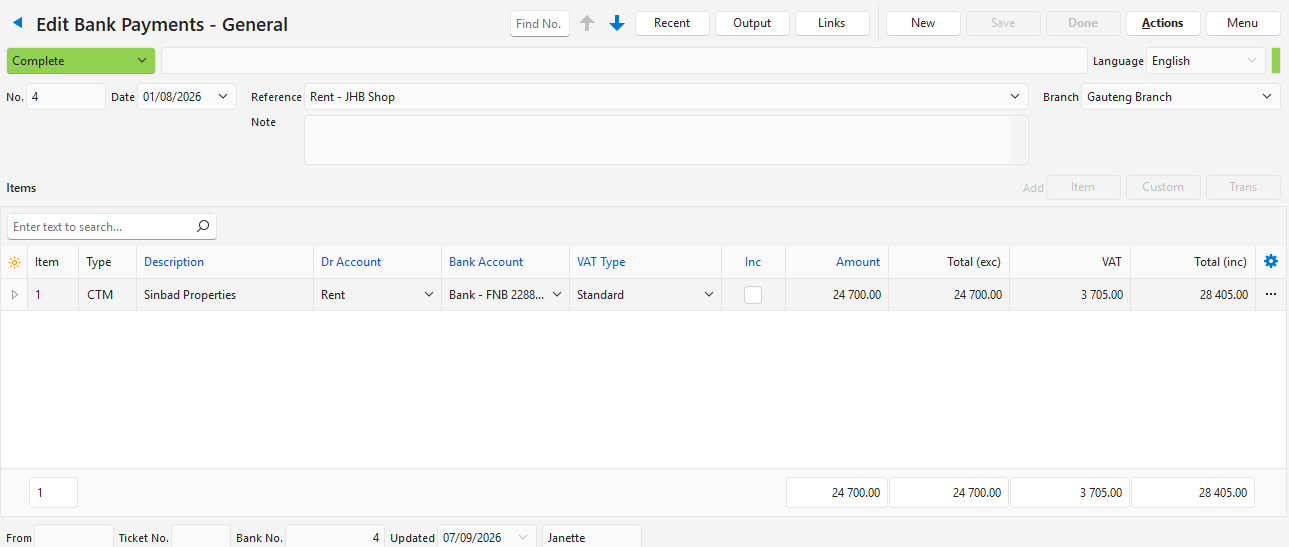
ตัวอย่าง: ข้อมูลรายการทางบัญชี
คำอธิบายส่วนต่างๆ
| ส่วนต่างๆ | คำอธิบาย |
|---|---|
| คำบรรยาย | ชื่อของฟอร์ม (มุมมองแก้ไข) ที่ด้านบน พร้อมลูกศรสำหรับกลับไปยัง มุมมองรายการ |
| ปุ่ม |
|
| คำเตือน | แถบคำเตือน (เช่น หากกรอกข้อมูลบางอย่างไม่ถูกต้อง) |
| ส่วนหัว | รายการดรอปดาวน์ที่มีข้อมูลเกี่ยวกับข้อมูลรายการ (เช่น ชื่อลูกค้าหรือชื่อซัพพลายเออร์ หมวดหมู่ หมายเลขคำสั่งซื้อ) |
| คอลัมน์ |
|
| แถว | แถวส่วนใหญ่มีเมนูบริบทพร้อมทางลัดไปยังฟังก์ชันต่างๆ หากต้องการเปิดเมนูบริบท ให้คลิกขวาที่ช่องข้อมูลใดก็ได้ในแถว หรือคลิกซ้ายที่คอลัมน์สุดท้าย |
คำอธิบายปุ่ม
| ปุ่ม | คำอธิบาย |
|---|---|
| ค้นหาเลขที่ | แสดงข้อมูลรายการที่มีหมายเลขตามที่ป้อนไว้ในช่อง ค้นหาเลขที่ |
| ลูกศร | เลื่อนไปมาระหว่างระเบียนหรือข้อมูลรายการ |
| ล่าสุด | แสดงรายการข้อมูลรายการล่าสุด |
| เอาต์พุต | พิมพ์ ดูตัวอย่าง หรือส่งอีเมลเอาต์พุต หากตั้งค่าเอาต์พุตเอกสารสำหรับโมดูลไว้แล้ว |
| ลิงก์ | มีลิงก์ที่คลิกได้ไปยังเอกสารที่เชื่อมโยงทั้งหมด เอกสารที่เชื่อมโยงคือเอกสารที่ข้อมูลรายการปัจจุบันคัดลอกมาจากหรือคัดลอกไปยัง หรือทิกเก็ตบริการที่เชื่อมโยงกับข้อมูลรายการ |
| บันทึก | บันทึกการเปลี่ยนแปลงทั้งหมดและคำนวณยอดรวมใหม่ (ทุกคอลัมน์ที่มีคำบรรยายสีดำ) |
| คำสั่ง | คำสั่งที่ใช้ได้กับข้อมูลรายการนั้น (เช่น ตัวเลือกการคัดลอก หรือการอัปเดตแบบหมู่) |
| เมนู | ตัวเลือกเมนูจะเปลี่ยนไปตามสิ่งที่กำลังแก้ไข
|
ตัวอย่าง: ช่องข้อมูลของข้อมูลรายการ
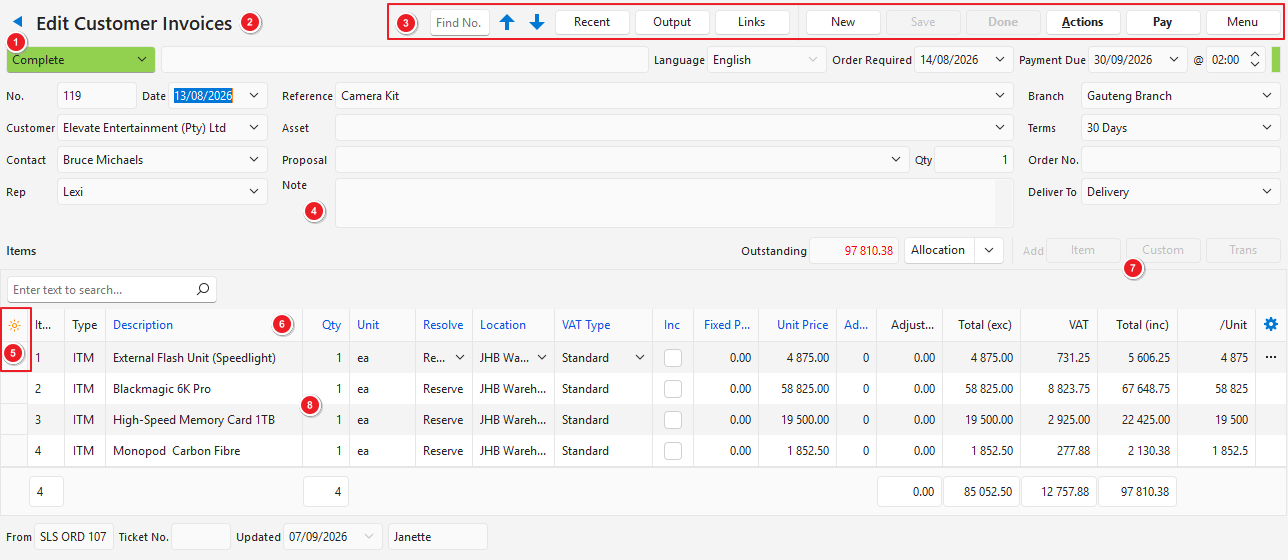
- ปุ่ม กลับ จะพากลับไปยังรายการที่ใช้เปิดข้อมูลรายการนี้
- คำอธิบายของประเภทข้อมูลรายการ (เพื่อเป็นข้อมูลเท่านั้น)
- ปุ่ม และ ตัวกรอง หลักของโมดูล
- ส่วนหัว รวมถึง แถบสถานะ ที่มีรหัสสี ซึ่งต้องกรอกให้ครบสำหรับข้อมูลรายการ
- คอลัมน์ ตัวเลือกช่องข้อมูล (*) ซึ่งใช้เพิ่มหรือนำคอลัมน์ออกได้
- คำบรรยายของคอลัมน์ คลิกขวาที่หัวคอลัมน์เพื่อแสดงเมนูบริบทสำหรับตัวเลือกการจัดกลุ่มและการกรอง คำบรรยายสีน้ำเงินแสดงว่าช่องข้อมูลนั้นแก้ไขได้
- ปุ่มสำหรับเพิ่ม รายการ ลงในข้อมูลรายการ รายการบันทึกของข้อมูลรายการประกอบด้วยรายการ ซึ่งอาจเป็นรายการที่กำหนดเอง (คุณป้อนข้อมูลเอง) หรือรายการที่สร้างไว้ล่วงหน้า ปุ่มจะเป็นสีเทาเมื่อแก้ไขข้อมูลรายการไม่ได้อีกต่อไป (คือ ตัวเลือกที่เลือกไว้สำหรับสถานะปัจจุบันของข้อมูลรายการไม่อนุญาตให้แก้ไข)
- คลิกซ้ายที่จุดสามจุด (…) ในคอลัมน์สุดท้าย หรือคลิกขวาที่ใดก็ได้บนแถว เพื่อเปิดเมนูบริบท รายการในเมนูบริบทแตกต่างกันไปตามข้อมูลรายการ