
รูปแบบเลเอาท์
หน้าจอของ QuickEasy BOS ปรับแต่งได้ทั้งหมด รวมถึงเมนูและเลเอาท์ การปรับแต่งนี้ครอบคลุมถึงผู้ใช้ขององค์กร ซึ่งสามารถกำหนดเมนูแบบกำหนดเองให้ได้
การแสดงผลแบ่งออกเป็นส่วนประกอบต่างๆ:
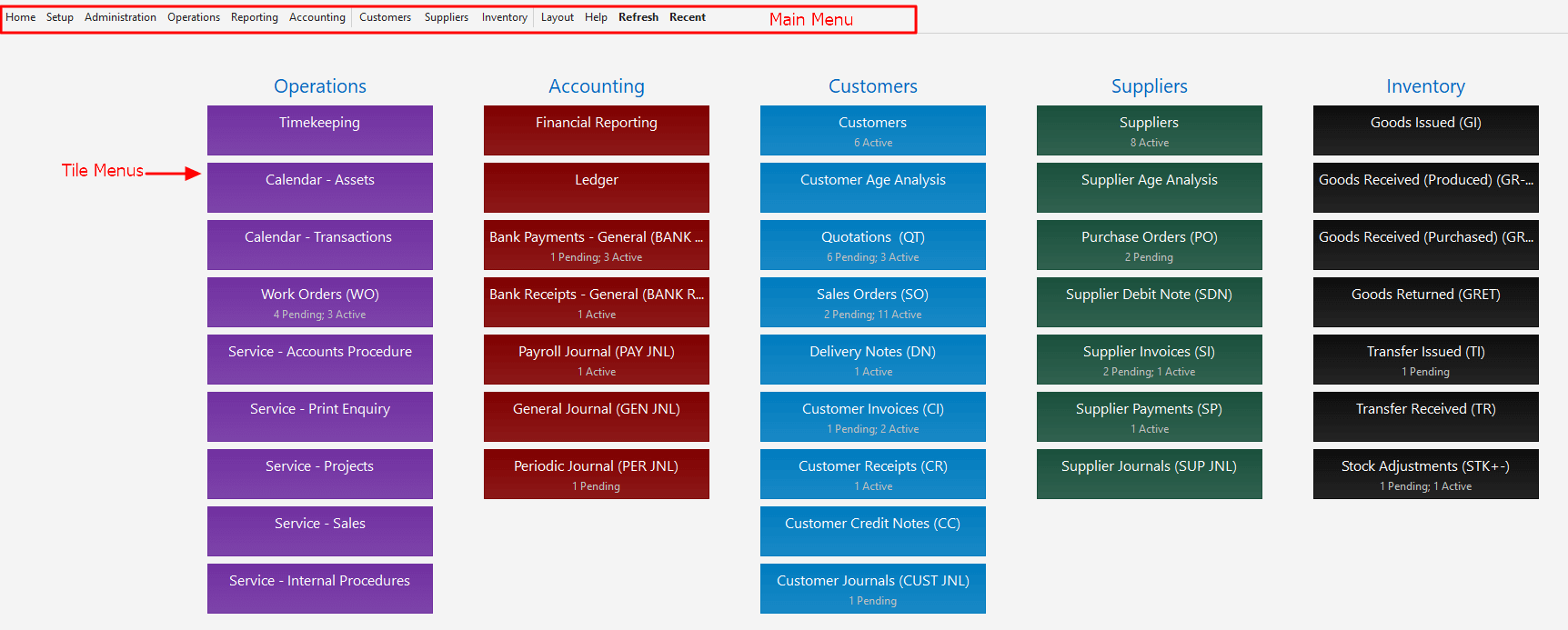
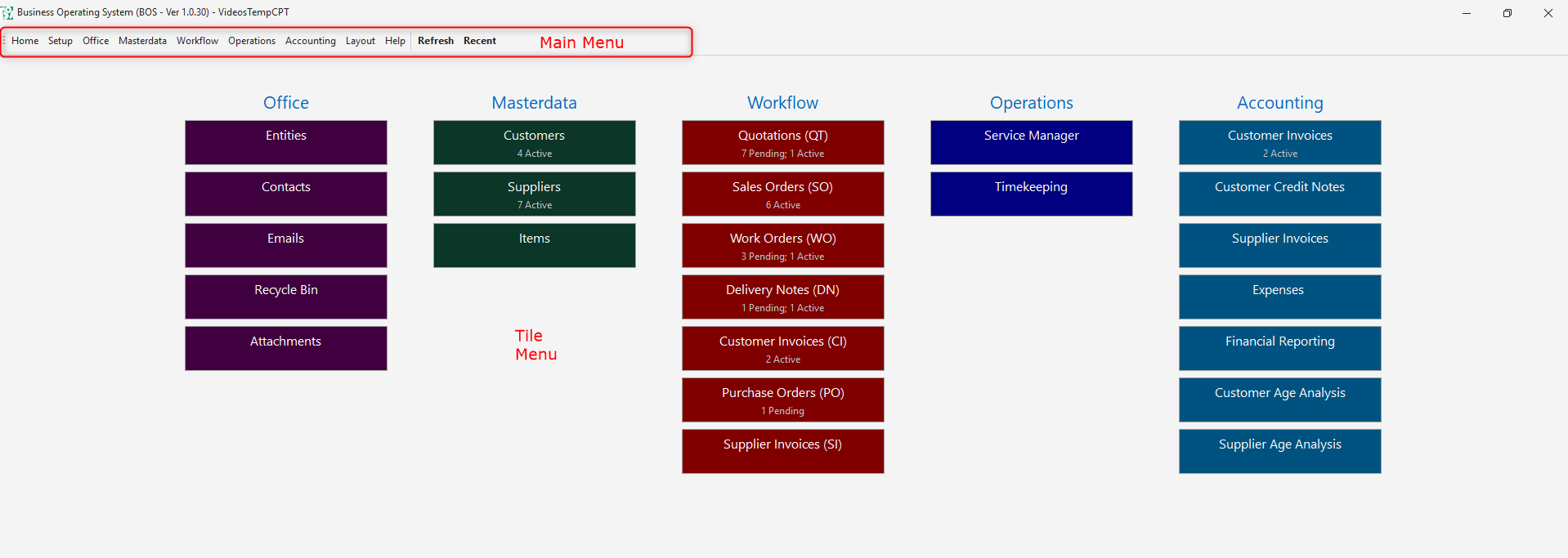
- เมนูหลัก: มีลิงก์ไปยังฟังก์ชันทั้งหมด
- ไทล์เมนู: มีทางลัดไปยังฟังก์ชันที่ใช้บ่อยที่สุด
- พื้นที่ทำงาน: ที่ที่ใช้ป้อนและดูข้อมูล
หมวดเมนู
คุณเลือกหมวดเมนู รายการที่จะแสดงในไทล์เมนู และสีได้
ภาพรวม
| เมนู | คำอธิบาย |
|---|---|
| เมนูหลัก | แถวของปุ่มที่ด้านบนของหน้าจอ ควรมีลิงก์ไปยังโมดูลทั้งหมดในแอปพลิเคชัน |
| ไทล์เมนู | บล็อกสี่เหลี่ยมสีต่างๆ ที่คลิกได้ ซึ่งปรากฏเมื่อปิดหน้าจออื่นๆ ทั้งหมดแล้ว |
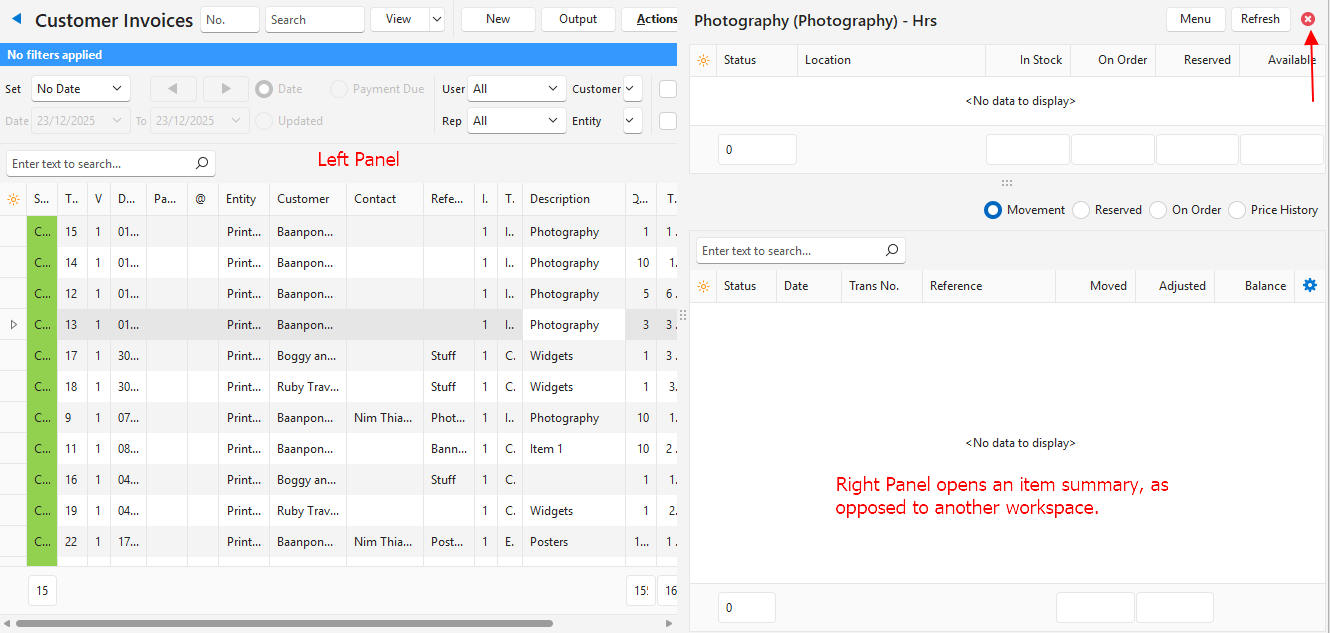
| พื้นที่ทำงาน | หน้าจอที่ใช้ดูและแก้ไขข้อมูล พื้นที่ทำงานส่วนใหญ่แบ่งออกเป็นแผงด้านซ้ายและแผงด้านขวา |
| ส่วนท้าย | ส่วนท้าย คือแถบที่ด้านล่างของหน้าจอที่แสดงข้อมูล |
เมนูหลัก
| คำสั่ง | คำอธิบาย |
|---|---|
| การปรับแต่ง | เมื่อเปิด BOS ครั้งแรก จะปรากฏเมนูเริ่มต้นที่มีลิงก์ไปยังโมดูล การติดตั้ง ทั้งหมด เมนูเริ่มต้นแก้ไขได้ สร้างเมนูเพิ่มเติมได้ ผู้ใช้สามารถเชื่อมโยงกับเมนูได้ ผู้ใช้ที่ไม่ได้เชื่อมโยงกับเมนูจะเชื่อมโยงกับเมนูเริ่มต้นโดยอัตโนมัติ หากมีเมนูเริ่มต้นอยู่ |
| กลุ่มเมนูคงที่ | ไม่สามารถเพิ่มกลุ่มเมนูคงที่ลงในไทล์เมนูได้ อย่างไรก็ตาม สามารถเพิ่มรายการจากกลุ่มเมนูคงที่ลงในกลุ่มเมนูอื่น แล้วจึงเพิ่มลงในไทล์เมนูได้ กลุ่มเมนูคงที่ได้แก่:
|
| รายการคงที่ | ไม่สามารถเพิ่มรายการคงที่ลงในไทล์เมนูหรือกลุ่มเมนูอื่นได้ รายการได้แก่:
|
หน้าต่างเกี่ยวกับ
ช่วยเหลือ > เกี่ยวกับ จะเปิดหน้าต่างเกี่ยวกับ ส่วนบนสุดแสดงเวอร์ชันของแอปเดสก์ท็อปและแอปพลิเคชันมือถือ และชื่อฐานข้อมูล ด้านล่างเป็นรายการตรวจสอบสุขภาพของคอมพิวเตอร์ของคุณ QuickEasy BOS และการเชื่อมต่อ
ใช้หน้าต่างเกี่ยวกับเมื่อติดต่อฝ่ายสนับสนุน คลิกเรียกใช้ (ปุ่ม) รอจนการตรวจสอบเสร็จ แล้วคลิกคัดลอก (ปุ่ม) หรือบันทึกลงไฟล์ (ปุ่ม) เพื่อส่งผลลัพธ์ไปพร้อมกับคำขอของคุณ
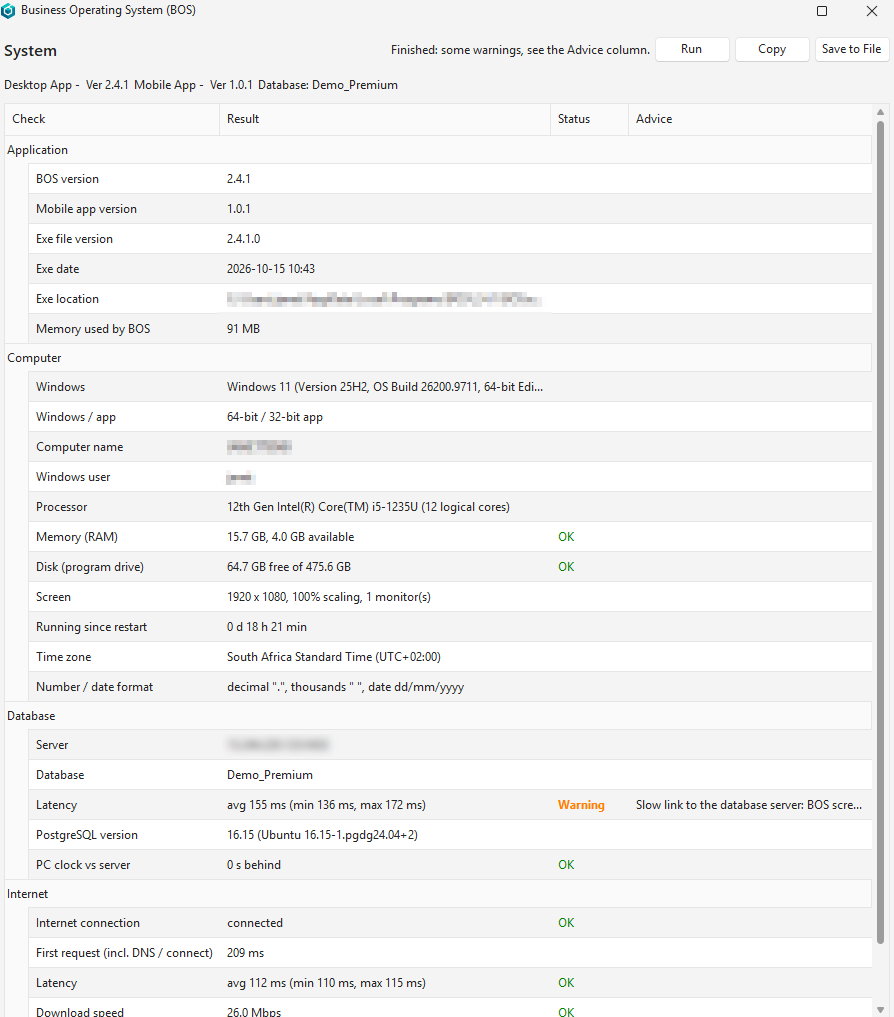
รายการจัดกลุ่มดังนี้:
- คอมพิวเตอร์: เวอร์ชันของ Windows ชื่อคอมพิวเตอร์ ผู้ใช้ Windows โปรเซสเซอร์ หน่วยความจำ พื้นที่ดิสก์ว่าง หน้าจอ เวลาตั้งแต่รีสตาร์ทครั้งล่าสุด เขตเวลา และรูปแบบตัวเลขและวันที่ แสดงเมื่อเปิดหน้าต่าง
- แอปพลิเคชัน: เวอร์ชันของ BOS เวอร์ชันของแอปพลิเคชันมือถือ เวอร์ชัน วันที่ และตำแหน่งของไฟล์ .exe และหน่วยความจำที่ QuickEasy BOS ใช้ แสดงเมื่อเปิดหน้าต่าง
- ฐานข้อมูล: เซิร์ฟเวอร์และฐานข้อมูล การเชื่อมต่อ ค่าหน่วงเวลา เวอร์ชันของ PostgreSQL และนาฬิกาของคอมพิวเตอร์ของคุณเทียบกับนาฬิกาของเซิร์ฟเวอร์ แสดงหลังจากคลิกเรียกใช้
- อินเทอร์เน็ต: การเชื่อมต่ออินเทอร์เน็ต ค่าหน่วงเวลา และความเร็วในการดาวน์โหลดและอัปโหลด แสดงหลังจากคลิกเรียกใช้
คำอธิบายช่องข้อมูล
| ช่องข้อมูล | คำอธิบาย |
|---|---|
| ตรวจสอบ | รายการที่ตรวจสอบ (เช่น หน่วยความจำ (RAM) ค่าหน่วงเวลา) |
| ผลลัพธ์ | ค่าที่พบสำหรับรายการนั้น |
| สถานะ | แสดงว่าผลลัพธ์เป็นอย่างไรเมื่อเทียบกับสิ่งที่ QuickEasy BOS ต้องการ:
รายการที่มีไว้เพื่อเป็นข้อมูลเท่านั้นไม่มีสถานะ |
| คำแนะนำ | สิ่งที่ต้องทำกับรายการที่มีสถานะคำเตือนหรือปัญหา |
คำอธิบายปุ่ม
| ปุ่ม | คำอธิบาย |
|---|---|
| เรียกใช้ | เรียกใช้การตรวจสอบสุขภาพ โดยทดสอบการเชื่อมต่อฐานข้อมูลก่อน แล้วจึงทดสอบการเชื่อมต่ออินเทอร์เน็ตในเบื้องหลัง ข้อความใต้รายการจะแสดงความคืบหน้า และใช้เรียกใช้ไม่ได้จนกว่าการตรวจสอบจะเสร็จ ค่าหน่วงเวลาของฐานข้อมูลไม่เกิน 100 ms ถือว่าโอเค ไม่เกิน 250 ms เป็นคำเตือน และมากกว่า 250 ms เป็นปัญหา สำหรับค่าหน่วงเวลาของอินเทอร์เน็ต เกณฑ์คือ 150 ms และ 500 ms เมื่อการตรวจสอบเสร็จ จะมีข้อความใดข้อความหนึ่งต่อไปนี้ปรากฏขึ้น:
|
| คัดลอก | คัดลอกผลลัพธ์ไปยังคลิปบอร์ด เพื่อให้วางลงในอีเมลถึงฝ่ายสนับสนุนได้ |
| บันทึกลงไฟล์ | บันทึกผลลัพธ์เป็นไฟล์ข้อความ (.txt) ชื่อ “BOS Health Check” ตามด้วยวันที่และเวลา |
ไทล์เมนู
| คำสั่ง | คำอธิบาย |
|---|---|
| การจัดตำแหน่ง | ไม่สามารถเปลี่ยนตำแหน่งของ ไทล์เมนู ได้ |
| การปรับแต่ง | เปิดหรือปิดใช้งาน ไทล์เมนู ได้เมื่อสร้างเมนู (การติดตั้งเทมเพลตเมนู) ไทล์เมนู ควรลิงก์ไปยังโมดูลที่ใช้บ่อยและแสดงตัวบ่งชี้สถานะที่สำคัญ เลือกได้ว่าไทล์ใดจะปรากฏใน ไทล์เมนู เปลี่ยนสีของไทล์ได้ ข้อความเป็นสีขาวเสมอ ดังนั้นสีเข้มจะเหมาะที่สุด ไทล์มีความยาวคงที่ หากชื่อบนไทล์ยาวเกินไป (เช่น ชื่อข้อมูลรายการ) ชื่อจะถูกตัดให้สั้นลง |
| ข้อมูลรายการ | หากเพิ่มประเภทข้อมูลรายการลงในไทล์เมนู จำนวนระเบียนที่มีสถานะรอดำเนินการหรือใช้งานอยู่จะปรากฏบนไทล์ |
ปุ่มรูปแบบเลเอาท์บนเมนูหลัก
| ตัวเลือก | คำอธิบาย |
|---|---|
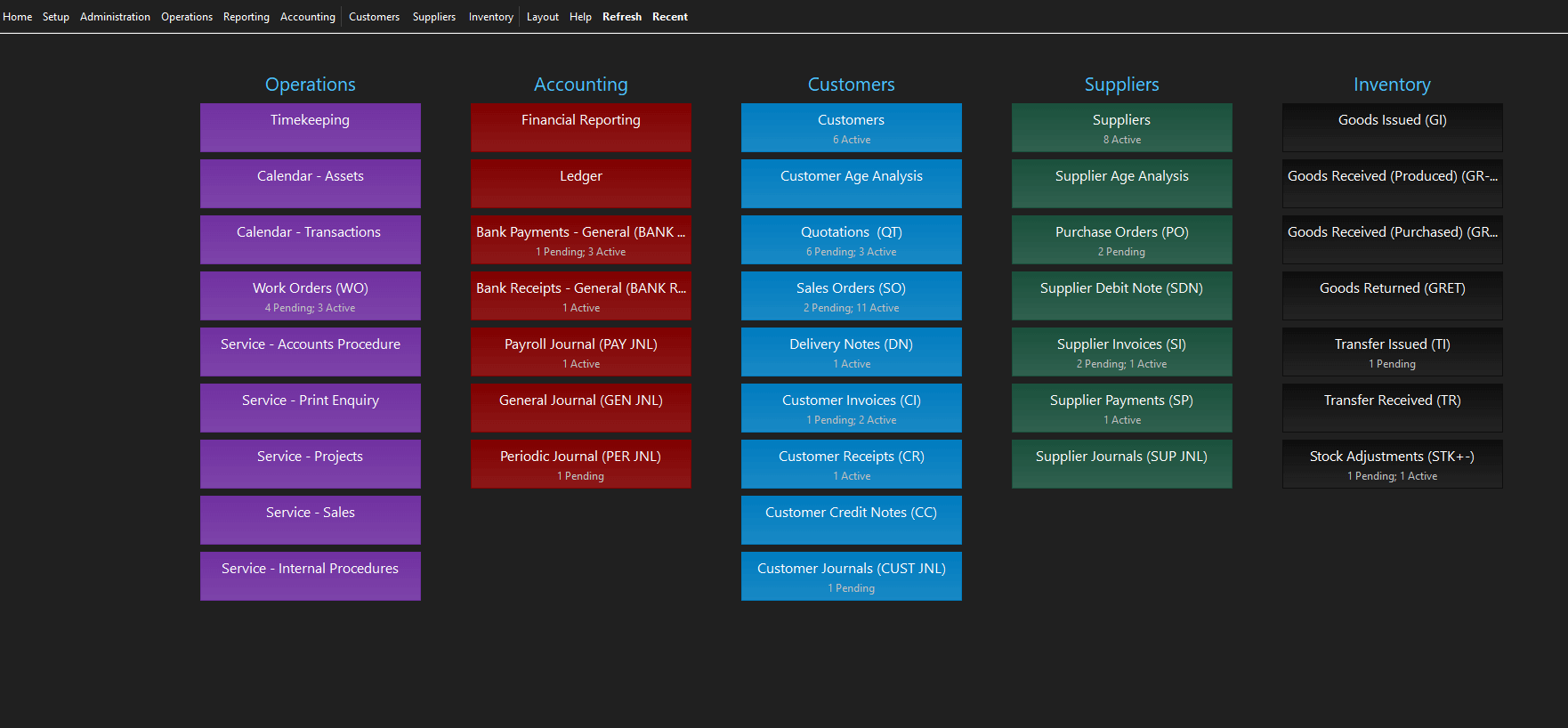
| โหมดสว่าง | เปลี่ยนเป็นพื้นหลังสีเทาอ่อนและข้อความสีดำ QuickEasy BOS จะถาม “รีสตาร์ทตอนนี้เพื่อใช้การเปลี่ยนแปลงเค้าโครงหรือไม่?” และจะรีสตาร์ทเมื่อคุณคลิก ใช่ (ปุ่ม) โหมดนี้จะถูกบันทึกไว้ในคอมพิวเตอร์เครื่องนี้ |
| โหมดดาร์ค | เปลี่ยนเป็นพื้นหลังสีดำและข้อความสีขาว QuickEasy BOS จะถาม “รีสตาร์ทตอนนี้เพื่อใช้การเปลี่ยนแปลงเค้าโครงหรือไม่?” และจะรีสตาร์ทเมื่อคุณคลิก ใช่ (ปุ่ม) โหมดนี้จะถูกบันทึกไว้ในคอมพิวเตอร์เครื่องนี้ |
| จอภาพ | ปรับขนาด QuickEasy BOS ได้ด้วยเครื่องมือปกติของ Windows โดยลากด้านข้างหรือมุม ย่อหน้าจอหลักได้ แต่ย่อหน้าต่างป๊อปอัปไม่ได้ ตัวเลือกเลเอาท์ในตัวยังให้คุณเปลี่ยนเลเอาท์ได้โดยเลือกตัวเลือกจาก รูปแบบเลเอาท์ (เมนู) > จอภาพ:
ตัวเลือกเหล่านี้ปรับขนาดหน้าต่าง ไม่ได้เปลี่ยนความละเอียดของอุปกรณ์ |
| รีเซ็ตเลเอาท์ | QuickEasy BOS จะบันทึกขนาดของแผงด้านขวาเมื่อออกจากระบบ และเปิดแผงขนาดเดิมเมื่อเข้าสู่ระบบอีกครั้ง หากต้องการคืนแผงด้านขวาให้เป็นขนาดเริ่มต้น ให้คลิก รีเซ็ตเลเอาท์ ในเมนู รูปแบบเลเอาท์ ขั้นตอนนี้จำเป็นหากเข้าสู่ระบบอีกครั้งจากอุปกรณ์ที่มีหน้าจอเล็กกว่า QuickEasy BOS ต้องรีสตาร์ทเพื่อให้การเปลี่ยนแปลงนี้มีผล |
| หน้าต่างป๊อปอัป | ฟังก์ชันบางอย่างจะเปิดหน้าต่างซ้อนอยู่บนการแสดงผลปัจจุบัน หน้าต่างป๊อปอัปเหล่านี้ย้ายได้ (คลิกแล้วลาก) หรือปรับขนาดได้ (ลากด้านข้างหรือมุม) ย่อหน้าต่างป๊อปอัปไม่ได้ เนื่องจากหน้าต่างป๊อปอัปจะบล็อกฟังก์ชันทั้งหมดบนหน้าจอที่อยู่ด้านหลัง การปิดหน้าต่างป๊อปอัปจะไม่แสดงข้อความเตือน (การปิดหน้าต่างหลักจะขอให้ยืนยันการปิด QuickEasy BOS) |
พื้นที่ทำงาน
| คำสั่ง | คำอธิบาย |
|---|---|
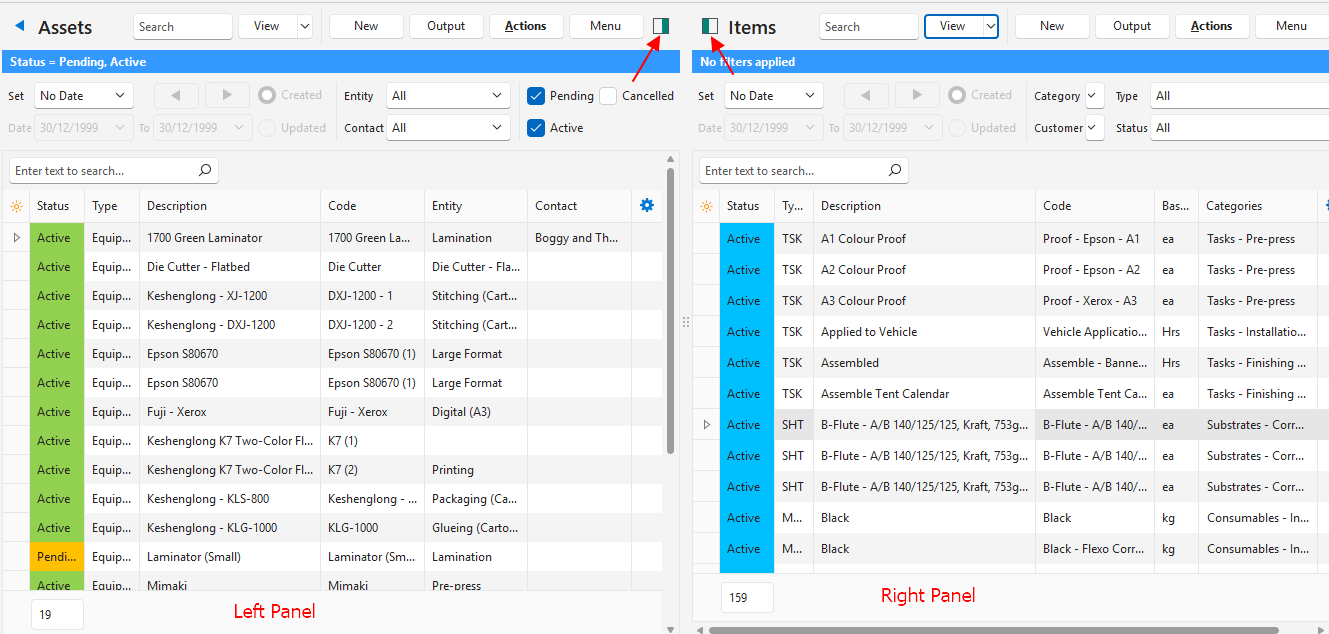
| แผง | พื้นที่ทำงานแบ่งออกเป็นแผงด้านซ้ายและแผงด้านขวา แผงด้านซ้ายมองเห็นได้เสมอ แสดงหรือซ่อนแผงด้านขวาได้ หากไม่มีแผงด้านขวา แผงด้านซ้ายจะขยายเต็มหน้าจอ ขนาดของแผงด้านขวาจะถูกบันทึกเมื่อออก แผงได้รับการออกแบบให้พอดีกับครึ่งหนึ่งของจอแสดงผล Full HD (กว้าง 1 920 พิกเซล) โดยไม่ต้องเลื่อนในแนวนอน การปรับขนาดแผงใดๆ จะแทนที่การตั้งค่านี้ |
| การจัดตำแหน่ง | เมื่อคลิกแถบสีเขียว แผงเดี่ยวจะเชื่อมติดไว้ทางด้านขวา คลิกวงกลมสีแดงที่มี X เพื่อปิดแผง หากไม่มีบล็อกที่มีแถบสีเขียว จะย้ายแผงไม่ได้ (เช่น แผงเสริมจะเชื่อมติดไว้ทางด้านขวาเท่านั้น) แผงเดี่ยวอาจมีเส้นแบ่งแนวนอนหรือแนวตั้ง ในกรณีนี้ ปรับขนาดแผงได้โดยลากเส้นแบ่ง แต่แยกแผงออกจากกันไม่ได้ |
| การปรับขนาด | หากต้องการปรับขนาดแผง ให้วางตัวชี้เมาส์เหนือจุดตรงกลางจนกว่าจะเปลี่ยนเป็นแถบที่มีลูกศรสองหัว แล้วเลื่อนเมาส์ไปทางซ้ายหรือขวา |
| รายการดรอปดาวน์ | รายการดรอปดาวน์ที่แคบเกินไปปรับขนาดได้โดยลากจุดสี่จุดไปทางขวา จุดสี่จุดอยู่ที่มุมล่างขวาของรายการดรอปดาวน์ |
ส่วนท้าย
ส่วนท้ายแก้ไขไม่ได้ ใช้แสดงข้อมูลเท่านั้น
| การแสดงผล | คำอธิบาย |
|---|---|
| ผู้ใช้ | ชื่อของผู้ใช้ |
| บริษัท | ชื่อของบริษัท |
การแก้ไขปัญหา: ปรับขนาดแผงด้านขวาไม่ได้
ขนาดของแผงด้านขวาจะถูกบันทึกไว้เสมอ หากเปิด QuickEasy BOS บนจอภาพที่มีความละเอียดต่างกัน แผงด้านขวาอาจใหญ่เกินไป และองค์ประกอบการนำทางที่ต้องใช้ในการปรับขนาดอาจถูกซ่อนอยู่
- ในเมนูหลัก ให้คลิก รูปแบบเลเอาท์ > รีเซ็ตเลเอาท์
- เคล็ดลับ: จดไว้ว่าคุณอยู่ที่ใดและกำลังดูอะไรอยู่ เนื่องจากการรีเซ็ตเลเอาท์จะรีสตาร์ท QuickEasy BOS ซึ่งจะล้างตำแหน่งการนำทางและรายการล่าสุดของคุณ