
รายงานความไม่สอดคล้อง (NCR)
NCR (รายงานความไม่สอดคล้อง) คือเอกสารทางการที่ใช้บันทึก ตรวจสอบ และแก้ไขสถานการณ์ที่บางสิ่งไม่เป็นไปตามมาตรฐานที่กำหนด
มาตรฐานเหล่านั้นอาจเป็น:
- ขั้นตอนการปฏิบัติงานของบริษัท
- ข้อกำหนดตามสัญญา
- มาตรฐานอุตสาหกรรม เช่น ISO
- ข้อกำหนดตามกฎระเบียบหรือกฎหมาย
- ข้อกำหนดการออกแบบ
จะออก NCR เมื่อ:
- ผลิตภัณฑ์มีข้อบกพร่อง
- ไม่ได้ปฏิบัติตามกระบวนการอย่างถูกต้อง
- ผลงานไม่เป็นไปตามแบบหรือข้อกำหนด
- มีการละเมิดข้อกำหนดด้านความปลอดภัยหรือการปฏิบัติตามกฎระเบียบ
- ผลการตรวจสอบพบการไม่ปฏิบัติตามขั้นตอนภายใน
โดยทั่วไป NCR ประกอบด้วย:
- คำอธิบายความไม่สอดคล้อง
- การอ้างอิงถึงมาตรฐานหรือข้อกำหนดที่ถูกละเมิด
- การวิเคราะห์สาเหตุที่แท้จริง (เหตุใดจึงเกิดขึ้น)
- การแก้ไข (จะแก้ไขอย่างไร)
- การป้องกัน (จะหลีกเลี่ยงไม่ให้เกิดขึ้นอีกในอนาคตอย่างไร)
- ผู้รับผิดชอบและกำหนดเวลา
- การตรวจสอบยืนยันและการอนุมัติปิดเรื่อง
NCR ออกเพื่อ:
- รับรองคุณภาพและการปฏิบัติตามข้อกำหนด
- ป้องกันปัญหาซ้ำ
- ปรับปรุงกระบวนการ
- ให้สามารถตรวจสอบย้อนกลับได้และมีผู้รับผิดชอบที่ชัดเจน
ตัวอย่าง
- โครงการก่อสร้างใช้คอนกรีตผิดเกรด → ออก NCR
- โรงงานผลิตชิ้นส่วนที่เกินค่าความคลาดเคลื่อนที่ยอมรับได้ → ออก NCR
- การตรวจสอบ ISO พบว่าเอกสารไม่ครบ → ออก NCR
วิธีที่ QuickEasy BOS จัดการ NCR
QuickEasy BOS จัดการ NCR ด้วยข้อมูลรายการและการจัดการเซอร์วิส
ข้อมูลรายการ
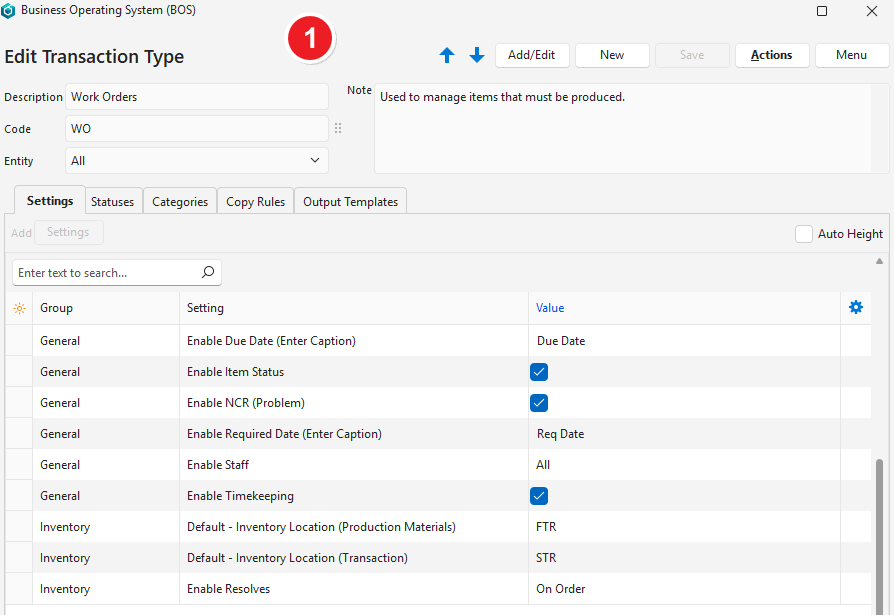
- หากต้องการใช้ NCR ในข้อมูลรายการ ให้ทำเครื่องหมายในช่องถัดจากการตั้งค่าประเภทข้อมูลรายการ ทั่วไป > เปิดใช้งาน NCR (ปัญหา)
- การตั้งค่านี้จะเพิ่มตัวเลือกใน คำสั่ง (ปุ่ม) ในข้อมูลรายการของประเภทข้อมูลรายการนั้น
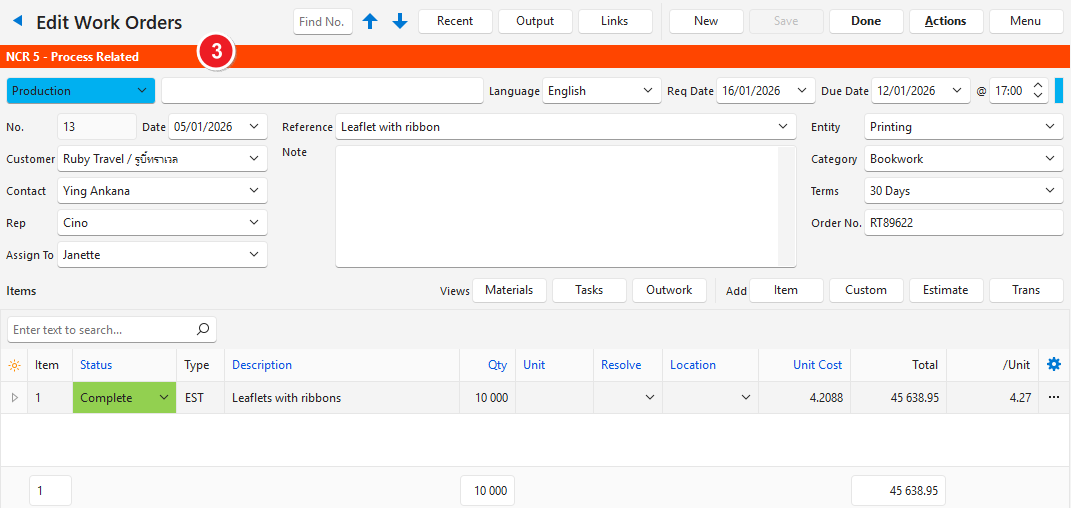
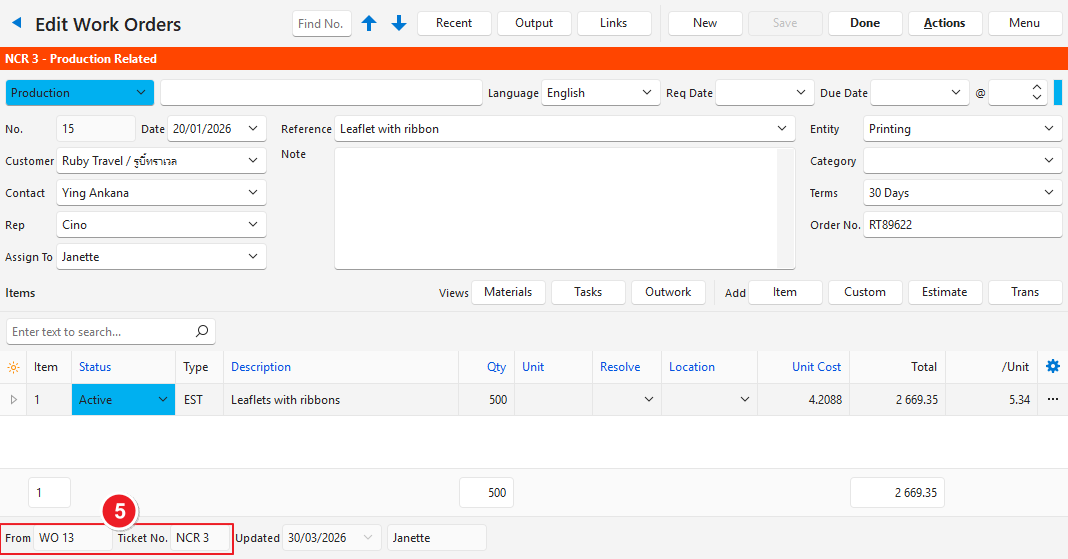
- เมื่อข้อมูลรายการถูกระบุว่าไม่สอดคล้อง แถบสีส้มบนข้อมูลรายการจะแสดงหมายเลขเซอร์วิสทิกเก็ต NCR
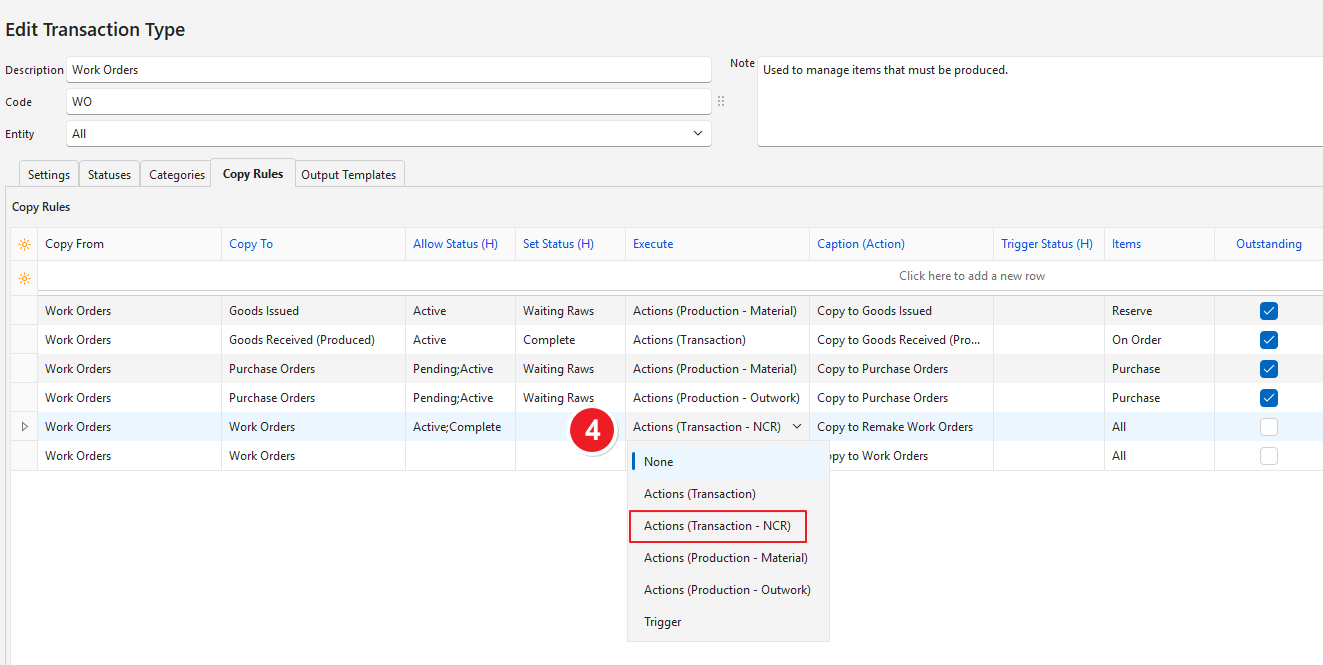
- สามารถสร้าง กฎการคัดลอก เพื่อคัดลอกข้อมูลรายการไปยังข้อมูลรายการ NCR ที่กำหนด ตัวเลือกภายใต้ ดำเนินการ จะระบุว่าข้อมูลรายการเป็นข้อมูลรายการ NCR
- เมื่อคัดลอกข้อมูลรายการไปเป็นข้อมูลรายการสำหรับงานทำใหม่ ข้อมูลจะปรากฏที่ส่วนท้ายของข้อมูลรายการ ลิงก์ (ปุ่ม) มีลิงก์ไปยังทิกเก็ตและข้อมูลรายการอื่นในลำดับข้อมูลรายการเดียวกัน และไปยังสินทรัพย์ที่เชื่อมโยง (ที่ด้านล่าง) หากมี
ประเภทเซอร์วิส
- ต้องสร้าง ประเภทเซอร์วิส สำหรับ NCR โดยเฉพาะ และเพิ่มลงในเมนูที่เหมาะสม
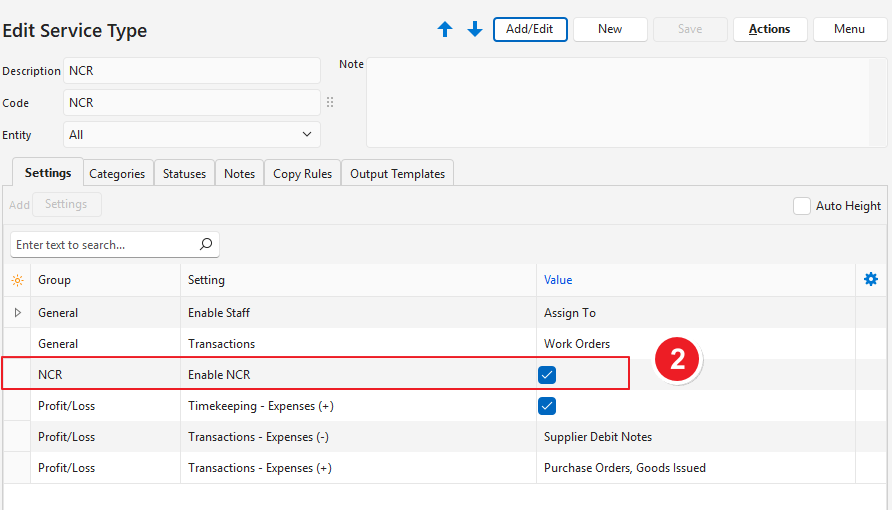
- หากต้องการระบุว่าประเภทเซอร์วิสใดใช้สำหรับ NCR ให้เพิ่มการตั้งค่า NCR > เปิดใช้งาน NCR และทำเครื่องหมายในช่อง คุณเพิ่มการตั้งค่านี้ให้กับประเภทเซอร์วิสได้มากกว่าหนึ่งประเภท
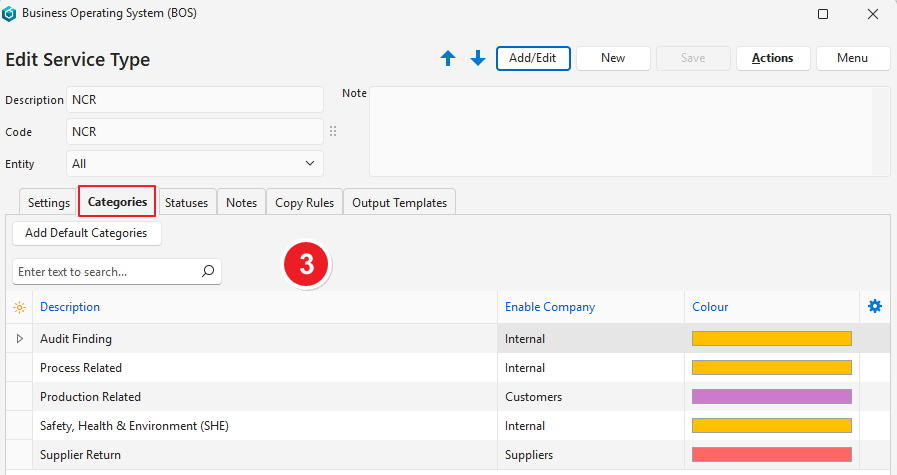
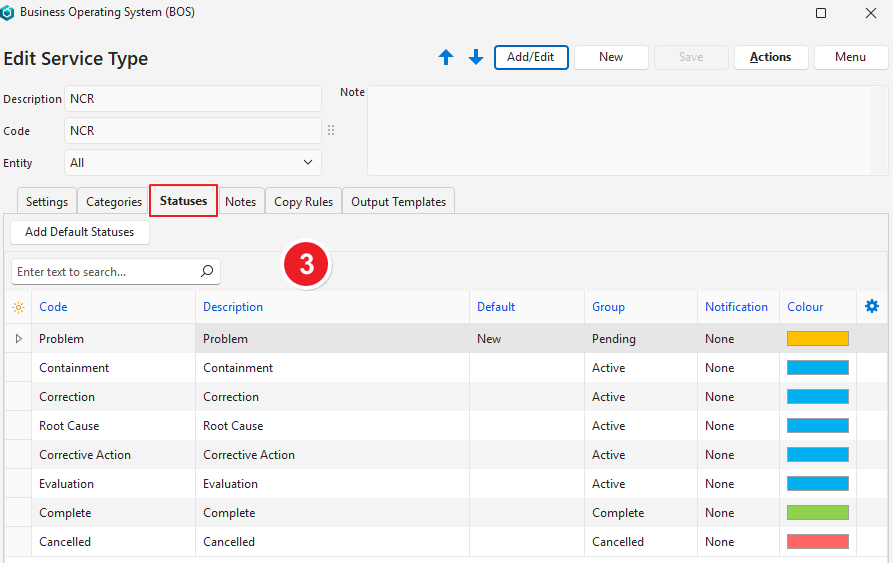
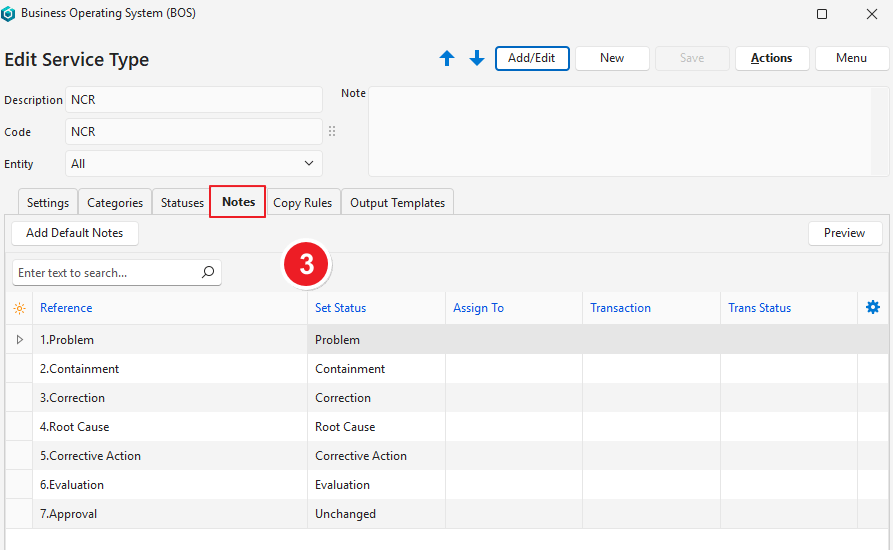
- คุณสามารถเลือกหมวดหมู่ สถานะ และหมายเหตุเริ่มต้นสำหรับ NCR ได้เมื่อสร้างประเภทเซอร์วิส
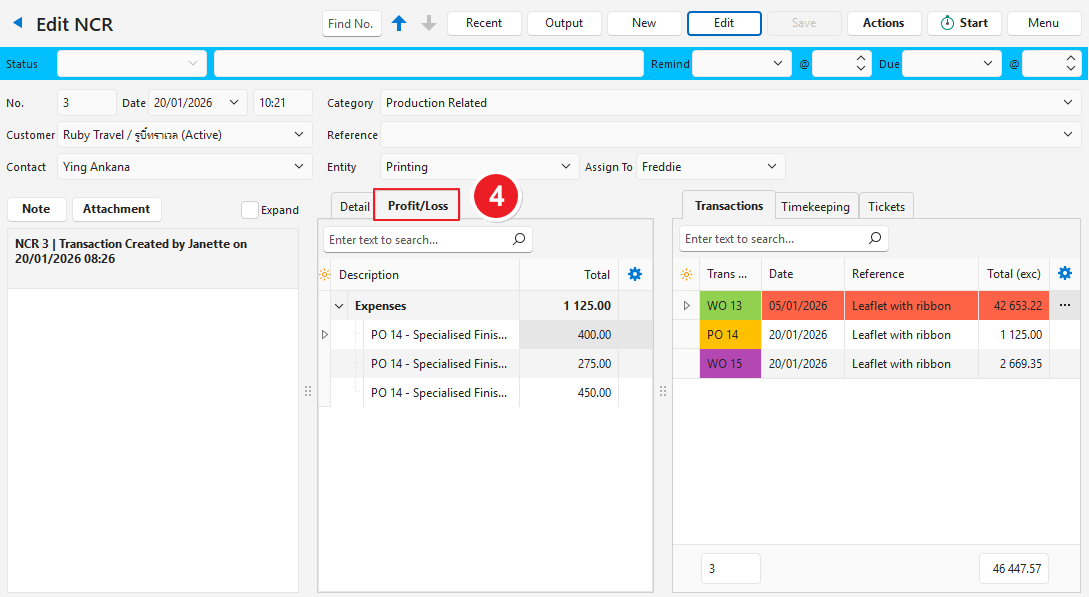
- สามารถระบุข้อมูลรายการและระเบียนการบันทึกเวลาทำงานที่เกี่ยวข้อง เพื่อติดตามต้นทุนของ NCR (ดูภาพหน้าจอกำไร/ขาดทุนของเซอร์วิสทิกเก็ตด้านล่าง) หากตั้งค่าไว้ งบกำไรขาดทุนจะปรากฏบนทิกเก็ต
บทแนะนำ
บทแนะนำเหล่านี้อธิบายวิธีสร้าง แก้ไขปัญหา และยกเลิกการเชื่อมโยงทิกเก็ต NCR
วิธีสร้างและแก้ไขปัญหาทิกเก็ต NCR
หมายเหตุ
- ตัวอย่างนี้อ้างอิงจากผลิตภัณฑ์ที่ผลิตจากใบสั่งงาน
- ควรเพิ่มหมายเหตุบนเซอร์วิสทิกเก็ตตามลำดับ
- แม้ว่าคำแนะนำเหล่านี้จะแสดงขั้นตอนต่อเนื่องกัน แต่ขั้นตอนต่างๆ อาจทำโดยบุคคลต่างกันในวันที่ต่างกัน
- การผลิตควรเสร็จสิ้นก่อนปิดทิกเก็ต เพื่อให้รวมต้นทุนทั้งหมดไว้
- ขั้นตอนที่ 7 (การสร้างใบสั่งงานเพิ่มเติม) ทำได้ในทุกขั้นตอน
- เปิดข้อมูลรายการที่มีข้อผิดพลาด (เช่น ใบสั่งงาน)
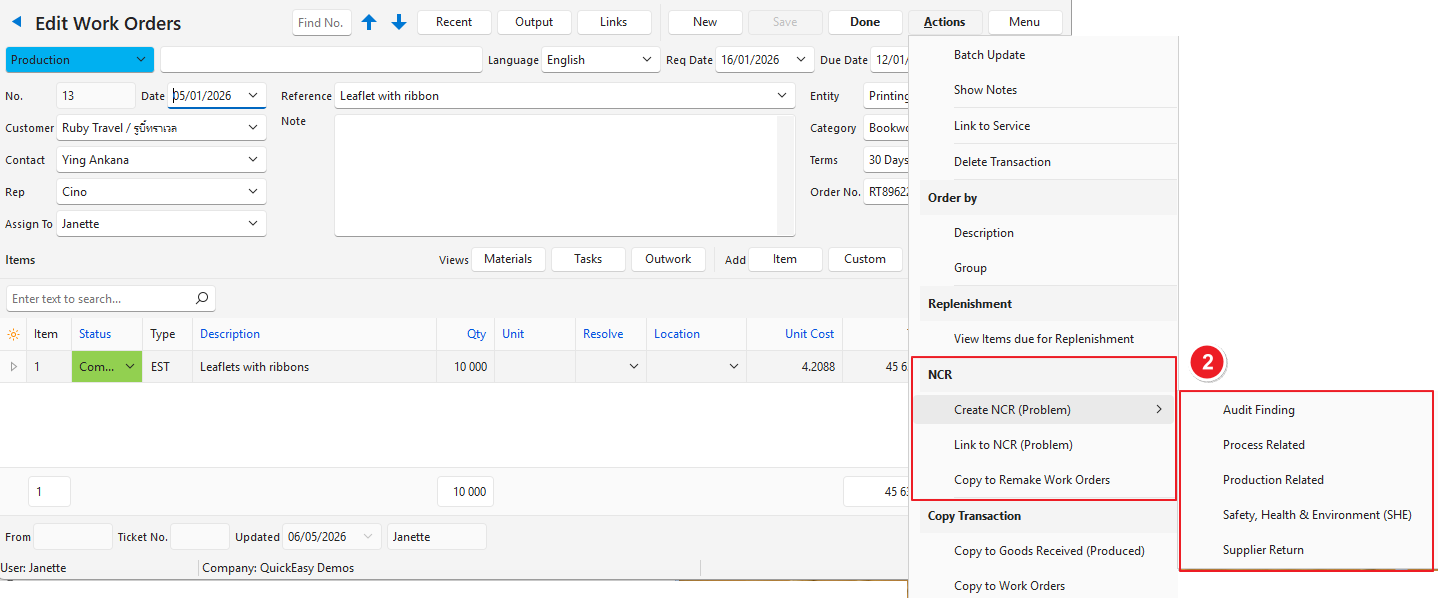
- คลิก คำสั่ง (ปุ่ม) > สร้าง NCR (ปัญหา) แล้วเลือกหนึ่งในตัวเลือกต่อไปนี้:
- ผลการตรวจสอบ
- เกี่ยวกับกระบวนการ
- เกี่ยวกับการผลิต
- ความปลอดภัย อาชีวอนามัย และสิ่งแวดล้อม (SHE)
- การส่งคืนสินค้าให้ซัพพลายเออร์
- ยืนยันในป๊อปอัป เซอร์วิสทิกเก็ตจะถูกสร้างและเปิดขึ้น
- หมายเหตุ: บนเซอร์วิสทิกเก็ต ข้อมูลรายการที่เชื่อมโยงจะปรากฏในแท็บ ข้อมูลรายการ โดยไฮไลต์เป็นสีส้ม
- คลิก หมายเหตุ (ปุ่ม) แล้วคลิก 1. ปัญหา
- อธิบายปัญหาในส่วนหมายเหตุ
- กำหนดให้ = เลือกผู้ใช้ที่ต้องดำเนินการกับปัญหานี้ต่อไป
- คลิก บันทึก (ปุ่ม)
- คลิก หมายเหตุ (ปุ่ม) แล้วคลิก 2. การควบคุมปัญหา
- อธิบายสิ่งที่ได้ทำหรือจะทำเพื่อควบคุมปัญหาในส่วนหมายเหตุ
- กำหนดให้ = เลือกผู้ใช้ที่ต้องดำเนินการกับปัญหานี้ต่อไป
- คลิก บันทึก (ปุ่ม)
- คลิก หมายเหตุ (ปุ่ม) แล้วคลิก 3. การแก้ไข
- อธิบายสิ่งที่ได้ทำหรือจะทำเพื่อแก้ไขปัญหาในส่วนหมายเหตุ
- กำหนดให้ = เลือกผู้ใช้ที่ต้องดำเนินการกับปัญหานี้ต่อไป
- คลิก บันทึก (ปุ่ม)
- บนเซอร์วิสทิกเก็ต ในแท็บ ข้อมูลรายการ ให้คลิกขวาที่ข้อมูลรายการที่ทำเครื่องหมายเป็นสีส้มแล้วเลือก เปิดข้อมูลรายการ ในข้อมูลรายการ:
- คลิก คำสั่ง (ปุ่ม) > คัดลอกไปยังใบสั่งงานทำใหม่
- ในหน้าต่างป๊อปอัป ให้ยกเลิกการทำเครื่องหมายรายการที่ไม่ต้องการคัดลอก
- ตรวจสอบให้แน่ใจว่าได้ทำเครื่องหมายในช่อง เปิดข้อมูลรายการใหม่ (ด้านล่างซ้าย) แล้ว
- คลิก คัดลอก (ปุ่ม)
- ในใบสั่งงานที่สร้างใหม่ ให้แก้ไขคอลัมน์ จำนวน เพื่อระบุจำนวนผลิตภัณฑ์ทดแทนที่ต้องผลิต
- นำใบสั่งงานเข้าสู่การผลิต (หากเชื่อมโยงไว้) เพื่อให้สามารถดำเนินการงานย่อย วัสดุ และงานจ้างภายนอกได้
- กลับไปที่เซอร์วิสทิกเก็ต: คลิก ลิงก์ (ปุ่ม) ในข้อมูลรายการ แล้วคลิกหมายเลขเซอร์วิสทิกเก็ต (เช่น NCR 3)
- คลิก คำสั่ง (ปุ่ม) > คัดลอกไปยังใบสั่งงานทำใหม่
- คลิก หมายเหตุ (ปุ่ม) แล้วคลิก 4. สาเหตุที่แท้จริง
- อธิบายสาเหตุที่แท้จริงของปัญหาในส่วนหมายเหตุ
- กำหนดให้ = เลือกผู้ใช้ที่ต้องดำเนินการกับปัญหานี้ต่อไป
- คลิก บันทึก (ปุ่ม)
- คลิก หมายเหตุ (ปุ่ม) แล้วคลิก 5. การดำเนินการแก้ไข
- อธิบายการดำเนินการแก้ไขที่ได้ทำหรือจะทำในส่วนหมายเหตุ
- กำหนดให้ = เลือกผู้ใช้ที่ต้องดำเนินการกับปัญหานี้ต่อไป
- คลิก บันทึก (ปุ่ม)
- คลิก หมายเหตุ (ปุ่ม) แล้วคลิก 6. การประเมินผล
- ป้อนการประเมินผลของปัญหาในส่วนหมายเหตุ
- กำหนดให้ = เลือกผู้ใช้ที่ต้องอนุมัติทิกเก็ต
- คลิก บันทึก (ปุ่ม)
- คลิก หมายเหตุ (ปุ่ม) แล้วคลิก 7. การอนุมัติ
- ป้อนหมายเหตุในช่องที่มีให้ (ไม่บังคับ)
- คลิก เสร็จสมบูรณ์ ใต้ ตั้งค่าสถานะ
- คลิก บันทึก (ปุ่ม)
วิธียกเลิกการเชื่อมโยงทิกเก็ตจากข้อมูลรายการ NCR
- เปิดเซอร์วิสทิกเก็ต
- ในแท็บ ข้อมูลรายการ ให้คลิกขวาที่ข้อมูลรายการที่ทิกเก็ตเชื่อมโยงอยู่ (ข้อมูลรายการจะไฮไลต์เป็นสีส้ม) แล้วเลือก ยกเลิกการเชื่อมโยงข้อมูลรายการ NCR
- ยืนยันการยกเลิกการเชื่อมโยงในป๊อปอัป