รายการและข้อมูลรายการบัญชีแยกประเภททั่วไป
เพื่อให้บันทึกข้อมูลรายการบัญชีแยกประเภททั่วไปได้เร็วขึ้นและควบคุมได้ดีขึ้น สามารถสร้างรายการสำหรับการบันทึกบัญชีแยกประเภทที่มีบัญชีเริ่มต้นสำหรับเดบิตหรือเครดิตได้ สำหรับข้อมูลรายการที่เกิดซ้ำ (เช่น ค่าเสื่อมราคา) สามารถป้อนจำนวนเงินเป็นต้นทุนคงที่หรือต้นทุนต่อหน่วยก็ได้ ในตัวอย่างนี้ สมุดรายวันทั่วไปใช้บันทึกค่าเสื่อมราคา
💡บทแนะนำเหล่านี้อธิบายวิธีตั้งค่ารายการบัญชีแยกประเภทที่มีบัญชีเดบิตและเครดิตเริ่มต้น และใช้รายการเหล่านั้นในการบันทึกสมุดรายวันทั่วไป
วิธีตั้งค่าประเภทข้อมูลรายการให้ใช้รายการบัญชีแยกประเภท
- ไปที่ ประเภทข้อมูลรายการ (เช่น เมนูหลัก > การติดตั้ง > ประเภทข้อมูลรายการ)
- คลิก ใหม่ (ปุ่ม) เพื่อสร้างประเภทข้อมูลรายการ หรือดับเบิลคลิกประเภทข้อมูลรายการที่มีอยู่เพื่อแก้ไข
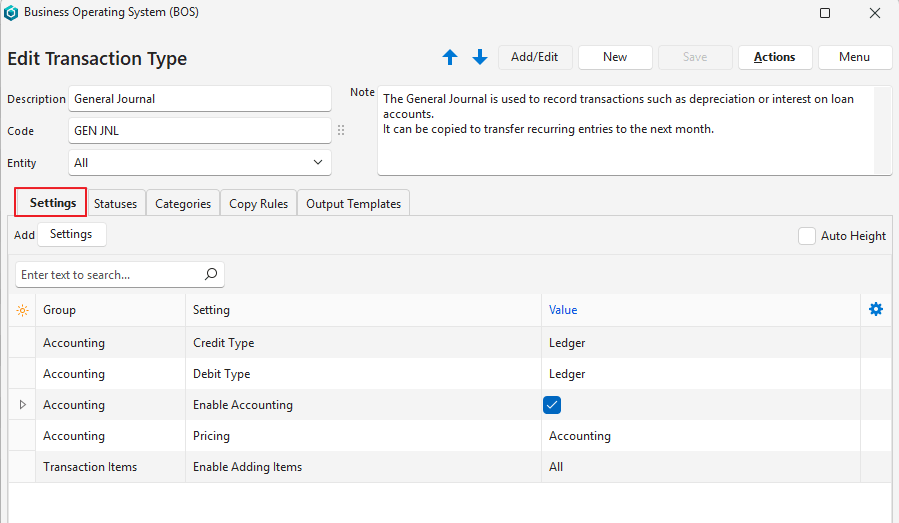
- คลิก การตั้งค่าระบบ (แท็บ) แล้วกำหนดการตั้งค่าตามภาพหน้าจอด้านล่าง เพิ่มการตั้งค่าอื่นตามต้องการ (เช่น ค่าเริ่มต้นที่กำหนด – ตัวกรองข้อมูล)
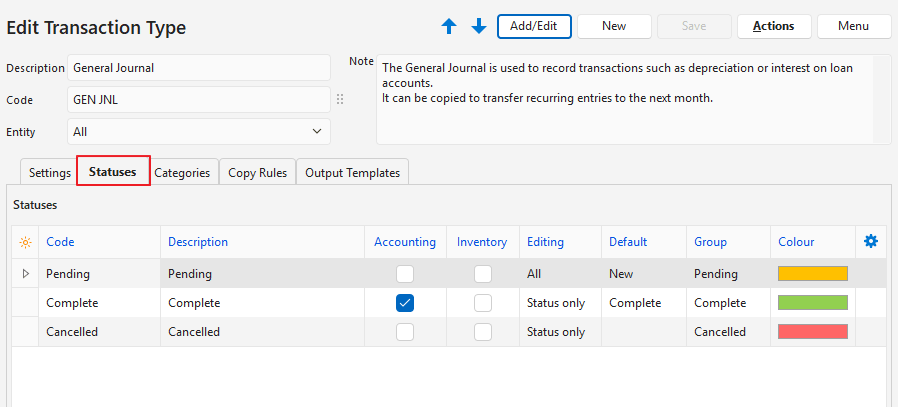
- คลิก หมวดสถานะ (แท็บ) แล้วกำหนดการตั้งค่าตามภาพหน้าจอด้านล่าง คุณเพิ่มสถานะได้อีกหากต้องการ
- กรอกแท็บอื่นตามต้องการ ดูข้อมูลเพิ่มเติมที่ ประเภทข้อมูลรายการ
วิธีสร้างรายการสำหรับข้อมูลรายการ
ข้อมูล
การสร้างหมวดหมู่ช่วยให้ค้นหาและแยกแยะรายการเหล่านี้ได้ง่ายขึ้น โดยไม่มีวัตถุประสงค์อื่น
วิธีสร้างหมวดหมู่สำหรับรายการ
- ไปที่ รายการ (เช่น เมนูหลัก > การติดตั้ง > รายการ)
- คลิก เมนู (ปุ่ม) > แก้ไขกลุ่มหมวดหมู่
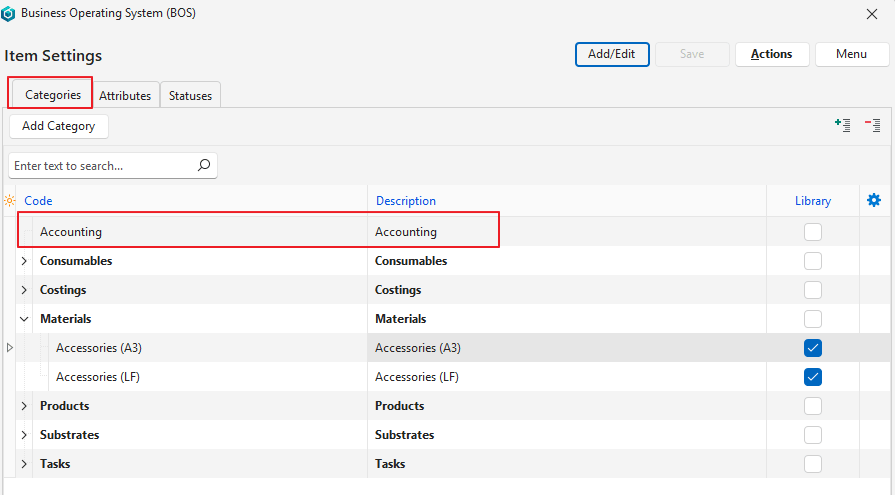
- คลิก เพิ่ม/แก้ไข (ปุ่ม)
- คลิก เพิ่มหมวดหมู่ (ปุ่ม)
- กรอกแถวใหม่ดังนี้:
- โค้ด = Accounting
- คำอธิบาย = Accounting
- ไลบรารี = ไม่ทำเครื่องหมาย
- คลิก บันทึก (ปุ่ม)
วิธีสร้างรายการ
ข้อมูล
- ใช้ค่าเริ่มต้นสำหรับช่องข้อมูลที่ไม่ได้กล่าวถึงในที่นี้
- ทำขั้นตอนเหล่านี้ซ้ำเพื่อสร้างรายการได้มากเท่าที่ต้องการ โดยเปลี่ยน คำอธิบาย และ โค้ด
- ไปที่ รายการ (เช่น เมนูหลัก > การติดตั้ง > รายการ)
- คลิก ใหม่ (ปุ่ม) > มาตรฐาน (MAT)
- กรอกส่วนหัวดังนี้:
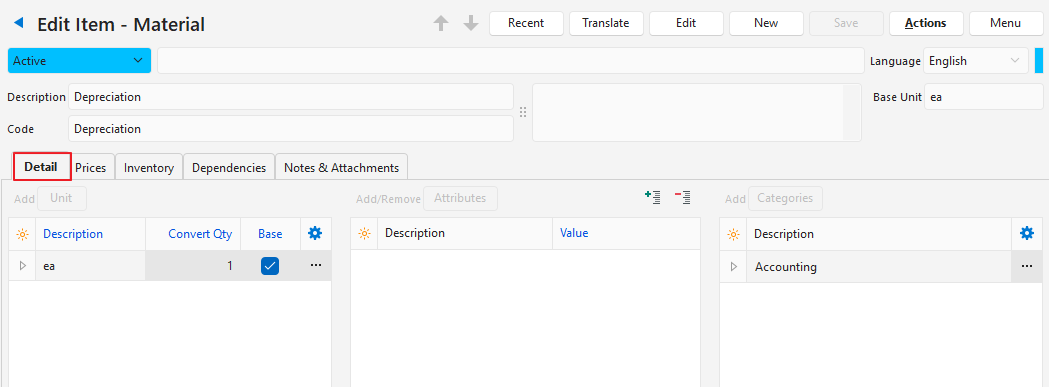
- คำอธิบาย = Depreciation
- โค้ด = Depr
- กรอกแท็บ รายละเอียด ดังนี้:
- คลิก กลุ่มหมวดหมู่ (ปุ่ม)
- คลิก Accounting
- คลิก เลือก (ปุ่ม)
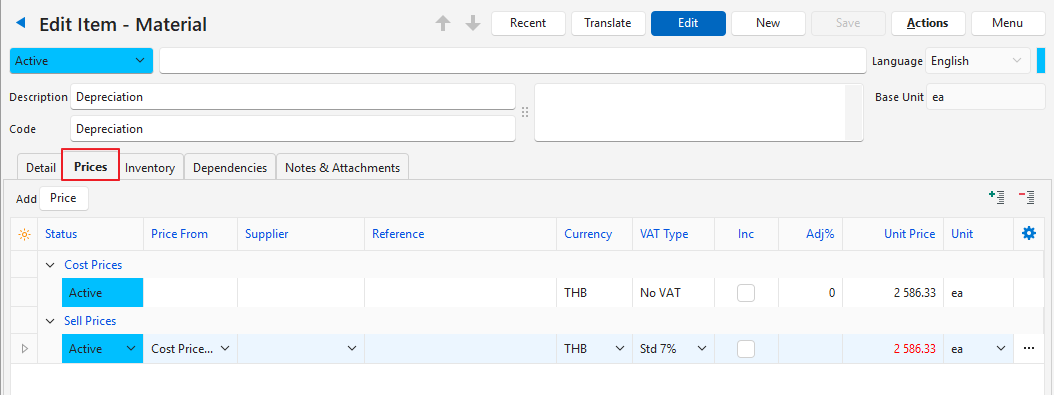
- คลิก ราคา (แท็บ)
- คลิก ราคา (ปุ่ม) > ต้นทุน
- ในคอลัมน์ ราคาต่อหน่วย ให้ป้อนจำนวนเงินที่ต้องบันทึก
- คลิก บันทึก (ปุ่ม) หากปุ่มไม่เป็นสีเทา
- คลิก เมนู (ปุ่ม) > แก้ไขค่าเริ่มต้นของข้อมูลรายการ
- คลิก เพิ่ม/แก้ไข (ปุ่ม)
- เลือก สมุดรายวันทั่วไป จากรายการดรอปดาวน์ของประเภทข้อมูลรายการ
- บัญชี Dr = เลือก ค่าใช้จ่ายค่าเสื่อมราคา (หรือบัญชีค่าใช้จ่ายที่คล้ายกัน)
- บัญชี Cr = เลือก ค่าเสื่อมราคาสะสม (เช่น ค่าเสื่อมราคาสะสม – เครื่องจักร หรือบัญชีสินทรัพย์ไม่หมุนเวียน / สินทรัพย์ถาวรที่คล้ายกัน)
- คลิก บันทึก (ปุ่ม) หากปุ่มไม่เป็นสีเทา
วิธีบันทึกข้อมูลรายการ
ข้อมูล
คุณสามารถเปลี่ยนบัญชีและแก้ไขจำนวนเงินได้ ตัวอย่างนี้ใช้ค่าเริ่มต้น
- ไปที่บัญชีแยกประเภท
- หมายเหตุ: การนำทางขึ้นอยู่กับตำแหน่งที่คุณเพิ่มไว้ (มักอยู่ใต้หัวข้อ การบัญชี)
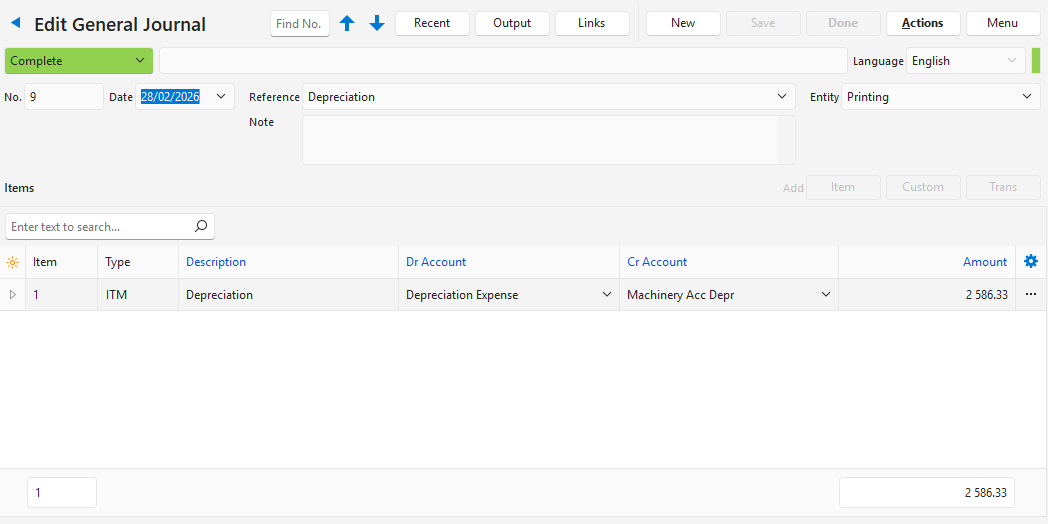
- คลิก ใหม่ (ปุ่ม) > สมุดรายวันทั่วไป
- กรอกข้อมูลรายการดังนี้:
- วันที่ = เลือกวันที่ที่เกี่ยวข้องจากรายการดรอปดาวน์
- ข้อมูลอ้างอิง = Depreciation
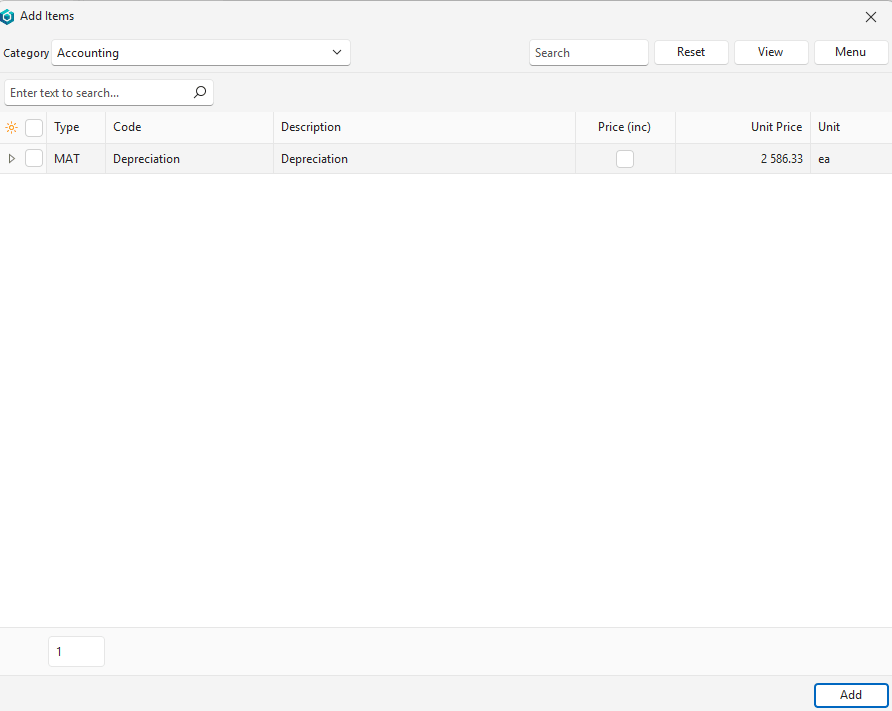
- คลิก รายการ (ปุ่ม) ถัดจาก เพิ่ม
- คลิกลูกศรบนรายการดรอปดาวน์ กลุ่มหมวดหมู่ แล้วเลือก การบัญชี
- คลิก แสดงผล (ปุ่ม) เพื่อแสดงรายการสินค้าและบริการ
- คลิก Depreciation ในรายการ
- คลิกเพิ่ม (ปุ่ม)
- ปิดหน้าต่างป๊อปอัป
- คลิก เสร็จสิ้น (ปุ่ม)