หน้าจอการสร้างและแก้ไขรายการ
- รายการมีประเภทต่อไปนี้และส่วนขยายของประเภทเหล่านี้:
- วัสดุ
- งานย่อย
- งานจ้างภายนอก
- การประกอบ
- การคิดต้นทุน
- รายการใช้ในข้อมูลรายการ (เช่น การออกใบแจ้งหนี้) ประมาณการ และสินค้าคงคลัง
- ขั้นตอนแรกในการสร้างรายการคือการเลือก ไทป์ เมื่อเลือกแล้วจะเปลี่ยน ไทป์ ไม่ได้ ไทป์ที่มีให้เลือกกำหนดโดยการตั้งค่าทั่วไป รายการ > เปิดใช้งานประเภทรายการ
- รายการคิดต้นทุนมีสองประเภท: การคิดต้นทุน และการประกอบ
- รายการประเภทการคิดต้นทุนใช้เป็นการคิดต้นทุนในการประมาณการ
- รายการการประกอบสามารถใช้สร้างรายการวัสดุ (BOM) แบบซ้อนกัน
- การคิดต้นทุนและชุดประกอบคือการประมาณการอย่างย่อที่ประกอบด้วยวัสดุ งานย่อย และงานจ้างภายนอก
- ต้องกำหนดหน่วยคิดต้นทุน และมีหน่วยคิดต้นทุนได้เพียงหน่วยเดียว
- ต้องสร้างการคิดต้นทุนสำหรับหน่วยที่เลือกเป็น หน่วยของการคิดต้นทุน
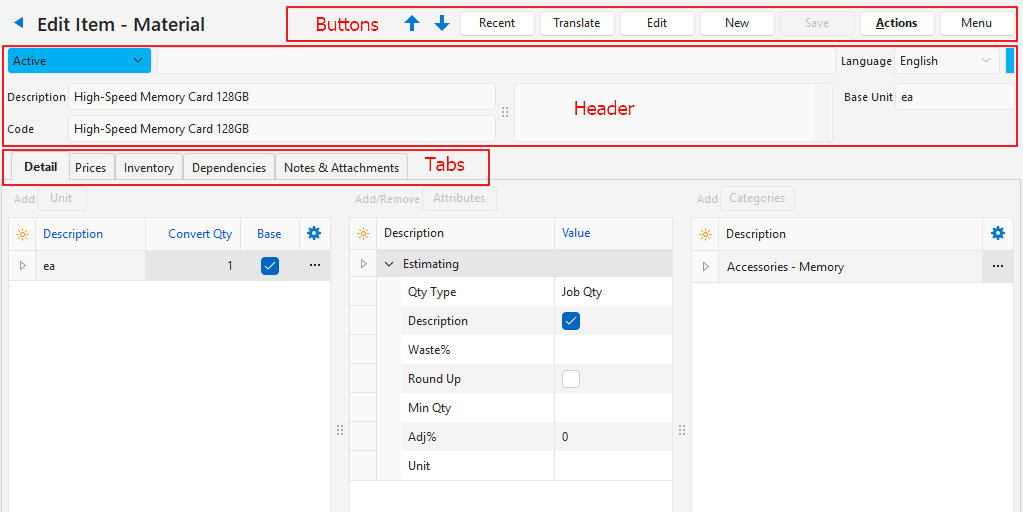
คำอธิบายปุ่ม
| ปุ่ม | คำอธิบาย |
|---|---|
| ลูกศร | ไปยังรายการถัดไปหรือก่อนหน้า |
| ล่าสุด | รายการดรอปดาวน์ของรายการที่ดูล่าสุด เพื่อไปยังรายการได้อย่างรวดเร็ว จะซ่อนไว้หากยังไม่ได้ดูรายการใดในเซสชันเดียวกัน |
| แปล | แปลรายการด้วยเครื่องเป็นภาษาใดภาษาหนึ่งที่กำหนดให้กับองค์กร ปรากฏเฉพาะเมื่อมีหลายภาษาเชื่อมโยงกับองค์กร หากมีคำแปลอยู่แล้ว รายการจะเปิดในภาษานั้น หากแปลแล้ว ส่วนหัวจะแสดงคำแปลและภาษาอังกฤษ |
| แก้ไข | ให้คุณแก้ไขรายการได้ |
| ใหม่ | สร้างรายการตามไทป์ที่เลือกจากรายการดรอปดาวน์ ตัวเลือกมีดังนี้:
|
| บันทึก | บันทึกการเปลี่ยนแปลงและคำนวณช่องข้อมูลที่ขึ้นอยู่กับการเปลี่ยนแปลงนั้นใหม่ |
| คำสั่ง |
|
| เมนู | แสดงผลภาพรวมรายการ: เปิดภาพรวมรายการทางด้านขวา การตั้งค่าระบบ
|
คำอธิบายส่วนหัว
แก้ไขช่องข้อมูลส่วนหัวได้ทั้งหมด ยกเว้นหน่วยหลัก
| ช่องข้อมูล | คำอธิบาย |
|---|---|
| แถบสถานะ | สถานะ: กำหนดสถานะของรายการ ค่าเริ่มต้นคือสถานะที่เลือกไว้สำหรับรายการใหม่ เฉพาะรายการที่มีสถานะ ใช้งานอยู่ เท่านั้นที่ใช้ในข้อมูลรายการได้
|
| คำอธิบาย | คำอธิบายที่แสดงบนเอกสาร (เช่น ใบเสนอราคา ใบแจ้งหนี้) |
| โค้ด | โค้ดใช้ภายในองค์กร (เช่น เพื่อช่วยในการค้นหา หรือให้ข้อมูลเพิ่มเติมเกี่ยวกับรายการ) หากโค้ดว่างอยู่ คำอธิบายจะถูกคัดลอกไปเป็นโค้ดเมื่อคลิก บันทึก หากรายการอื่นมีโค้ดเดียวกัน มุมมองแก้ไขรายการจะแสดงข้อความ “คำเตือน: โค้ดซ้ำ” การตรวจสอบนี้ไม่นับช่องว่างด้านหน้าและด้านหลังโค้ด ไม่แยกตัวพิมพ์ใหญ่และตัวพิมพ์เล็ก และไม่นับรายการในถังรีไซเคิล เป็นเพียงคำเตือนเท่านั้น: รายการยังคงถูกบันทึก รายการที่ไม่มีโค้ดจะไม่ถูกตรวจสอบ |
| หมายเหตุ | ป้อนหมายเหตุ หากทำเครื่องหมายการตั้งค่าทั่วไป ทั่วไป > เปิดใช้งานข้อความแบบจัดรูปแบบในช่องหมายเหตุไว้ ปุ่มแสดงผล/แก้ไข หมายเหตุข้างหมายเหตุจะเปิดเครื่องมือแก้ไข HTML ซึ่งบันทึกหมายเหตุเป็น HTML (ตัวอย่างเช่น บรรทัดแรกเป็นตัวหนาสีแดง) จากนั้นช่องจะแสดงหมายเหตุที่จัดรูปแบบ (อ่านอย่างเดียว):
เมื่อเพิ่มรายการลงในข้อมูลรายการ หรือคัดลอกรายการของข้อมูลรายการ หมายเหตุจะถูกคัดลอกตามที่บันทึกไว้ (จัดรูปแบบ) เมื่อทำเครื่องหมายการตั้งค่านี้ และคัดลอกเป็นข้อความธรรมดาในกรณีอื่น (ไม่มีแท็ก HTML ในหมายเหตุ) แปลจะส่งหมายเหตุเป็นข้อความธรรมดา หมายเหตุที่แปลแล้วจึงเป็นข้อความธรรมดา จัดรูปแบบอีกครั้งด้วยเครื่องมือแก้ไขบนภาษานั้น หมายเหตุที่เป็นข้อความธรรมดาทำงานเหมือนเดิม |
| แทนที่ | ใช้แทนคำอธิบาย หากคำอธิบายมาจากส่วนขยาย ซ่อนไว้หากคำอธิบายแก้ไขได้อย่างอิสระ |
| หน่วยหลัก | หน่วยหลักของรายการ สำหรับวัสดุพิมพ์ (แผ่น) หน่วยหลักจะใช้ในการประมาณการ |
รายละเอียด (แท็บ)
ช่องข้อมูลที่ทำเครื่องหมายเป็นสีน้ำเงิน (✎) ควรกรอกเมื่อสร้างรายการ และแก้ไขได้ในภายหลัง
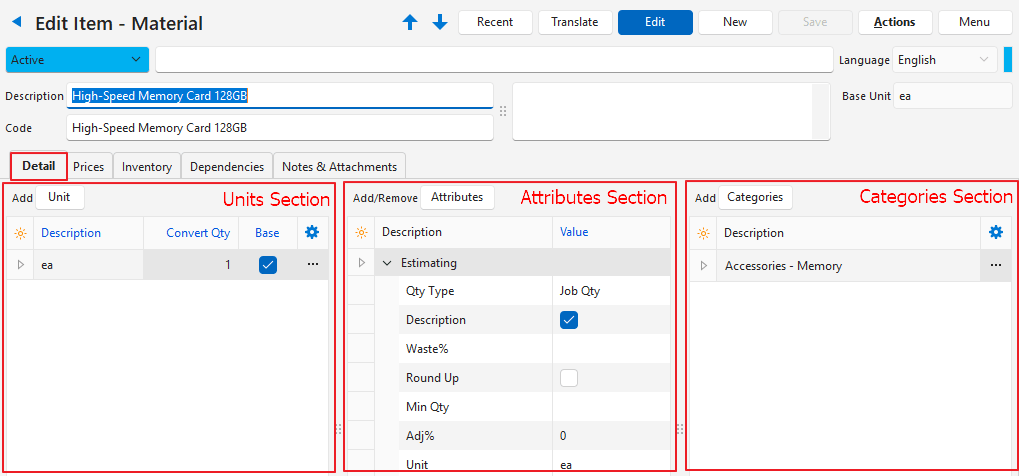
ส่วนหน่วย
หากมีการเปลี่ยนหน่วยหลักหรือหน่วยการคำนวณต้นทุนของรายการ ต้องประมวลผลรายงานสินค้าคงคลังใหม่ (มุมมองรายการ (รายการ) > คำสั่ง (ปุ่ม) > ประมวลผลรายงานสินค้าคงคลังใหม่)
ช่องข้อมูลที่แสดงเป็นสีน้ำเงิน (✎) สามารถแก้ไขได้
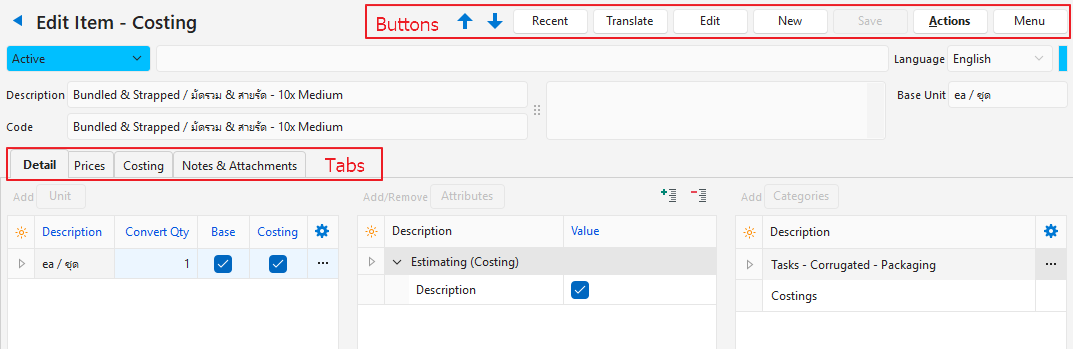
| ปุ่ม / ช่องข้อมูล | คำอธิบาย |
|---|---|
| หน่วย (ปุ่มถัดจากเพิ่ม) | เพิ่มหน่วย รายการมีได้หลายหน่วย ต้องมีหน่วยหลัก และมีหน่วยหลักได้เพียงหน่วยเดียว |
| ตัวเลือกช่องข้อมูล (*) | เพิ่มหรือนำคอลัมน์ออก |
| ID | หมายเลขที่ระบบสร้างขึ้นสำหรับหน่วย |
| คำอธิบาย | ป้อนคำอธิบายของหน่วย |
| แปลงจำนวน | ป้อนตัวเลขที่ใช้คูณหน่วยนี้เพื่อให้ได้หน่วยหลัก ชุดคุณลักษณะบางชุดมีหน่วยมาตรฐานที่กรอกไว้ล่วงหน้า |
| ฐาน | ช่องทำเครื่องหมาย หน่วยหนึ่งต้องเป็นหน่วยหลักที่มีจำนวนการแปลง (แปลงจำนวน) เป็น 1 ไม่สามารถเปลี่ยนหน่วยหลักของหน่วยที่กรอกไว้ล่วงหน้า (ที่เพิ่มโดยประเภทส่วนขยาย) ได้ |
| การคิดต้นทุน | ช่องทำเครื่องหมาย หากเลือกไว้ หน่วยนี้จะใช้ในการคำนวณต้นทุน ใช้กับการคิดต้นทุนและชุดประกอบเท่านั้น มีหน่วยคิดต้นทุนได้เพียงหน่วยเดียว |
| สร้างขึ้น | วันที่สร้างระเบียน |
| ถูกอัปเดต | วันที่อัปเดตระเบียน |
| ถูกอัปเดตโดย | ผู้ใช้ที่อัปเดตระเบียนล่าสุด |
 | เมนูที่มีตัวเลือกต่อไปนี้ (ใช้ได้เมื่อคลิกขวาที่รายการด้วย):
|
ส่วนคุณลักษณะ
ช่องข้อมูลที่แสดงเป็นสีน้ำเงิน (✎) สามารถแก้ไขได้
| ปุ่ม / ช่องข้อมูล | คำอธิบาย |
|---|---|
คุณลักษณะ (ปุ่ม) > เพิ่ม คุณลักษณะ (ปุ่ม) > ลบ | เพิ่มหรือนำชุดคุณลักษณะออก คุณลักษณะที่กำหนดเองก็เพิ่มหรือนำออกเป็นชุดเช่นกัน |
| ตัวเลือกช่องข้อมูล (*) | เพิ่มหรือนำคอลัมน์ออก |
| ID | หมายเลขที่ระบบสร้างขึ้นสำหรับคุณลักษณะ |
| คำอธิบาย | มุมมองแบบแผนผังของคุณลักษณะ โดยมีคำอธิบายของแต่ละคุณลักษณะอยู่ใต้หัวข้อ คลิกลูกศรข้างหัวข้อเพื่อยุบหรือขยาย |
| มูลค่า | ป้อนหรือเลือกค่าของคุณลักษณะ ช่องข้อมูลจะเป็นแบบใดแบบหนึ่งต่อไปนี้ ขึ้นอยู่กับคุณลักษณะ:
|
ส่วนหมวดหมู่
แสดงหมวดหมู่และหมวดหมู่ย่อยที่ตั้งค่าไว้ใน เมนู (ปุ่ม) > แก้ไขกลุ่มหมวดหมู่
| ปุ่ม / ช่องข้อมูล | คำอธิบาย |
|---|---|
| กลุ่มหมวดหมู่ (ปุ่มถัดจาก เพิ่ม) | เพิ่มหมวดหมู่ที่เลือกจากรายการดรอปดาวน์ |
| ตัวเลือกช่องข้อมูล (*) | เพิ่มหรือนำคอลัมน์ออก |
| ID | หมายเลขที่ระบบสร้างขึ้นซึ่งกำหนดให้กับหมวดหมู่ |
| คำอธิบาย | คำอธิบายของหมวดหมู่ |
| เมนูที่มีตัวเลือกต่อไปนี้ (ใช้ได้เมื่อคลิกขวาที่รายการด้วย):
|
ราคา (แท็บ)
- ช่องข้อมูลที่ทำเครื่องหมายเป็นสีน้ำเงิน (✎) ควรกรอกเมื่อสร้างรายการ และแก้ไขได้ในภายหลัง
- หากราคาขายต่ำกว่าราคาต้นทุนที่เชื่อมโยง ราคาจะแสดงเป็นสีแดง
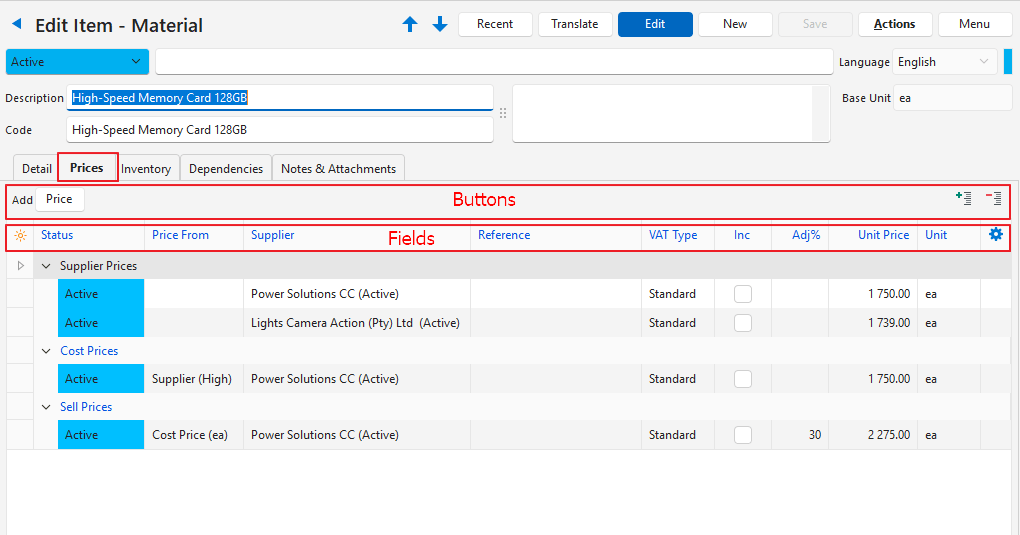
คำอธิบายช่องข้อมูล
| ปุ่ม / ช่องข้อมูล | คำอธิบาย |
|---|---|
| ราคา (ถัดจาก เพิ่ม) | เพิ่มประเภทราคาที่เลือกจากรายการดรอปดาวน์ ตัวเลือกมีดังนี้:
|
| + – | ขยาย (+) หรือยุบ (–) ราคาที่อยู่ใต้หัวข้อ |
| ตัวเลือกช่องข้อมูล (*) | เพิ่มหรือนำคอลัมน์ออก |
| ID | หมายเลขที่ระบบสร้างขึ้นสำหรับราคา |
| สถานะ | สถานะของราคา |
| ราคาจาก | ใช้ไม่ได้กับราคาซัพพลายเออร์ เลือกตัวเลือกการกำหนดราคาสำหรับต้นทุนและราคาขายจากรายการดรอปดาวน์ หากช่องนี้ว่างอยู่ จะไม่สามารถป้อนการปรับเปลี่ยนได้ หากแก้ไขราคาด้วยตนเอง (เช่น ด้วยอัปเดตแบบหมู่) ช่องข้อมูลนี้จะถูกล้าง |
| ซัพพลายเออร์ | ชื่อของซัพพลายเออร์ |
| บาร์โค้ด | บาร์โค้ดของซัพพลายเออร์ |
| ข้อมูลอ้างอิง | ข้อมูลอ้างอิงของซัพพลายเออร์ |
| สกุลเงิน | สกุลเงินของซัพพลายเออร์ หากเปลี่ยนสกุลเงินของซัพพลายเออร์ ราคาจะได้รับการอัปเดต |
| ประเภทภาษีมูลค่าเพิ่ม | ประเภทภาษีมูลค่าเพิ่มเริ่มต้นของราคา |
| รวมภาษีมูลค่าเพิ่ม | ช่องทำเครื่องหมาย หากทำเครื่องหมายไว้ ราคาจะรวมภาษีมูลค่าเพิ่ม ใช้กับราคาขายเท่านั้น |
| ปรับ % | ป้อนส่วนเพิ่ม (ตัวเลขบวก) หรือส่วนลด (ตัวเลขลบ) ดังนี้:
|
| ราคาคงที่ | ราคาคงที่ที่ซัพพลายเออร์เรียกเก็บ ใช้กับรายการงานจ้างภายนอกและการประกอบเท่านั้น การปรับเปลี่ยนใด ๆ จะใช้กับทั้งราคาคงที่และราคาหน่วย |
| ราคาต่อหน่วย | ราคาต่อหน่วย |
| ยอดรวม (ท้องถิ่น/หน่วยใช้หลัก) | ราคารวมในสกุลเงินท้องถิ่นต่อหน่วยหลัก (ราคาต่อหน่วยบวกการปรับเปลี่ยน % แปลงเป็นสกุลเงินท้องถิ่นและหน่วยหลัก) หัวคอลัมน์แสดงชื่อหน่วยหลักของรายการ (เช่น ยอดรวม (ท้องถิ่น/ea)) |
| ปัดเศษ | ช่องทำเครื่องหมาย หากเลือกไว้ ราคาจะถูกปัดขึ้นเป็นจำนวนเต็มที่ใกล้ที่สุด การปัดเศษนี้อาจทำให้เปอร์เซ็นต์การปรับเปลี่ยนต่างไป แต่ช่องการปรับเปลี่ยนจะไม่ได้รับการอัปเดต |
| กำไร | กำไรที่ได้จากราคาขาย (ผลต่างระหว่างราคาต้นทุนและราคาขาย) |
| GM% | เปอร์เซ็นต์กำไรขั้นต้นที่ได้จากราคาขาย (กำไรคิดเป็นเปอร์เซ็นต์ของราคาขาย) |
| หน่วย | เลือกหน่วยของราคาจากรายการดรอปดาวน์ หากเปลี่ยนหน่วย ราคาคงที่และราคาต่อหน่วยจะถูกแปลงเป็นหน่วยใหม่ |
| สร้างขึ้น | วันที่สร้างระเบียน |
| ถูกอัปเดต | วันที่อัปเดตระเบียน |
| ถูกอัปเดตโดย | ผู้ใช้ที่อัปเดตระเบียนล่าสุด |
| เมนูที่มีตัวเลือกต่อไปนี้ (ใช้ได้เมื่อคลิกขวาที่รายการด้วย):
|
สินค้าคงคลัง (แท็บ)
- ช่องข้อมูลที่ทำเครื่องหมายเป็นสีน้ำเงิน (✎) ควรกรอกเมื่อสร้างรายการ และแก้ไขได้ในภายหลัง
- โลเคชั่นสินค้าคงคลังสร้างไว้ในเอนทิตี
- แท็บ สินค้าคงคลัง จะซ่อนอยู่ เว้นแต่รายการนั้นเป็นวัสดุ
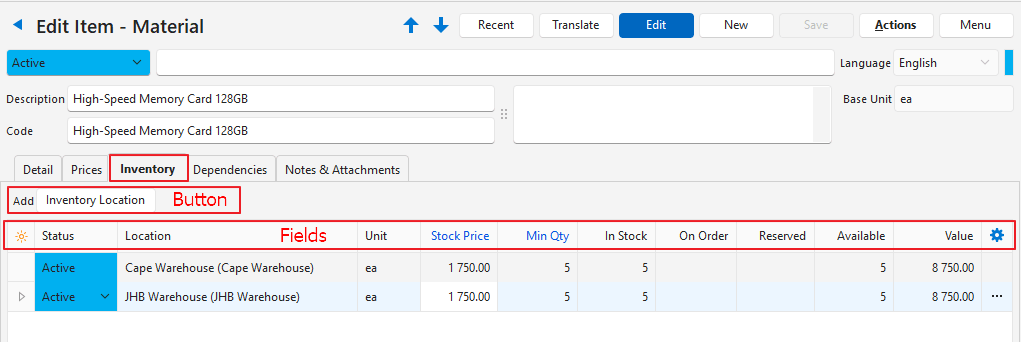
คำอธิบายช่องข้อมูล
| ปุ่ม / ช่องข้อมูล | คำอธิบาย |
|---|---|
| โลเคชั่นสินค้าคงคลัง (ปุ่ม ถัดจากเพิ่ม) | เปิดรายการโลเคชั่นที่ใช้งานอยู่ (คือโลเคชั่นที่มีสถานะใช้งานอยู่) ซึ่งยังไม่ได้เชื่อมโยงกับรายการ เหมือนกับกลุ่มหมวดหมู่ ทำเครื่องหมายโลเคชั่นหนึ่งรายการหรือมากกว่า แล้วคลิกเลือก (ปุ่ม) เพื่อเพิ่มทั้งหมดในครั้งเดียว เพิ่มโลเคชั่นได้เพียงครั้งเดียว หากเพิ่มซ้ำ BOS จะแสดงข้อความ “โลเคชันสินค้าคงคลังที่เลือกถูกเพิ่มในรายการแล้ว” |
| ตัวเลือกช่องข้อมูล (*) | เพิ่มหรือนำคอลัมน์ออก |
| ID | หมายเลขที่ระบบสร้างให้กับระเบียนนี้ |
| สถานะ | สถานะของโลเคชั่นสินค้าคงคลัง (คือเอนทิตี) |
| จากโลเคชั่น | คำอธิบายของโลเคชั่น |
| หน่วย | หน่วยหลักของรายการสินค้าคงคลัง |
| ราคาต้นทุน | ราคาต้นทุนของรายการในสกุลเงินท้องถิ่นต่อหน่วยหลัก จากแท็บราคา อ่านอย่างเดียว |
| ราคาหุ้น | ราคาที่ใช้ประเมินมูลค่าสินค้าคงคลังที่โลเคชั่นนี้ ราคานี้แยกจากราคาที่ป้อนในแท็บราคา และต้องป้อนด้วยตนเอง เว้นแต่จะทำเครื่องหมายการตั้งค่าทั่วไป สินค้าคงคลัง > อัปเดตราคาหุ้นอัตโนมัติ (ถัวเฉลี่ยถ่วงน้ำหนัก)ไว้ ในกรณีนั้นราคาสต็อกจะอัปเดตให้เป็นปัจจุบันเป็นค่าถัวเฉลี่ยถ่วงน้ำหนัก (ดูคำอธิบายราคารายการ) ราคาหุ้นที่ป้อนที่นี่จะนับเป็นการตีราคาใหม่ตั้งแต่ต้นวันนั้น หากไม่ได้ป้อนราคาสต็อก ระบบจะใช้ราคาต้นทุนในการคำนวณมูลค่า |
| จำนวนขั้นต่ำ | ป้อนจำนวนขั้นต่ำที่ต้องมีในสต็อก |
| ในสต็อก | จำนวนที่มีในสต็อก |
| ระหว่างการสั่งซื้อ | จำนวนที่สั่งแล้วแต่ยังไม่ได้รับ (เช่น ในใบสั่งซื้อ) |
| สงวนไว้ | จำนวนที่จองไว้สำหรับคำสั่งซื้อในอนาคต (เช่น ในใบสั่งซื้อขาย) |
| ว่าง | ปริมาณที่พร้อมใช้ |
| มูลค่า | จำนวนในสต็อกคูณด้วยราคาสต็อก (หรือคูณด้วยราคาต้นทุนหากไม่ได้ป้อนราคาสต็อก) เป็นมูลค่าสินค้าคงคลังสำหรับการบัญชี |
| สร้างขึ้น | วันที่สร้างระเบียน |
| ถูกอัปเดต | วันที่อัปเดตระเบียน |
| ถูกอัปเดตโดย | ผู้ใช้ที่อัปเดตระเบียนล่าสุด |
| เมนูที่มีตัวเลือกต่อไปนี้ (ใช้ได้เมื่อคลิกขวาที่รายการด้วย):
|
การคิดต้นทุน (แท็บ)
- แท็บนี้ใช้กับรายการการคิดต้นทุนและการประกอบเท่านั้น และจะถูกซ่อนสำหรับรายการอื่นทั้งหมด
- ช่องข้อมูลที่ทำเครื่องหมายเป็นสีน้ำเงิน (✎) ควรกรอกเมื่อสร้างรายการ และแก้ไขได้ในภายหลัง
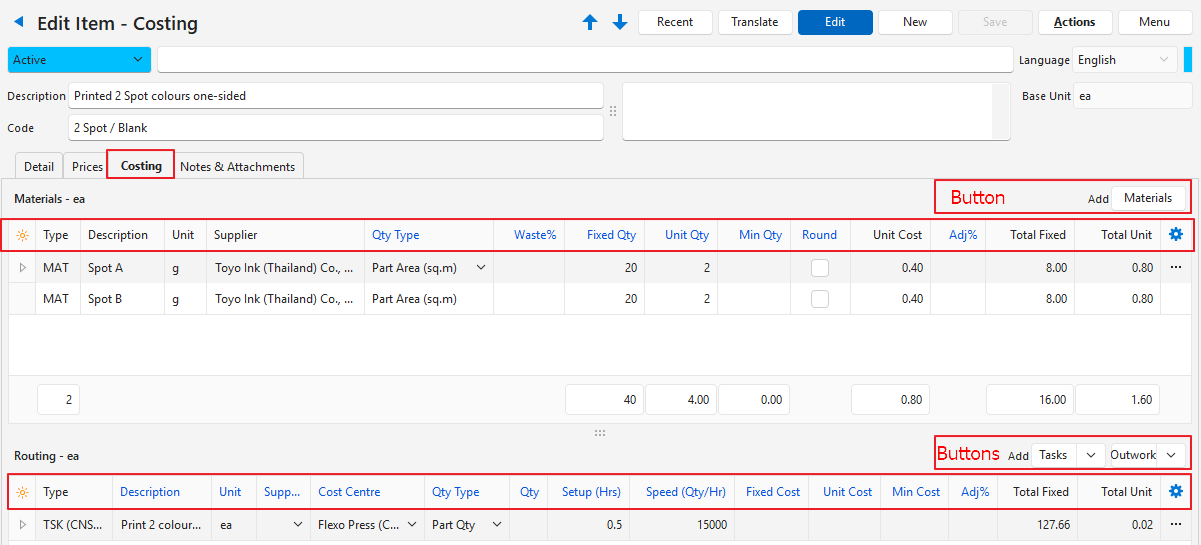
คำอธิบายปุ่ม
| ปุ่ม | คำอธิบาย |
|---|---|
| วัสดุ |
|
| งานย่อย |
|
| ลูกศรบนงานย่อย |
|
| งานจ้างภายนอก |
|
| ลูกศรบนงานจ้างภายนอก | เพิ่มงานจ้างภายนอกที่กำหนดเอง – OWK (C): เพิ่มแถวที่ด้านล่างของตารางให้กรอก (เช่น สำหรับงานจ้างภายนอกที่ไม่ได้ตั้งค่าเป็นรายการ) |
คำอธิบายช่องข้อมูล
- ช่องข้อมูลที่ทำเครื่องหมายเป็นสีน้ำเงิน (✎) ควรกรอกเมื่อสร้างรายการ และแก้ไขได้ในภายหลัง
- หากราคาต้นทุนอิงจากการคิดต้นทุน ยอดรวมต่อไปนี้ในการคิดต้นทุนจะถูกนำมารวมกันเป็นราคาต่อหน่วย (วัสดุคงที่รวม + วัสดุต่อหน่วยรวม + การกำหนดงานคงที่รวม + การกำหนดงานต่อหน่วยรวม)
| ช่องข้อมูล | คำอธิบาย |
|---|---|
วัสดุ (ea) (โดยที่ ea คือหน่วยเริ่มต้น) | |
| ตัวเลือกช่องข้อมูล (*) | เพิ่มหรือนำคอลัมน์ออก |
| ID | หมายเลขที่ระบบสร้างให้กับระเบียนนี้ |
| รายการจาก | ID ของข้อมูลรายการที่ดึงรายการมา |
| Price ID | Price ID ที่เชื่อมโยง |
| Order ID | หมายเลขที่ระบบสร้างขึ้นสำหรับลำดับของรายการ |
| ไทป์ | ไทป์ของรายการ (เช่น MAT สำหรับวัสดุ) |
| คำอธิบาย | คำอธิบายของรายการ |
| โค้ด | โค้ดของรายการ ซึ่งดึงมาจากวัสดุที่เชื่อมโยง |
| หน่วย | หน่วยของรายการ ซึ่งดึงมาจากราคาต้นทุนของวัสดุที่เชื่อมโยง |
| ซัพพลายเออร์ | ซัพพลายเออร์ที่เชื่อมโยงกับรายการ |
| ประเภทจำนวน | ประเภทจำนวน กำหนดวิธีใช้ช่องข้อมูล จำนวน ในการคำนวณต้นทุนต่อหน่วย วัสดุที่เพิ่มจากรายการของรายการจะเริ่มต้นเป็นจำนวนงาน (ดูปุ่มวัสดุด้านบน) |
| สิ้นเปลือง % | เปอร์เซ็นต์ที่สิ้นเปลืองระหว่างการผลิต ใช้เป็นเปอร์เซ็นต์โดยตรงกับจำนวนต่อหน่วย ไม่ใช่กับจำนวนคงที่ |
| จำนวนคงที่ | จำนวนคงที่ที่ใช้ระหว่างการผลิต (เช่น จำนวนที่ใช้ในการตั้งเครื่อง หรือจำนวนเพลตที่ต้องใช้) |
| จำนวนหน่วย | จำนวนต่อหน่วยที่ใช้ระหว่างการผลิต |
| จำนวนขั้นต่ำ | จำนวนขั้นต่ำที่ผลิตได้ |
| ปัดเศษ | ช่องทำเครื่องหมาย หากเลือกไว้ ราคาจะถูกปัดขึ้นเป็นทศนิยมสองตำแหน่ง |
| หน่วยต้นทุน | หน่วยต้นทุนของรายการ |
| ปรับ % | การปรับเปลี่ยนราคา ซึ่งเป็นค่าบวก (มาร์กอัพ) หรือค่าลบ (ส่วนลด) ได้ |
| ยอดรวมคงที่ | ต้นทุนคงที่รวมที่คำนวณได้ (ต้นทุนสำหรับจำนวนคงที่ รวมการปรับเปลี่ยนใด ๆ) ใช้เพื่อแสดงข้อมูลเท่านั้น ปัดเศษเป็นทศนิยมสองตำแหน่งในมุมมองนี้ |
| ยอดรวมหน่วย | ต้นทุนต่อหน่วยรวมที่คำนวณได้ (ต้นทุนสำหรับจำนวนต่อหน่วย รวมการปรับเปลี่ยนใดๆ) ใช้เพื่อแสดงข้อมูลเท่านั้น ปัดเศษเป็นทศนิยมสองตำแหน่งในมุมมองนี้ |
| สร้างขึ้น | วันที่สร้างระเบียน |
| ถูกอัปเดต | วันที่อัปเดตระเบียน |
| ถูกอัปเดตโดย | ผู้ใช้ที่อัปเดตระเบียนล่าสุด |
| เมนูที่มีตัวเลือกต่อไปนี้ (ใช้ได้เมื่อคลิกขวาที่รายการด้วย):
|
กำหนดงาน (ea) (โดยที่ ea คือหน่วยเริ่มต้น) | |
| ตัวเลือกช่องข้อมูล (*) | เพิ่มหรือนำคอลัมน์ออก |
| ID | หมายเลขที่ระบบสร้างให้กับระเบียนนี้ |
| รายการจาก | ID ของข้อมูลรายการที่ดึงรายการมา |
| Price ID | Price ID ที่เชื่อมโยง |
| Order ID | หมายเลขลำดับของรายการในส่วนกำหนดงาน |
| ไทป์ | ไทป์ของรายการที่เพิ่ม:
|
| คำอธิบาย | คำอธิบายของงานย่อยหรืองานจ้างภายนอก คุณแก้ไขได้ เช่น เพื่อเพิ่มคำแนะนำสำหรับการผลิต |
| โค้ด | โค้ดของรายการ หากมีการเพิ่มรายการ |
| หน่วย | คำอธิบายของหน่วย |
| ซัพพลายเออร์ | ชื่อของซัพพลายเออร์ ใช้กับงานจ้างภายนอก |
| ศูนย์ต้นทุน | ชื่อของศูนย์ต้นทุน ใช้กับงานย่อย |
| ประเภทจำนวน | ประเภทจำนวน กำหนดวิธีใช้ช่องข้อมูล จำนวน ในการคำนวณต้นทุนต่อหน่วย บรรทัดการกำหนดงาน (บริการ งานจ้างภายนอก และบรรทัดที่กำหนดเอง) จะเริ่มต้นเป็นจำนวนคงที่ บรรทัดบริการหรืองานจ้างภายนอกที่เชื่อมโยงกับรายการจะแสดงประเภทจำนวนของรายการนั้น หรือจำนวนคงที่เมื่อรายการไม่มีประเภทจำนวน (หรือเป็นคงที่) |
| จำนวน | จำนวนของรายการ แก้ไขได้เมื่อเลือก จำนวนคงที่ เป็นประเภทจำนวน บรรทัดที่เชื่อมโยงกับรายการงานย่อยหรืองานจ้างภายนอก (ไม่ใช่บรรทัดที่กำหนดเอง) จะแสดงจำนวนจากคุณลักษณะการประมาณการของรายการ หรือ 1 เมื่อไม่ได้ตั้งไว้ |
| การติดตั้ง (ชม.) | จำนวนชั่วโมงที่ใช้ในการเตรียมการผลิตสำหรับรายการนั้น ใช้สำหรับงานย่อย |
| ความเร็ว (จำนวน/ชม.) | จำนวนที่ผลิตได้ในหนึ่งชั่วโมง ใช้สำหรับงานย่อย ช่องข้อมูลนี้เป็นค่าเริ่มต้น เมื่อคลิก บันทึก จะอัปเดตความเร็ว (ชั่วโมง)และความเร็ว (นาที) |
| ความเร็ว (ชั่วโมง) | จำนวนชั่วโมงที่ใช้ในการทำ 1 หน่วยให้เสร็จ หากป้อนช่องข้อมูลนี้ ช่องข้อมูลความเร็ว (จำนวน/ชม.)และความเร็ว (นาที)จะอัปเดตเมื่อคลิก บันทึก |
| ความเร็ว (นาที) | จำนวนนาทีที่ใช้ในการทำ 1 หน่วยให้เสร็จ หากป้อนช่องข้อมูลนี้ ช่องข้อมูลความเร็ว (จำนวน/ชม.)และความเร็ว (ชั่วโมง)จะอัปเดตเมื่อคลิก บันทึก |
| ต้นทุนคงที่ | ต้นทุนคงที่ของรายการ |
| หน่วยต้นทุน | ต้นทุนต่อหน่วยของรายการ |
| ต้นทุนขั้นต่ำ | ต้นทุนขั้นต่ำของรายการ |
| ปรับ % | การปรับราคา ซึ่งเป็นค่าบวก (ส่วนเพิ่ม) หรือค่าลบ (ส่วนลด) ได้ |
| ยอดรวมคงที่ | ต้นทุนคงที่ทั้งหมด ที่คำนวณได้ |
| ยอดรวมหน่วย | หน่วยต้นทุนทั้งหมด ที่คำนวณได้ |
| สร้างขึ้น | วันที่สร้างระเบียน |
| ถูกอัปเดต | วันที่อัปเดตระเบียน |
| ถูกอัปเดตโดย | ผู้ใช้ที่อัปเดตระเบียนล่าสุด |
| เมนูที่มีตัวเลือกต่อไปนี้ (ใช้ได้เมื่อคลิกขวาที่รายการด้วย):
|
รายการที่เกี่ยวโยงกัน (แท็บ)
แสดงรายการการคิดต้นทุน (CST)และการประกอบ (ASM)ที่ใช้รายการนี้
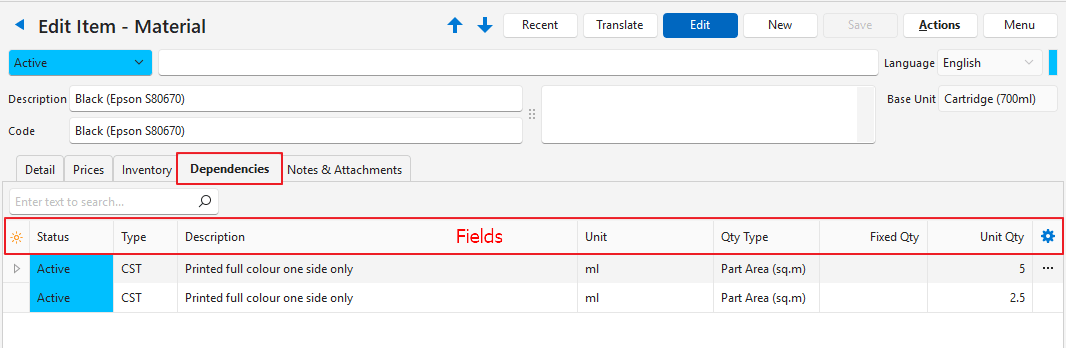
คำอธิบายช่องข้อมูล
| ช่องข้อมูล | คำอธิบาย |
|---|---|
| ID | หมายเลขที่ระบบกำหนดให้กับระเบียนนี้ |
| สถานะ | สถานะของรายการที่เชื่อมโยง |
| ไทป์ | ประเภทของรายการ (เช่น CST สำหรับการคิดต้นทุน) |
| คำอธิบาย | คำอธิบายของรายการที่เชื่อมโยง |
| โค้ด | โค้ดของรายการที่เชื่อมโยง |
| หน่วย | หน่วยที่ใช้ในการคิดต้นทุนหรือการประกอบ |
| ประเภทจำนวน | ประเภทจำนวนที่ใช้ในการคิดต้นทุนหรือการประกอบ |
| จำนวนคงที่ | จำนวนคงที่ที่รวมอยู่ในการคิดต้นทุนหรือการประกอบ |
| จำนวนหน่วย | จำนวนต่อหน่วยที่รวมอยู่ในการคิดต้นทุนหรือการประกอบ |
| จำนวนขั้นต่ำ | จำนวนขั้นต่ำที่รวมอยู่ในการคิดต้นทุนหรือชุดประกอบ |
| สร้างขึ้น | วันที่สร้างการคิดต้นทุนหรือการประกอบที่เชื่อมโยง |
| ถูกอัปเดต | วันที่อัปเดตการคิดต้นทุนหรือการประกอบที่เชื่อมโยงครั้งล่าสุด |
| ถูกอัปเดตโดย | ผู้ใช้ที่อัปเดตการคิดต้นทุนหรือการประกอบที่เชื่อมโยงล่าสุด |
| เมนูที่มีตัวเลือกต่อไปนี้ (ใช้ได้เมื่อคลิกขวาที่รายการด้วย):
|
หมายเหตุและไฟล์แนบ (แท็บ)
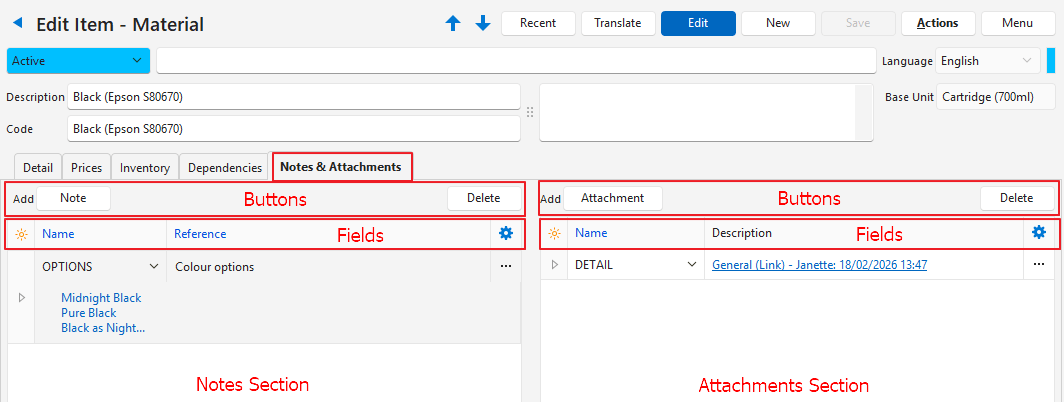
คำอธิบายปุ่ม: ส่วนหมายเหตุ
| ปุ่ม | คำอธิบาย |
|---|---|
| หมายเหตุ (ปุ่ม) | เพิ่มหมายเหตุในหน้าต่างแก้ไขหมายเหตุ |
| ขยาย | ช่องทำเครื่องหมาย หากทำเครื่องหมายไว้ หมายเหตุแต่ละรายการจะแสดงแบบเต็ม หากไม่ได้ทำเครื่องหมาย จะแสดงเฉพาะส่วนแรก: 255 ตัวอักษรแรกในหนึ่งบรรทัด หรือสามบรรทัดแรกสำหรับหมายเหตุที่จัดรูปแบบ (การตั้งค่าทั่วไปเปิดใช้งานข้อความแบบจัดรูปแบบในช่องหมายเหตุ) |
| ลบ (ปุ่ม) | ลบหมายเหตุที่เลือกทั้งหมดหลังจากคุณยืนยัน |
คำอธิบายช่องข้อมูล: ส่วนหมายเหตุ
- หมายเหตุแต่ละรายการมีหนึ่งบรรทัดที่แสดงข้อมูลอ้างอิง ผู้ใช้ และวันที่เป็นตัวหนา ตามด้วยข้อความหมายเหตุ โดยเรียงจากใหม่สุดก่อน
- รายการนี้เป็นแบบอ่านอย่างเดียว แก้ไขหมายเหตุ รวมถึงชื่อและข้อมูลอ้างอิง ในหน้าต่างแก้ไขหมายเหตุ (ดับเบิลคลิกที่หมายเหตุ หรือเลือกแสดงผล/แก้ไข หมายเหตุ)
- หากทำเครื่องหมายการตั้งค่าทั่วไป ทั่วไป > เปิดใช้งานข้อความแบบจัดรูปแบบในช่องหมายเหตุไว้ รายการจะแสดงหมายเหตุแบบจัดรูปแบบ (คงตัวหนา สี และรายการไว้) เมื่อไม่ได้ทำเครื่องหมาย หมายเหตุจะเป็นข้อความธรรมดา (หมายเหตุ HTML จะไม่แสดงแท็ก)
- หน้าต่างแก้ไขหมายเหตุ:
- หากทำเครื่องหมายการตั้งค่านี้ไว้ จะป้อนและจัดรูปแบบหมายเหตุได้โดยตรงในหน้าต่าง (เครื่องมือแก้ไข HTML พร้อมแถบเครื่องมือรูปแบบ) หมายเหตุธรรมดาจะกลายเป็น HTML ก็ต่อเมื่อถูกแก้ไขเท่านั้น
- หากไม่ได้ทำเครื่องหมายการตั้งค่านี้ หน้าต่างจะแสดงช่องหมายเหตุธรรมดา
- ล้างการจัดรูปแบบ (ปุ่ม ข้างบันทึก) จะแสดงเสมอ ปุ่มนี้ทำให้หมายเหตุที่จัดรูปแบบกลับเป็นข้อความธรรมดา สำหรับหมายเหตุที่เป็นข้อความธรรมดาหรืออ่านอย่างเดียว ปุ่มนี้จะไม่เปลี่ยนแปลงอะไร
- ในรายการภาษา หมายเหตุภาษาอังกฤษจะแสดงแบบจัดรูปแบบด้วย และแปลจะส่งหมายเหตุนั้นเป็นข้อความธรรมดา
| ช่องข้อมูล | คำอธิบาย |
|---|---|
| ตัวเลือกช่องข้อมูล (*) | เพิ่มหรือนำคอลัมน์ออก |
| ID | หมายเลขที่ระบบสร้างขึ้นสำหรับหมายเหตุ |
| คำอธิบาย | บรรทัดของหมายเหตุ: ข้อมูลอ้างอิงของหมายเหตุ ผู้ใช้ และวันที่ เป็นตัวหนา ชื่อของหมายเหตุใช้เป็น ID ในข้อเสนอและเทมเพลต เลือกชื่อจากรายการตัวเลือกของชื่อที่ใช้บ่อย หรือป้อนชื่อในหน้าต่างแก้ไขหมายเหตุ |
| หมายเหตุ | ข้อความหมายเหตุ (ดูขยายด้านบน) |
| เมนู (…) | เมนูคลิกขวาที่มีตัวเลือกต่อไปนี้:
|
คำอธิบายปุ่ม: ส่วนไฟล์แนบ
| ปุ่ม | คำอธิบาย |
|---|---|
| ไฟล์แนบ (ปุ่ม) | เพิ่มไฟล์แนบ |
| ลบ (ปุ่ม) | ลบไฟล์แนบที่เลือกทั้งหมดหลังจากคุณยืนยัน |
คำอธิบายช่องข้อมูล: ส่วนไฟล์แนบ
| ช่องข้อมูล | คำอธิบาย |
|---|---|
| ตัวเลือกช่องข้อมูล (*) | เพิ่มหรือนำคอลัมน์ออก |
| ID | หมายเลขที่ระบบสร้างขึ้นสำหรับไฟล์แนบ |
| สถานะ | สถานะของไฟล์แนบ |
| ชื่อ | ชื่อของไฟล์แนบ ชื่อใช้เป็น ID ในข้อเสนอและเทมเพลต เลือกจากรายการตัวเลือกของชื่อที่ใช้บ่อย หรือป้อนเอง |
| คำอธิบาย | คำอธิบายของไฟล์แนบ |
| จำหน่ายออกแล้ว | วันที่ออกไฟล์แนบ (เช่น หากไฟล์แนบเป็นใบรับรอง) |
| หมดอายุ | วันที่ไฟล์แนบหมดอายุ (เช่น หากไฟล์แนบเป็นใบอนุญาต) |
| การเตือน | วันที่เตือนสำหรับไฟล์แนบ |
| สร้างขึ้น | ผู้ใช้ที่สร้างไฟล์แนบ |
| ถูกอัปเดต | วันที่อัปเดตไฟล์แนบครั้งล่าสุด |
| ถูกอัปเดตโดย | ผู้ใช้ที่อัปเดตไฟล์แนบล่าสุด |
| เมนู (…) | เมนูคลิกขวาที่มีตัวเลือกต่อไปนี้:
|
ค่าเริ่มต้นของข้อมูลรายการ
- ค่าเริ่มต้นของข้อมูลรายการตั้งค่าได้จาก มุมมองแก้ไขรายการ > เมนู (ปุ่ม) > แก้ไขค่าเริ่มต้นของข้อมูลรายการ
- เปลี่ยนค่าเริ่มต้นได้เมื่อป้อนข้อมูลรายการ
- ยังสามารถตั้งค่าเริ่มต้นได้จากข้อมูลรายการ หลังจากเลือกบัญชีเริ่มต้น ตัวเลือกแยกประเภท และโลเคชั่นแล้ว ให้คลิกขวาที่รายการ เลือก ตั้งค่าค่าเริ่มต้นของรายการ (บัญชี การจัดการ และคลังสินค้า) แล้วยืนยันการเปลี่ยนแปลง
- ทุกช่องข้อมูลจะถูกบันทึกตามที่ตั้งไว้ แม้แต่ค่าที่ประเภทข้อมูลรายการใช้ไม่ได้ บรรทัดคำเตือนจะแสดงเหตุผลที่ค่าหนึ่งไม่ถูกใช้ สำหรับแถวที่เลือก:
- บัญชี Dr บัญชี Cr หรือการแยกประเภทที่การตั้งค่าข้อมูลรายการไม่อนุญาตจะแสดงรวมในคำเตือนเดียว ตัวอย่างเช่น “การตั้งค่าข้อมูลรายการ บัญชี Dr บัญชี Cr แยกประเภท ไม่ถูกต้อง”
- โลเคชั่นที่ไม่ใช่โลเคชั่นหนึ่งของรายการจะแสดง “โลเคชั่นของรายการไม่ถูกต้อง”
- ค่าเหล่านี้จะถูกตรวจสอบเมื่อเพิ่มรายการลงในข้อมูลรายการ: ค่าที่ประเภทข้อมูลรายการใช้ไม่ได้จะถูกละเว้นในขั้นตอนนั้น
คำอธิบายปุ่ม
| ปุ่ม | คำอธิบาย |
|---|---|
| เพิ่ม/แก้ไข | ใช้เพิ่มหรือแก้ไขค่าเริ่มต้น |
| บันทึก | บันทึกการเปลี่ยนแปลงทั้งหมด |
| เมนู | รูปแบบเลเอาท์ |
คำอธิบายช่องข้อมูล
ช่องข้อมูลที่แสดงเป็นสีน้ำเงิน (✎) สามารถแก้ไขได้
| ช่องข้อมูล | คำอธิบาย |
|---|---|
| ตัวเลือกช่องข้อมูล (*) | เพิ่มหรือนำคอลัมน์ออก |
| ID | หมายเลขที่ระบบกำหนดให้กับระเบียนนี้ |
| ประเภทข้อมูลรายการ | เลือกประเภทข้อมูลรายการจากรายการดรอปดาวน์ เพิ่มประเภทข้อมูลรายการแต่ละประเภทเพียงครั้งเดียว หากประเภทข้อมูลรายการของแถวที่เลือกอยู่ในแถวอื่นด้วย แถบคำเตือนจะแสดงข้อความ “ประเภทข้อมูลรายการซ้ำ” |
| บัญชี Dr | บัญชีแยกประเภทเริ่มต้นที่จะบันทึกเดบิต เว้นว่างไว้หากบัญชีเดบิตเริ่มต้นเป็นบัญชีลูกค้าหรือบัญชีซัพพลายเออร์ |
| บัญชี Cr | บัญชีแยกประเภทเริ่มต้นที่จะบันทึกเครดิต เว้นว่างไว้หากบัญชีเครดิตเริ่มต้นเป็นบัญชีลูกค้าหรือบัญชีซัพพลายเออร์ |
| แยกประเภท | ตัวเลือกแยกประเภทเริ่มต้นของรายการสำหรับประเภทข้อมูลรายการนั้น (เช่น ซื้อหรือผลิต) |
| จากโลเคชั่น | โลเคชั่นเริ่มต้นที่จัดเก็บรายการ |
| วันที่สร้างขึ้น | วันที่สร้างระเบียน |
| วันที่อัปเดต | วันที่อัปเดตระเบียนล่าสุด |
| ถูกอัปเดตโดย | ผู้ใช้ที่อัปเดตระเบียนล่าสุด |
คำอธิบายการแปลรายการ
- ฟีเจอร์การแปลจะถูกซ่อนหากองค์กรมีภาษาที่กำหนดไว้เพียงภาษาเดียว
- ภาษาหลักคือภาษาหลักขององค์กร (เช่น ภาษาอังกฤษ)
- เมื่อสร้างรายการใหม่ รายการจะตั้งเป็นภาษาหลักขององค์กร
- ปุ่ม แปล แปลข้อมูลรายการด้วยเครื่องจากภาษาหลักเป็นภาษาอื่นที่กำหนดให้กับองค์กร ภาษาที่แปลแล้วจะแสดงเป็นตัวหนาในรายการดรอปดาวน์
- เมื่อเปิดฉบับที่แปลแล้ว รายการแบบดรอปดาวน์จะมีตัวเลือก แปล ด้วย ตัวเลือกนี้จะแปลคำอธิบาย รหัส หมายเหตุ และข้อความอื่นๆ ใหม่อีกครั้งจากฉบับภาษาอังกฤษ และแทนที่คำแปลปัจจุบัน ฉบับภาษาอังกฤษไม่มีตัวเลือกแปล
- ไม่สามารถสร้างคำแปลใหม่จากฟอร์มโมดัลของรายการ BOS จะแสดงข้อความ “ไม่อนุญาตให้เพิ่มภาษาใหม่บนหน้าต่างป๊อปอัป : ดูปุ่มเมนู > เปิดในโมดูลรายการ” ให้เปิดรายการในโมดูลรายการเพื่อแปล ภาษาที่มีคำแปลอยู่แล้วจะเปิดในฟอร์มโมดัลตามปกติ
- เมื่อแปลรายการแล้ว รายการภาษาหลักต้นฉบับจะแสดงคู่กับคำแปลในมุมมองแก้ไข ฟีเจอร์นี้ใช้กับคำแปลเท่านั้น รายการที่ดูในภาษาหลักจะแสดงเฉพาะภาษาหลัก
- หน่วย ราคา และสินค้าคงคลังจัดการได้เฉพาะในฉบับภาษาหลัก (อังกฤษ)ของรายการ เมื่อแปลรายการแล้ว แท็บเหล่านี้จะถูกซ่อน
- เมื่อคัดลอกรายการ จะคัดลอกเฉพาะฉบับภาษาอังกฤษต้นฉบับ
- เมื่อลบรายการภาษาอังกฤษ (ภาษาหลัก) คำแปลทั้งหมดจะถูกลบไปด้วย (ย้ายไปที่ถังรีไซเคิล) ถังรีไซเคิลแสดงเฉพาะรายการภาษาหลักเท่านั้น
- มุมมองรายการ (รายการ)ต่อไปนี้แสดงเฉพาะรายการในภาษาหลัก:
- ค่าเริ่มต้นที่กำหนด
- การกำหนดราคา
- ภาพรวมรายการสินค้าคงคลัง
ฟอร์มโมดัลของรายการ
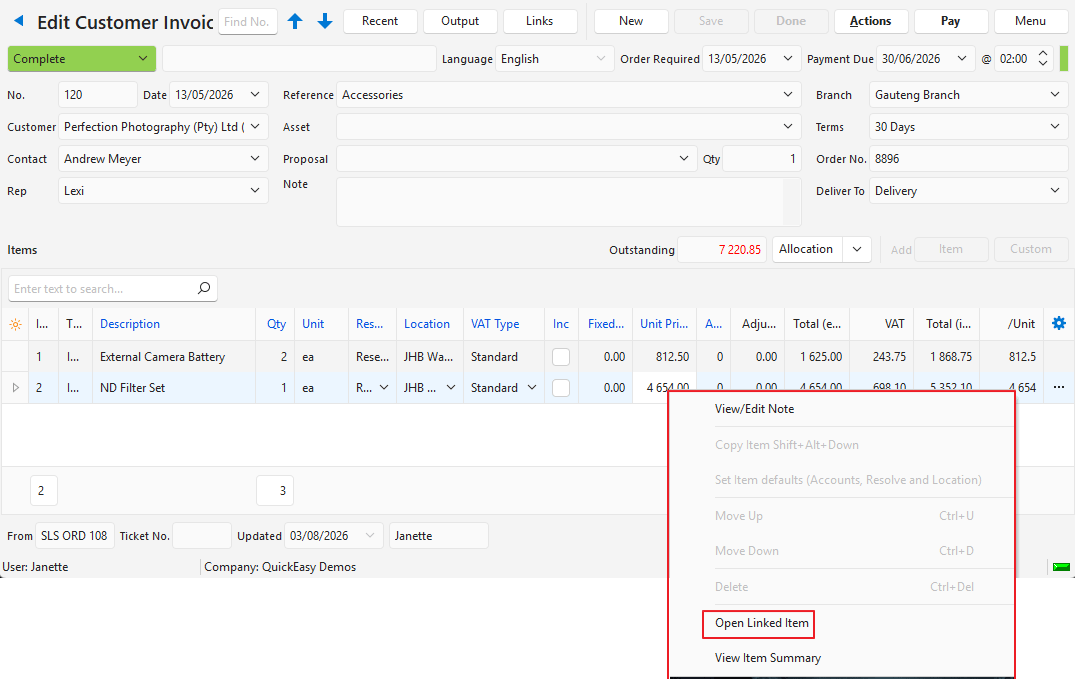
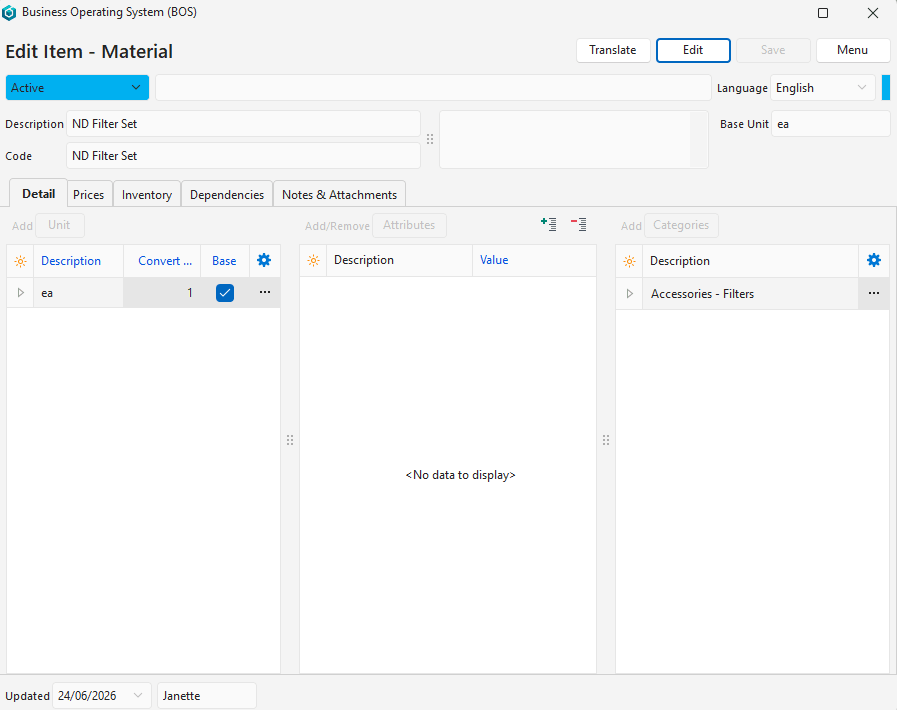
หน้าต่างที่เปิดขึ้นเมื่อเลือกเปิดรายการที่เชื่อมโยงในเมนูคลิกขวาของข้อมูลรายการคือฟอร์มโมดัล ฟอร์มโมดัลคล้ายกับมุมมองแก้ไขรายการที่อธิบายในหน้านี้ แต่มีฟีเจอร์ไม่ครบทั้งหมด หากต้องการใช้ฟีเจอร์ทั้งหมด ให้เปิดรายการจากโมดูลรายการ