
มุมมองแก้ไขเอนทิตี
ใช้หน้าจอนี้เพื่อสร้างและแก้ไขเอนทิตี พร้อมพนักงาน สินทรัพย์ และรายละเอียดทางบัญชีของเอนทิตี สำหรับประเภทของเอนทิตีและวิธีที่เอนทิตีซ้อนกัน ดู ประเภทเอนทิตี
ก่อนสร้างเอนทิตีแรก คุณต้องสร้างสถานะ (เมนู (ปุ่ม) > แก้ไขสถานะ (เอนทิตี))
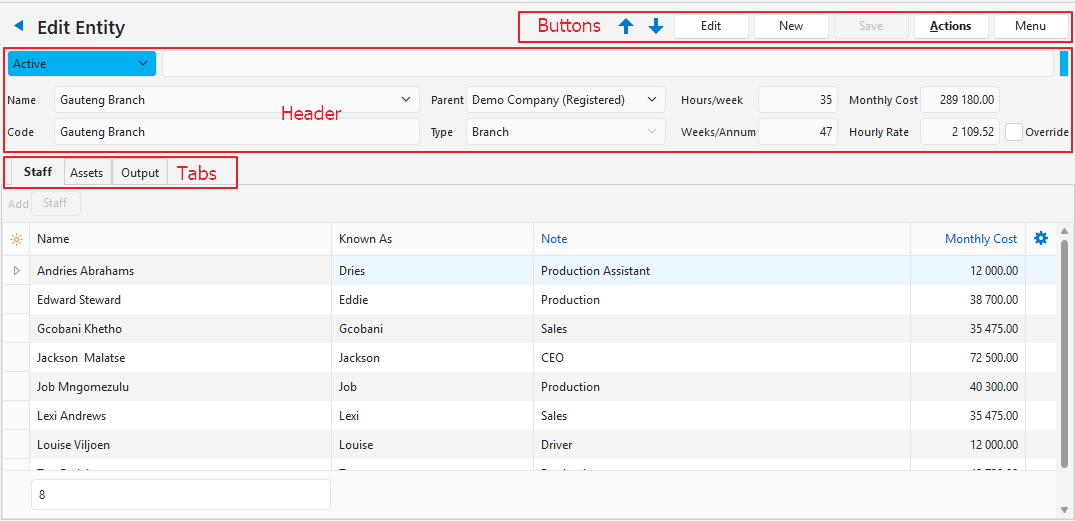
คำอธิบายปุ่ม
| ปุ่ม | คำอธิบาย |
|---|---|
| ลูกศร | เลื่อนไปมาระหว่างเอนทิตี |
| แก้ไข | แก้ไขช่องข้อมูล |
| ใหม่ | สร้างเอนทิตีตามไทป์ที่เลือกจากรายการดรอปดาวน์ |
| บันทึก | บันทึกการเปลี่ยนแปลงทั้งหมด |
| คำสั่ง | รีเฟรชรายการตัวเลือก: รีเฟรชข้อมูลการค้นหา ลบเอนทิตี: ลบเอนทิตี (ดูด้านล่าง) สามารถลบเอนทิตีได้ก็ต่อเมื่อ: เอนทิตีทั้งหมด:
หมวดศูนย์ต้นทุน:
โลเคชั่นสต็อก:
เอนทิตีที่ลงทะเบียน สาขา และเครื่องเก็บเงิน:
|
| เมนู | แสดงผล/แก้ไข หมายเหตุและไฟล์แนบ: สร้าง แก้ไข หรือดูหมายเหตุและไฟล์แนบ การตั้งค่าระบบ
|
คำอธิบายช่องข้อมูล: ส่วนหัว
| ช่องข้อมูล | คำอธิบาย |
|---|---|
| แถบสถานะ | เลือกสถานะจากรายการดรอปดาวน์ ป้อนหมายเหตุสถานะ |
| ชื่อ | ป้อนชื่อของเอนทิตี ลูกศรบนช่องข้อมูลชื่อ: คลิกลูกศรเพื่อเลือกคอนแท็กต์ที่มีอยู่จากรายการคอนแท็กต์ |
| โค้ด | โค้ดของเอนทิตี (ชื่อย่อ) |
| พาเรนท์ | เลือกเอนทิตีพาเรนท์จากรายการดรอปดาวน์ |
| ไทป์ | ไทป์ของเอนทิตีที่เลือกไว้เมื่อสร้างเอนทิตี |
| ชั่วโมง/สัปดาห์ | จำนวนชั่วโมงดำเนินงานในหนึ่งสัปดาห์ ป้อนเอง |
| สัปดาห์/ปี | จำนวนสัปดาห์ที่เอนทิตีดำเนินงานในหนึ่งปี ป้อนเอง |
| ค่าใช้จ่ายรายเดือน | ค่าใช้จ่ายรายเดือน คำนวณโดยอัตโนมัติจากสินทรัพย์และพนักงาน แต่ป้อนเองได้ด้วย |
| อัตรารายชั่วโมง | อัตราค่าบริการรายชั่วโมงของเอนทิตี ซึ่งคำนวณจากค่าใช้จ่ายรายเดือนและชั่วโมงการผลิต |
| แทนที่ | ช่องทำเครื่องหมาย หากเลือกไว้ จะแก้ไขอัตรารายชั่วโมงได้ |
| พนักงาน (แท็บ) | ดูพนักงาน (แท็บ) ด้านล่าง |
| บัญชีสินทรัพย์ (แท็บ) | ดูบัญชีสินทรัพย์ (แท็บ) ด้านล่าง |
| เอาต์พุต (แท็บ) | แท็บนี้จะแสดงเฉพาะเมื่อประเภทเอนทิตีเป็นลงทะเบียน สาขา หรือเครื่องเก็บเงิน (PoS)
|
| การบัญชี (แท็บ) | แท็บนี้จะแสดงเฉพาะเมื่อประเภทเอนทิตีเป็นโลเคชั่นสต็อก ดูการบัญชี (แท็บ) ด้านล่าง |
พนักงาน (แท็บ)
ช่องข้อมูลที่แสดงเป็นสีน้ำเงิน (✎) สามารถแก้ไขได้
คำอธิบายช่องข้อมูล
| ช่องข้อมูล | คำอธิบาย |
|---|---|
| พนักงาน (ปุ่ม) |
|
| ตัวเลือกช่องข้อมูล (*) | เพิ่มหรือนำคอลัมน์ออก |
| ID | หมายเลขที่ระบบสร้างให้กับระเบียนนี้ |
| Entity ID | หมายเลขที่ระบบสร้างขึ้นสำหรับเอนทิตี |
| ชื่อ | ชื่อของพนักงาน |
| รู้จักในชื่อ | ชื่อเล่นของพนักงาน |
| ชื่อตัว | ชื่อตัวของพนักงาน |
| นามสกุล | นามสกุลของพนักงาน |
| โทรศัพท์ | หมายเลขโทรศัพท์ของพนักงาน |
| มือถือ | หมายเลขโทรศัพท์มือถือของพนักงาน |
| อีเมล | ที่อยู่อีเมลของพนักงาน |
| หมายเหตุ | หมายเหตุที่สร้างไว้สำหรับพนักงาน |
| ค่าใช้จ่ายรายเดือน | ค่าใช้จ่ายรายเดือนของพนักงาน |
| สร้างขึ้น | วันที่สร้างระเบียน |
| ถูกอัปเดต | วันที่อัปเดตระเบียน |
| ถูกอัปเดตโดย | ผู้ใช้ที่อัปเดตระเบียน |
 | เมนูย่อย (เปิดได้ด้วยการคลิกขวาที่ระเบียนเช่นกัน) ที่มีตัวเลือกต่อไปนี้:
|
บัญชีสินทรัพย์ (แท็บ)
หากต้องการใช้ฟีเจอร์ทั้งหมดบนแท็บบัญชีสินทรัพย์ (เช่น แก้ไข) คุณต้องมีสิทธิ์เข้าถึงบัญชีสินทรัพย์
คำอธิบายช่องข้อมูล
| ช่องข้อมูล | คำอธิบาย |
|---|---|
| สินทรัพย์ (ปุ่ม) | รายการดรอปดาวน์ที่มีตัวเลือกต่อไปนี้:
|
| ตัวเลือกช่องข้อมูล (*) | เพิ่มหรือนำคอลัมน์ออก |
| ID | หมายเลขที่ระบบสร้างให้กับระเบียนนี้ |
| Entity ID | หมายเลขที่ระบบสร้างขึ้นสำหรับเอนทิตี |
| สถานะ | สถานะของสินทรัพย์ |
| ไทป์ | ประเภทของสินทรัพย์ (เช่น อุปกรณ์หรือยานพาหนะ) |
| เอนทิตี | โค้ดของเอนทิตี (คำอธิบายสั้นๆ) |
| โค้ด | โค้ดของสินทรัพย์ |
| คำอธิบาย | คำอธิบายของสินทรัพย์ |
| ค่าใช้จ่ายรายเดือน | ป้อนค่าใช้จ่ายรายเดือนโดยประมาณของสินทรัพย์ |
| สร้างขึ้น | วันที่สร้างระเบียน |
| ถูกอัปเดต | วันที่อัปเดตระเบียน |
| ถูกอัปเดตโดย | ผู้ใช้ที่อัปเดตระเบียน |
| เมนูย่อย (เปิดได้ด้วยการคลิกขวาที่ระเบียนเช่นกัน) ที่มีตัวเลือกต่อไปนี้:
|
การบัญชี (แท็บ)
- แท็บการบัญชีจะแสดงเฉพาะในโลเคชั่นสต็อก
- ตั้งหรือล้างบัญชีสินค้าคงคลังของหลายโลเคชั่นพร้อมกันได้จากมุมมองรายการเอนทิตี (คำสั่ง (ปุ่ม) > อัปเดตแบบหมู่)
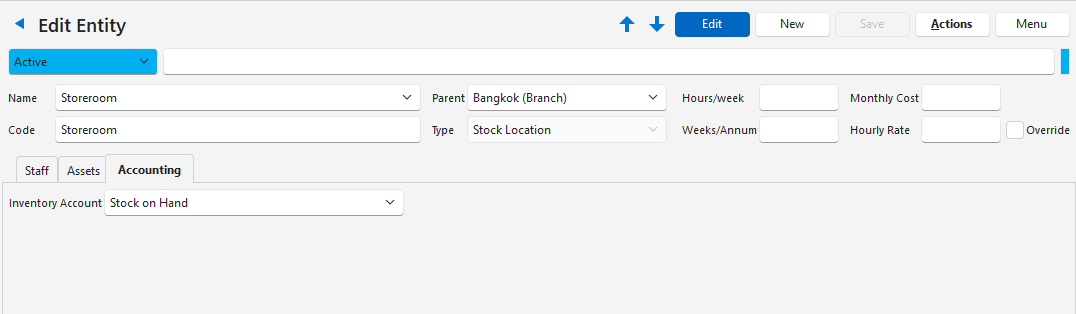
คำอธิบายช่องข้อมูล
| ช่องข้อมูล | คำอธิบาย |
|---|---|
| บัญชีสินค้าคงคลัง | เลือกบัญชีแยกประเภทสำหรับสินค้าคงคลังที่เก็บไว้ที่โลเคชั่นนี้ กด ลบ เพื่อล้างค่า ในประเภทข้อมูลรายการที่ตั้งประเภท Dr หรือประเภท Cr เป็นสินค้าคงคลัง (ดูการตั้งค่าประเภทข้อมูลรายการ) เมื่อรายการได้รับโลเคชั่นนี้ หรือมีการเปลี่ยนโลเคชั่นของรายการ บัญชี Dr ของรายการ (ประเภท Dr สินค้าคงคลัง) หรือบัญชี Cr (ประเภท Cr สินค้าคงคลัง) จะถูกตั้งเป็นบัญชีนี้ เช่น การโอนออกที่มีประเภท Cr สินค้าคงคลังจะใช้บัญชีของโลเคชั่นต้นทาง และการรับโอนที่มีประเภท Dr สินค้าคงคลังจะใช้บัญชีของโลเคชั่นปลายทาง รายการที่คัดลอกจะได้รับบัญชีสินค้าคงคลังของโลเคชั่นแทนบัญชีต้นทาง บัญชีที่เปลี่ยนด้วยตนเองในรายการจะคงอยู่จนกว่าจะเปลี่ยนโลเคชั่นอีกครั้ง หากโลเคชั่นไม่มีบัญชีสินค้าคงคลัง บัญชีของรายการจะคงไว้ตามเดิม |