
บทแนะนำรายงานที่กำหนดเอง
หน้าจอ รายงานที่กำหนดเอง แสดงรายงานที่สร้างในจัดการรายงาน สามารถเพิ่มลงในกลุ่มเมนูใดก็ได้ ทั้งแบบทั้งหน้าจอ ซึ่งมีรายการดรอปดาวน์ที่แสดงเฉพาะรายงานที่คุณได้รับอนุญาตให้ดู หรือแบบรายงานแต่ละรายการ
💡บทแนะนำเหล่านี้อธิบายวิธีดูรายงานที่กำหนดเอง ปรับแต่งแผนภูมิ และแก้ไขปัญหาที่พบบ่อย
วิธีดูรายงานที่กำหนดเอง
- ไปที่ รายงานที่กำหนดเอง
- หมายเหตุ: เส้นทางขึ้นอยู่กับตำแหน่งที่เพิ่มโมดูลไว้ในระบบเมนูของคุณ
- เลือกรายงานที่ต้องการดูจากรายการดรอปดาวน์ข้าง รายงาน
- หมายเหตุ: หากเพิ่มรายงานแต่ละรายการลงในกลุ่มเมนู จะไม่มีรายการดรอปดาวน์ ระบบจะเลือกรายงานให้อัตโนมัติ
- คลิก แสดงผล (ปุ่ม)
วิธีปรับแต่งแผนภูมิ
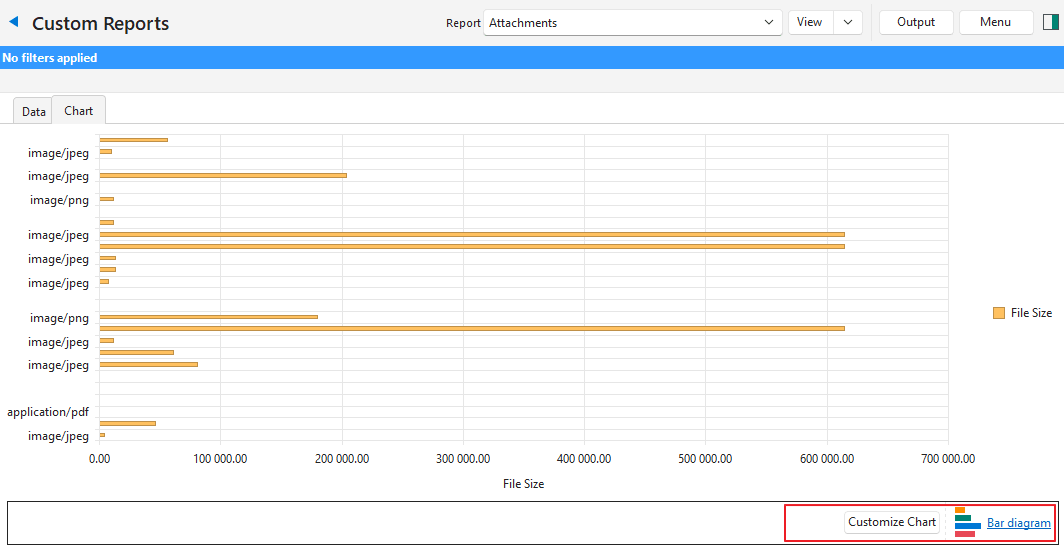
- ไปที่ รายงานที่กำหนดเอง หรือรายงานที่กำหนดเองรายการที่ต้องการ
- เลือกรายงานที่ต้องการดูจากรายการดรอปดาวน์ (ถ้ามี)
- คลิก แสดงผล (ปุ่ม)
- คลิก แผนภูมิ (แท็บ)
- ด้านล่างมีปุ่มสองปุ่ม:
- คลิก ปรับแต่งแผนภูมิ:
- ในแท็บ ชุดข้อมูล ให้ทำเครื่องหมายหรือยกเลิกเครื่องหมายช่องข้อมูลเพื่อแสดงหรือซ่อน
- เรียงตาม (ด้านล่างของหน้าต่างป๊อปอัป): เลือกช่องข้อมูลที่ใช้เรียงแผนภูมิจากรายการดรอปดาวน์
- คลิกชื่อแผนภูมิ (เช่น แผนภูมิคอลัมน์):
- คลิกแผนภาพอื่นเพื่อแสดงแผนภูมิในรูปแบบอื่น
- คลิก ปรับแต่งแผนภูมิ:
การแก้ไขปัญหา: รายงานที่กำหนดเอง
- ข้อผิดพลาด “กรุณาเลือกรายงาน”:
- ตรวจสอบให้แน่ใจว่าได้เลือกรายงานจากรายการดรอปดาวน์แล้วก่อนคลิก แสดงผล (ปุ่ม)
- ตารางว่างเปล่า:
- ตรวจสอบการตั้งค่าตัวกรอง (เช่น ช่วงวันที่หรือตัวกรองแบบไดนามิก) ว่าตรงกับข้อมูลที่มีอยู่
- ข้อผิดพลาด “ไม่มีคำสั่ง SQL”:
- รายงานที่เลือกไม่มีคิวรี SQL ที่ถูกต้อง แก้ไขรายงานเพื่อใส่คิวรี
- ข้อผิดพลาด “URL ยังไม่ถูกเชื่อมโยง”:
- แถวที่คุณคลิกขวาไม่มี URL ในช่องที่การเจาะลึก ไฟล์แนบ ของรายงานใช้ ตรวจสอบระเบียนนั้น หรือ ชื่อช่องข้อมูล ของการเจาะลึกใน จัดการรายงาน
- ข้อผิดพลาด “ปฏิเสธการเข้าถึง”:
- คุณไม่มีสิทธิ์การเข้าถึงของผู้ใช้สำหรับคำสั่งที่กำหนดเองที่คุณเลือก หรือสำหรับ แก้ไขคำสั่ง ตรวจสอบกับผู้ดูแลระบบของคุณ
- จำนวนเงินหรือเวลาทำงานแสดงเป็นศูนย์:
- หากรายงานที่กำหนดเองปัดค่าเป็นจำนวนเต็มที่ใกล้ที่สุด จำนวนเงินหรือเวลาทำงานอาจแสดงเป็นศูนย์
- หากต้องการตรวจสอบ ให้ส่งออกรายงานในรูปแบบ .xlsx (เอาต์พุต (ปุ่ม)) แล้วเปิดใน Excel เพิ่มจำนวนตำแหน่งทศนิยมของคอลัมน์ที่แสดงค่าศูนย์
- หากการเพิ่มจำนวนตำแหน่งทศนิยมแก้ปัญหาได้ ให้แก้ไขรายงานและเพิ่มจำนวนตำแหน่งทศนิยม
- รายงานที่กำหนดเองไม่อยู่ในรายการดรอปดาวน์:
- หากรายงานที่กำหนดเองไม่แสดงในรายการดรอปดาวน์ อาจยังไม่ได้ตั้งค่า การเข้าถึงของผู้ใช้ สำหรับรายงานนั้น
- หากตั้งค่าการเข้าถึงของผู้ใช้แล้ว คุณอาจไม่มีสิทธิ์ดูรายงานนั้น – สอบถามผู้ดูแลระบบ