
ตัวอย่างการตั้งค่า – การรับเงินผ่านธนาคาร (ทั่วไป)
- การรับเงินผ่านธนาคารใช้บันทึกรายได้ที่ไม่ได้เป็นส่วนหนึ่งของข้อมูลรายการของลูกค้า
- ตัวอย่างเช่น ดอกเบี้ยรับ และเงินที่ได้จากการขายสินทรัพย์หรือสต็อกที่ตัดจำหน่าย
- เดบิตบัญชีธนาคารหรือบัญชีเงินสด และเครดิตบัญชีรายได้ (เช่น ดอกเบี้ยรับ)
- ภาษีมูลค่าเพิ่มขึ้นอยู่กับแต่ละรายการบันทึก
💡หน้านี้ให้ตัวอย่างการตั้งค่าประเภทข้อมูลรายการสำหรับการรับเงินผ่านธนาคาร (ทั่วไป)
ในแอฟริกาใต้ ดอกเบี้ยไม่มีภาษีมูลค่าเพิ่ม ดังนั้นการตั้งค่านี้จึงไม่มีค่าเริ่มต้นของภาษีมูลค่าเพิ่ม และคุณต้องเลือกภาษีมูลค่าเพิ่มในแต่ละรายการบันทึก ตรวจสอบว่าการตั้งค่าภาษีมูลค่าเพิ่มที่ใช้กับประเทศของคุณคืออะไร
ส่วนหัว
- คำอธิบาย: การรับเงินผ่านธนาคาร – ทั่วไป
- โค้ด: BNK REC
- เอนทิตี: ทั้งหมด
การตั้งค่าระบบ (แท็บ)
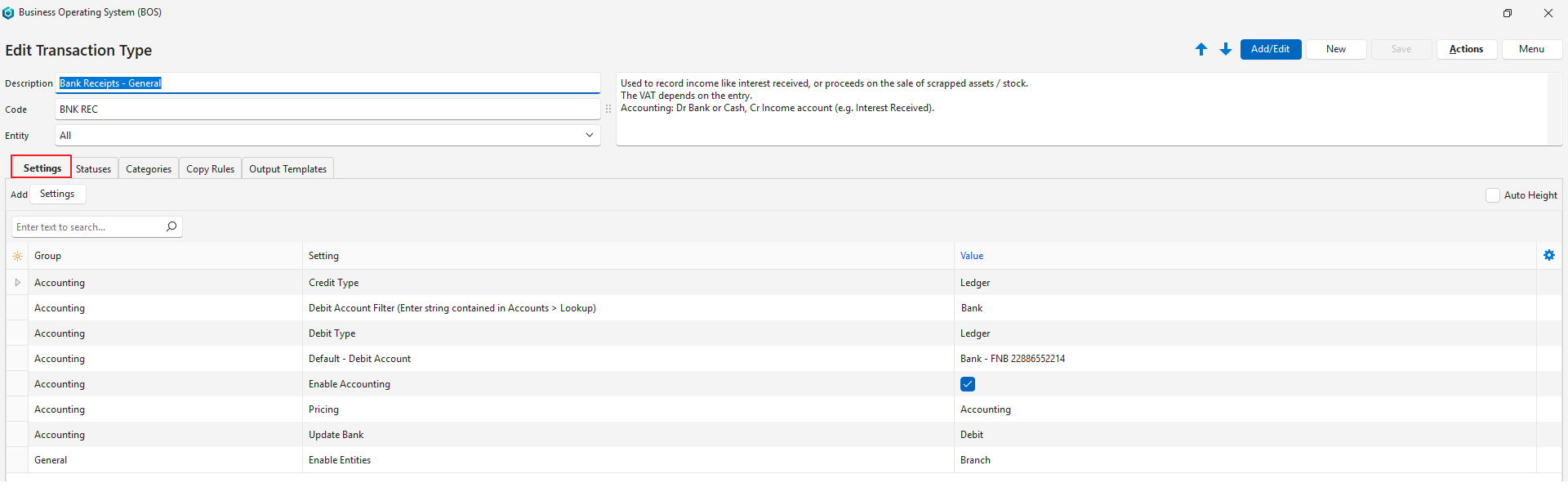
- ส่วนนี้แสดงการตั้งค่าที่จำเป็นและการตั้งค่าเพิ่มเติมที่ใช้ปรับแต่งการรับเงินผ่านธนาคารได้
- การตั้งค่าที่มีคำว่า ค่าเริ่มต้นที่กำหนด อยู่ในชื่อ สามารถเปลี่ยนได้ขณะบันทึกข้อมูลรายการ
| ตั้งค่า | คำอธิบาย | มูลค่า | จำเป็นเมื่อใด |
|---|---|---|---|
| การบัญชี > ประเภทเครดิต | เลือกจากรายการดรอปดาวน์ของประเภทบัญชี ตัวเลือกมีดังนี้:
| บัญชีแยกประเภท | ทุกครั้ง |
| การบัญชี > สกุลเงินต่างๆ | เลือกสกุลเงินที่ใช้กับประเภทข้อมูลรายการ ตัวเลือกมีดังนี้:
| ทั้งหมด | หากคุณมีบัญชีธนาคารในสกุลเงินต่างกัน |
| การบัญชี > ตัวกรองบัญชีเดบิต (ป้อนข้อความที่อยู่ใน หมวดบัญชี > รายการตัวเลือก) | จำกัดบัญชีที่เลือกได้ให้เหลือเฉพาะบัญชีที่มีตัวอักษรที่ป้อน ตัวกรองนี้ไม่แยกตัวพิมพ์ใหญ่และตัวพิมพ์เล็ก | ธนาคาร | หากต้องการจำกัดบัญชีที่เลือกได้ บัญชีธนาคารทั้งหมดต้องมีคำว่า Bank อยู่ในช่องรายการตัวเลือก |
| การบัญชี > ประเภทเดบิต | เลือกจากรายการดรอปดาวน์ของประเภทบัญชี ตัวเลือกมีดังนี้:
| บัญชีแยกประเภท | ทุกครั้ง |
| การบัญชี > ค่าเริ่มต้นที่กำหนด – บัญชีเดบิต | เลือกบัญชีค่าเริ่มต้นจากรายการดรอปดาวน์ | ธนาคาร – FNB 22886552214 | หากโดยทั่วไปใบเสร็จรับเงินถูกนำฝากเข้าบัญชีธนาคารบัญชีใดบัญชีหนึ่ง |
| การบัญชี > เปิดใช้งานการบัญชี | ช่องทำเครื่องหมาย หากทำเครื่องหมาย จะเปิดใช้งานการบัญชี หากไม่ได้ทำเครื่องหมาย ข้อมูลรายการจะถูกสร้างในโมดูล แต่จะไม่ถูกลงบัญชีแยกประเภท | ทำเครื่องหมายในช่องทำเครื่องหมาย | ทุกครั้ง |
| การบัญชี > การกำหนดราคา | เลือกตัวเลือกการกำหนดราคาจากรายการดรอปดาวน์:
| การบัญชี | ทุกครั้ง |
| การบัญชี > อัปเดตธนาคาร | กำหนดวิธีจัดการรายการที่นำเข้าจากใบแจ้งยอดธนาคาร:
| เดบิต | หากคุณนำเข้ารายการเดินบัญชีธนาคารโดยใช้การนำเข้าข้อมูลธนาคาร |
| ค่าเริ่มต้นที่กำหนด > ค่าเริ่มต้นที่กำหนด – ตัวกรองข้อมูล | ตัวกรองเริ่มต้นเมื่อคุณดูรายการข้อมูลรายการของประเภทข้อมูลรายการนี้ ตัวเลือกมีดังนี้:
| เลือกตัวเลือกจากรายการดรอปดาวน์ | ตัวกรองเริ่มต้นคือ:
|
| ทั่วไป > เปิดใช้งานเอนทิตี | เลือกตัวเลือกจากรายการนี้:
| สาขา | หากต้องการปันส่วนข้อมูลรายการให้กับสาขา |
| ทั่วไป > ค้นหาข้อมูลอ้างอิง | ป้อนรายการตัวเลือก ข้อมูลอ้างอิง | คลิกคอลัมน์ มูลค่า แล้วป้อนรายการตัวเลือก บรรทัดละหนึ่งรายการ ทำเครื่องหมายในช่อง ปรับสูงอัตโนมัติ เพื่อแสดงรายการตัวเลือกทั้งหมด | หากต้องการให้พนักงานเลือกข้อมูลอ้างอิงแทนการป้อน |
หมวดสถานะ (แท็บ)
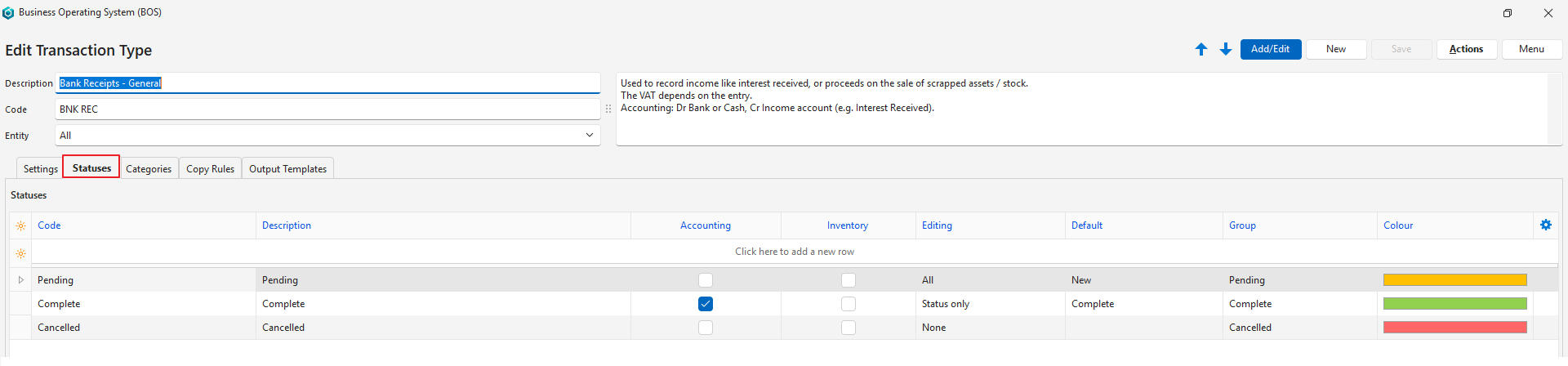
- คุณสามารถสร้างสถานะได้ไม่จำกัดจำนวน
- อย่างไรก็ตาม มีกลุ่มสถานะเพียงสี่กลุ่ม:
- รอดำเนินการ
- ใช้งานอยู่
- เสร็จสมบูรณ์
- ยกเลิกแล้ว
- สถานะแรกควรอนุญาตให้แก้ไขได้
- สถานะสุดท้ายไม่ควรอนุญาตให้แก้ไข
- หากทำเครื่องหมายที่การตั้งค่า การบัญชี > เปิดใช้งานการบัญชี ไว้ ควรมีอย่างน้อยหนึ่งสถานะที่ทำเครื่องหมายในคอลัมน์ การบัญชี
- หากใช้สินค้าคงคลัง ควรมีอย่างน้อยหนึ่งสถานะที่ทำเครื่องหมายในคอลัมน์ สินค้าคงคลัง
- หากอนุญาตให้แก้ไขได้ขณะที่ทำเครื่องหมายในคอลัมน์สินค้าคงคลังหรือการบัญชี ควรถือว่ารายงานการบัญชีหรือสินค้าคงคลังเป็นข้อมูลชั่วคราว
กลุ่มหมวดหมู่ (แท็บ)
- ใช้หมวดหมู่เพื่อจัดเรียงระเบียน
- หมวดหมู่ที่คุณเลือกควรมีความหมายต่อธุรกิจของคุณ
- การใช้หมวดหมู่เป็นทางเลือก แต่แนะนำให้ใช้
- สามารถคัดลอกหมวดหมู่จากประเภทข้อมูลรายการอื่นได้ หมวดหมู่ที่มีอยู่จะถูกแทนที่ด้วยหมวดหมู่ที่คัดลอกมา
ตัวอย่างนี้ไม่มีหมวดหมู่ หากต้องการจัดกลุ่มการรับเงินผ่านธนาคาร (เช่น ตามประเภทรายได้ อย่างดอกเบี้ยรับหรือรายได้เบ็ดเตล็ด) ให้สร้างหมวดหมู่ของคุณเอง ดู บทแนะนำหมวดหมู่ข้อมูลรายการ
กฎการคัดลอก (แท็บ)
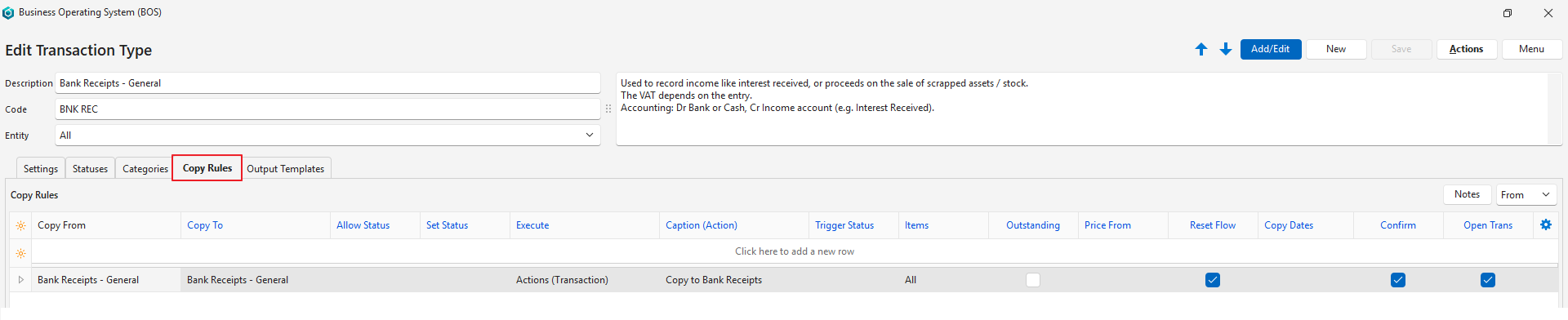
- กฎการคัดลอก กำหนดว่าจะคัดลอกข้อมูลรายการได้เมื่อใด
- แม้ว่าจะมีข้อมูลรายการสองรายการเกี่ยวข้องกับการคัดลอก คุณสร้างกฎการคัดลอกเพียงกฎเดียวเท่านั้น
- ต้องตั้งค่าการเข้าถึงของผู้ใช้สำหรับกฎการคัดลอกแต่ละกฎ
- คุณสามารถคัดลอกข้อมูลรายการโดยอัตโนมัติได้โดยเลือกสถานะ ทริกเกอร์
เอาต์พุตเอกสาร (แท็บ)
- เอาต์พุตเอกสารคือฟอร์มที่ใช้พิมพ์ ดูตัวอย่าง หรือส่งอีเมลข้อมูลรายการ (เช่น ใบแจ้งหนี้)
- มีเทมเพลตค่าเริ่มต้นให้ เทมเพลตเหล่านี้จะแสดงชื่อบริษัท โลโก้ และรายละเอียดธนาคารของคุณโดยอัตโนมัติ ตามที่กรอกไว้ในแท็บ เอาต์พุต ของเอนทิตีที่ลงทะเบียน
- คุณสามารถแก้ไขเทมเพลตเหล่านี้เพื่อเพิ่มหรือตัดข้อมูลออก
- คุณยังสามารถสร้าง ฟอร์มและเทมเพลต ของคุณเองตั้งแต่ต้นได้
ไม่มีเทมเพลตค่าเริ่มต้น หากคุณต้องการพิมพ์หรือส่งอีเมลข้อมูลรายการเหล่านี้ คุณสามารถสร้างเทมเพลตของคุณเอง (ดู บทแนะนำเอาต์พุตเอกสาร) หรือติดต่อ ฝ่ายสนับสนุนของ QuickEasy เพื่อให้สร้างเทมเพลตให้