ตัวอย่างการตั้งค่า – ใบลดหนี้ลูกค้า
- ใบลดหนี้ลูกค้า ใช้ลดยอดบัญชีลูกค้าเมื่อลูกค้าส่งคืนสินค้า หรือเมื่อคุณตกลงคืนเงินหรือลดราคาหลังจากใบแจ้งหนี้เสร็จสิ้นแล้ว
- ในตัวอย่างนี้ บันทึกเครดิตลูกค้าและบันทึกเดบิตบัญชีขาย (Cr ลูกค้า, Dr ขาย)
- ใบลดหนี้ที่สร้างด้วยตนเองสามารถมีรายการที่สร้างไว้ล่วงหน้าพร้อมราคาขาย หรือรายการกำหนดเอง
- สำหรับรายการกำหนดเอง ผู้สร้างใบลดหนี้ต้องป้อนคำอธิบายและราคาเอง
- โดยทั่วไป ใบลดหนี้จะคัดลอกมาจากใบแจ้งหนี้ลูกค้า เพื่อให้แน่ใจว่าบันทึกเดบิตและเครดิตในบัญชีเดียวกัน
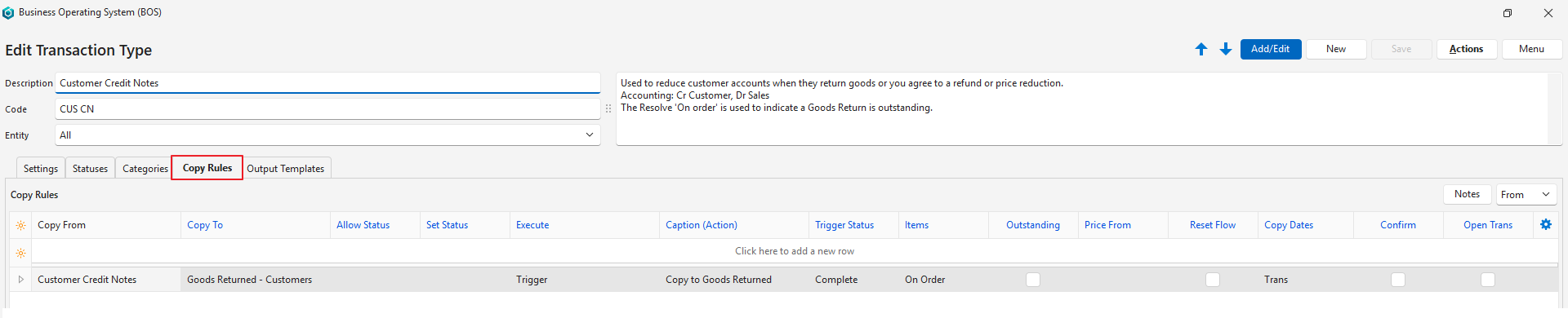
- การแยกประเภทแบบ ระหว่างการสั่งซื้อ ระบุว่ายังมีการส่งคืนสินค้าที่ค้างอยู่ เมื่อใบลดหนี้เป็นสถานะเสร็จสมบูรณ์ รายการที่เป็นระหว่างการสั่งซื้อจะถูกคัดลอกไปยังสินค้าส่งคืน – ลูกค้าโดยอัตโนมัติ
💡หน้านี้แสดงตัวอย่างการตั้งค่าประเภทข้อมูลรายการสำหรับใบลดหนี้ลูกค้า
ส่วนหัว
- คำอธิบาย: ใบลดหนี้ลูกค้า
- โค้ด: CUS CN
- เอนทิตี: ทั้งหมด
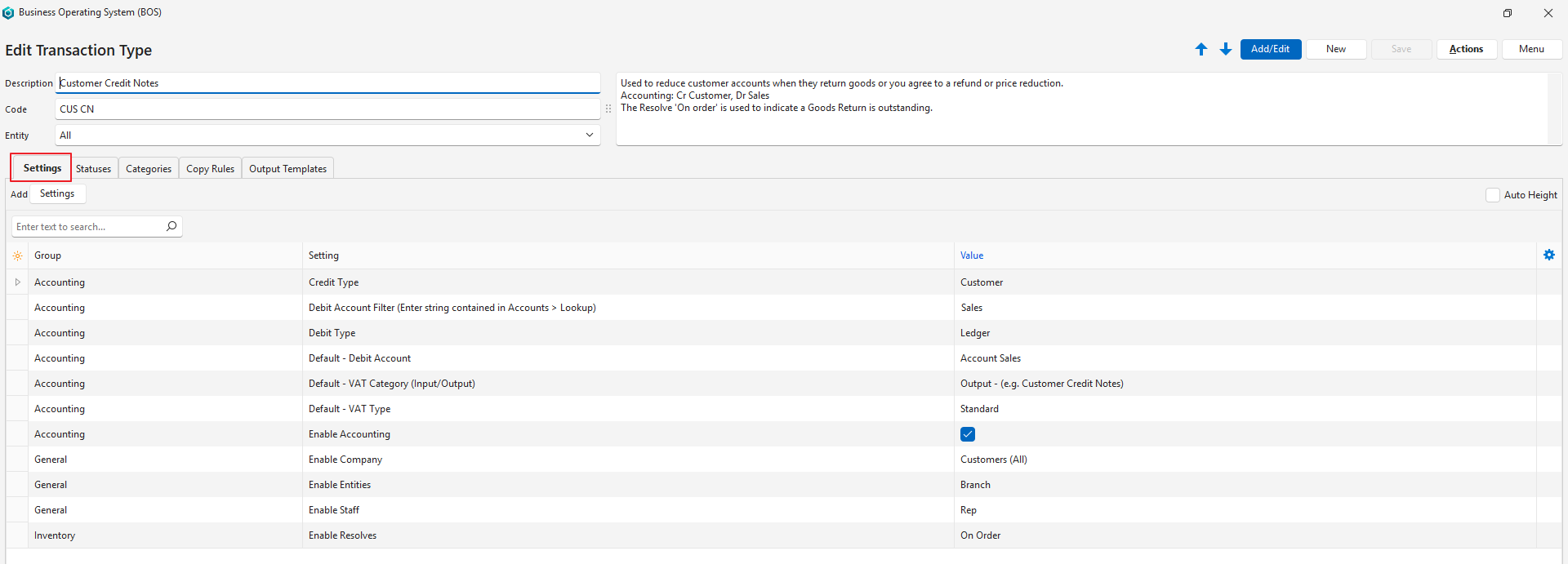
การตั้งค่าระบบ (แท็บ)
- ส่วนนี้แสดงการตั้งค่าที่จำเป็นและการตั้งค่าเพิ่มเติมที่ใช้ปรับแต่งใบลดหนี้ลูกค้าได้
- การตั้งค่าที่มีคำว่า ค่าเริ่มต้นที่กำหนด อยู่ในชื่อ สามารถเปลี่ยนได้ขณะบันทึกข้อมูลรายการ
| ตั้งค่า | คำอธิบาย | มูลค่า | จำเป็นเมื่อใด |
|---|---|---|---|
| การบัญชี > ประเภทเครดิต | เลือกจากรายการดรอปดาวน์ของประเภทบัญชี ตัวเลือกมีดังนี้:
| ลูกค้า | ทุกครั้ง |
| การบัญชี > สกุลเงินต่างๆ | เลือกสกุลเงินที่ใช้กับประเภทข้อมูลรายการ ตัวเลือกมีดังนี้:
| เลือกตัวเลือกจากรายการดรอปดาวน์ (เช่น สกุลเงินบริษัท) | หากออกใบแจ้งหนี้ให้ลูกค้าในหลายสกุลเงิน |
| การบัญชี > ตัวกรองบัญชีเดบิต (ป้อนข้อความที่อยู่ใน หมวดบัญชี > รายการตัวเลือก) | จำกัดบัญชีที่เลือกได้ให้เหลือเฉพาะบัญชีที่มีตัวอักษรที่ป้อน ตัวกรองนี้ไม่แยกตัวพิมพ์ใหญ่และตัวพิมพ์เล็ก | ตัวแทนขาย | หากต้องการจำกัดบัญชีที่เลือกได้ บัญชีขายทั้งหมดต้องมีคำว่า Sales อยู่ในช่องรายการตัวเลือก |
| การบัญชี > ประเภทเดบิต | เลือกจากรายการดรอปดาวน์ของประเภทบัญชี ตัวเลือกมีดังนี้:
| บัญชีแยกประเภท | ทุกครั้ง |
| การบัญชี > ค่าเริ่มต้นที่กำหนด – บัญชีเดบิต | เลือกบัญชีค่าเริ่มต้นจากรายการดรอปดาวน์ | บัญชี Sales | หากต้องการกำหนดบัญชีขายที่จะบันทึกเดบิต |
| การบัญชี > ค่าเริ่มต้นที่กำหนด – หมวดหมู่ภาษีมูลค่าเพิ่ม (อินพุต/เอาต์พุต) | เลือก หมวดหมู่ภาษีมูลค่าเพิ่ม จากตัวเลือกต่อไปนี้:
| เอาต์พุต – (เช่น ใบลดหนี้ลูกค้า) | ทุกครั้ง หากคุณจดทะเบียนภาษีมูลค่าเพิ่ม |
| การบัญชี > ค่าเริ่มต้นที่กำหนด – ประเภทภาษีมูลค่าเพิ่ม | เลือก ประเภทภาษีมูลค่าเพิ่ม เริ่มต้นสำหรับประเภทข้อมูลรายการจากรายการดรอปดาวน์ของประเภทภาษีมูลค่าเพิ่มทั้งหมดที่สร้างไว้ | เลือก มาตรฐาน ประเภทภาษีมูลค่าเพิ่ม | ทุกครั้ง หากคุณจดทะเบียนภาษีมูลค่าเพิ่ม |
| การบัญชี > เปิดใช้งานการบัญชี | ช่องทำเครื่องหมาย หากทำเครื่องหมาย จะเปิดใช้งานการบัญชี หากไม่ได้ทำเครื่องหมาย ข้อมูลรายการจะถูกสร้างในโมดูล แต่จะไม่ถูกลงบัญชีแยกประเภท | ทำเครื่องหมายในช่องทำเครื่องหมาย | ทุกครั้ง |
| ค่าเริ่มต้นที่กำหนด > ค่าเริ่มต้นที่กำหนด – ตัวกรองข้อมูล | ตัวกรองเริ่มต้นเมื่อคุณดูรายการข้อมูลรายการของประเภทข้อมูลรายการนี้ (เช่น เดือนนี้ รอดำเนินการ) | เลือกตัวเลือกจากรายการดรอปดาวน์ | ค่าเริ่มต้นคือ รอดำเนินการ & ใช้งานอยู่ เพิ่มการตั้งค่านี้หากต้องการตัวกรองเริ่มต้นอื่น |
| ทั่วไป > เพิ่มรายการจากหมวดหมู่ต่อไปนี้ | จำกัดรายการที่เพิ่มได้ให้เฉพาะรายการในหมวดหมู่ที่เลือก คลิก แก้ไข ในคอลัมน์ มูลค่า แล้วเลือกหมวดหมู่ | คลิก แก้ไข ย้ายหมวดหมู่จากส่วน ว่าง ไปยังส่วน เลือกไว้ เพื่อรวมหมวดหมู่นั้น ย้ายหมวดหมู่จากส่วน เลือกไว้ ไปยังส่วน ว่าง เพื่อนำหมวดหมู่นั้นออก | หากสร้างใบลดหนี้ด้วยตนเอง (แทนการคัดลอกจากใบแจ้งหนี้) และต้องการจำกัดหมวดหมู่ที่ใช้ได้ |
| ทั่วไป > เพิ่มไปยังผู้ติดตาม | เลือกตัวเลือกผู้ติดตามจากรายการดรอปดาวน์ เลือกได้หลายตัวเลือก:
| ทำเครื่องหมายที่ช่องทำเครื่องหมายทั้งหมดที่เกี่ยวข้อง | ใช้เมื่อส่งใบลดหนี้ทางอีเมล ผู้ติดตามต้องถูกป้อนเป็นคอนแท็กต์หรือผู้ใช้ และมีที่อยู่อีเมล |
| ทั่วไป > การค้นหาคอนแท็กต์ | เลือกช่องข้อมูลของคอนแท็กต์ที่จะแสดงเมื่อคุณเลือกคอนแท็กต์สำหรับข้อมูลรายการจากรายการดรอปดาวน์ ตัวเลือกมีดังนี้:
| เลือกตัวเลือกจากรายการดรอปดาวน์ | เพิ่มการตั้งค่านี้หากต้องการเลือกคอนแท็กต์ตามตำแหน่งหรือโลเคชั่น |
| ทั่วไป > เปิดใช้งานสินทรัพย์ | ช่องทำเครื่องหมาย หากทำเครื่องหมาย คุณสามารถเลือกสินทรัพย์จากรายการดรอปดาวน์ได้ | ทำเครื่องหมายในช่องทำเครื่องหมาย | เพิ่มการตั้งค่านี้หากใช้สินทรัพย์เพื่อสร้างรายได้ (เช่น ให้บริการหรือซ่อมสินทรัพย์ให้ลูกค้า) |
| ทั่วไป > เปิดใช้งานบริษัท | เลือกประเภทบริษัทที่ควรอยู่ในส่วนหัว:
| ลูกค้า (ทั้งหมด) | ทุกครั้ง |
| ทั่วไป > เปิดใช้งานเอนทิตี | เลือกตัวเลือกจากรายการนี้:
| สาขา | หากจัดสรรข้อมูลรายการให้สาขา |
| ทั่วไป > เปิดใช้งาน NCR (ปัญหา) | ช่องทำเครื่องหมาย หากทำเครื่องหมาย จะทำเครื่องหมายข้อมูลรายการเป็นข้อมูลรายการที่มีปัญหาเพื่อวัตถุประสงค์ของ NCR ได้ | ทำเครื่องหมายในช่องทำเครื่องหมาย | หากใช้ฟีเจอร์ NCR เช่น เมื่อมีปัญหากับคำสั่งซื้อและคุณออกใบลดหนี้ให้ ฟีเจอร์นี้ช่วยติดตามต้นทุนของข้อผิดพลาด |
| ทั่วไป > เปิดใช้งานพนักงาน | เลือกวิธีมอบหมายข้อมูลรายการ:
| ตัวแทน | เพิ่มการตั้งค่านี้เพื่อจัดสรรใบลดหนี้ให้ตัวแทนขาย พนักงาน หรือทั้งสองอย่าง |
| ทั่วไป > ค้นหาข้อมูลอ้างอิง | ป้อนรายการตัวเลือก ข้อมูลอ้างอิง | คลิกคอลัมน์ มูลค่า ป้อนข้อมูลอ้างอิง บรรทัดละหนึ่งรายการ ทำเครื่องหมาย ปรับสูงอัตโนมัติ เพื่อแสดงรายการทั้งหมด | หากสร้างใบลดหนี้ด้วยตนเองและต้องการให้พนักงานเลือกข้อมูลอ้างอิงแทนการป้อน หากคัดลอกใบแจ้งหนี้ลูกค้า ช่องข้อมูลอ้างอิงจะถูกคัดลอกด้วย |
| ทั่วไป > เลขที่ข้อมูลรายการ | กำหนดวิธีการกำหนดเลขที่ข้อมูลรายการเมื่อสร้างประเภทข้อมูลรายการครั้งแรก ตัวเลือกมีดังนี้:
จะมีคำเตือนปรากฏบนแถบคำเตือนสีส้มหากป้อนเลขที่ข้อมูลรายการซ้ำ
ไม่สามารถเปลี่ยนการตั้งค่านี้ได้หากมีข้อมูลรายการแล้ว | เลือกตัวเลือกจากรายการดรอปดาวน์ (เช่น สร้าง (เอนทิตี)) | เพิ่มการตั้งค่านี้หากใช้หลายเอนทิตีที่แต่ละเอนทิตีมีเลขประจำตัวผู้เสียภาษีมูลค่าเพิ่มของตนเอง |
| สินค้าคงคลัง > เปิดใช้งานการแยกประเภท | ระบุสิ่งที่ต้องเกิดขึ้นกับรายการสินค้าคงคลัง ตัวเลือกมีดังนี้:
| ระหว่างการสั่งซื้อ | หากใช้การจัดการสินค้าคงคลัง ในตัวอย่างนี้ ระหว่างการสั่งซื้อ ระบุว่าสินค้าที่ส่งคืนยังต้องรับเข้าในข้อมูลรายการสินค้าส่งคืน – ลูกค้า |
| รายการข้อมูลรายการ > เปิดใช้งานการเพิ่มรายการ | ระบุประเภทของรายการที่สามารถเพิ่มลงในข้อมูลรายการได้ ตัวเลือกมีดังนี้:
ปุ่มทั้งหมดสำหรับเพิ่มรายการยังคงแสดงอยู่ ฟีเจอร์ที่ถูกปิดใช้จะแสดงข้อความแจ้งข้อผิดพลาดเมื่อคลิก | เลือกตัวเลือกใดตัวเลือกหนึ่งต่อไปนี้:
| หากสร้างใบลดหนี้ด้วยตนเอง (แทนการคัดลอกจากใบแจ้งหนี้) สามารถเพิ่มการตั้งค่านี้เพื่อจำกัดรายการที่เพิ่มลงในใบลดหนี้ได้ |
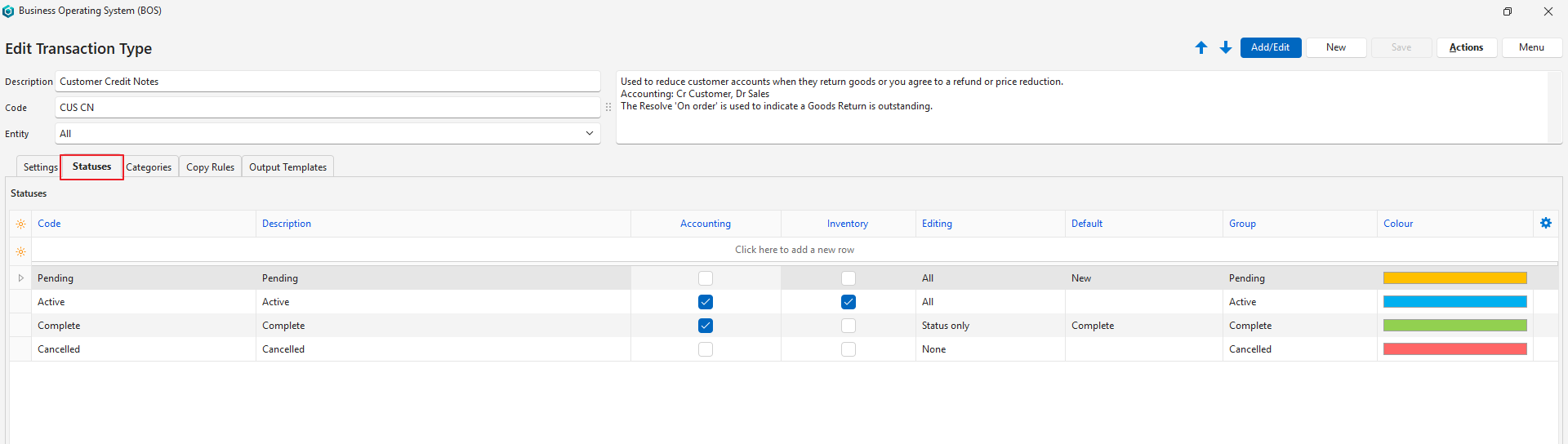
หมวดสถานะ (แท็บ)
- คุณสามารถสร้างสถานะได้ไม่จำกัดจำนวน
- อย่างไรก็ตาม มีกลุ่มสถานะเพียงสี่กลุ่ม:
- รอดำเนินการ
- ใช้งานอยู่
- เสร็จสมบูรณ์
- ยกเลิกแล้ว
- สถานะแรกควรอนุญาตให้แก้ไขได้
- สถานะสุดท้ายไม่ควรอนุญาตให้แก้ไข
- หากทำเครื่องหมายที่การตั้งค่า การบัญชี > เปิดใช้งานการบัญชี ไว้ ควรมีอย่างน้อยหนึ่งสถานะที่ทำเครื่องหมายในคอลัมน์ การบัญชี
- หากใช้สินค้าคงคลัง ควรมีอย่างน้อยหนึ่งสถานะที่ทำเครื่องหมายในคอลัมน์ สินค้าคงคลัง
- หากอนุญาตให้แก้ไขได้ขณะที่ทำเครื่องหมายในคอลัมน์สินค้าคงคลังหรือการบัญชี ควรถือว่ารายงานการบัญชีหรือสินค้าคงคลังเป็นข้อมูลชั่วคราว
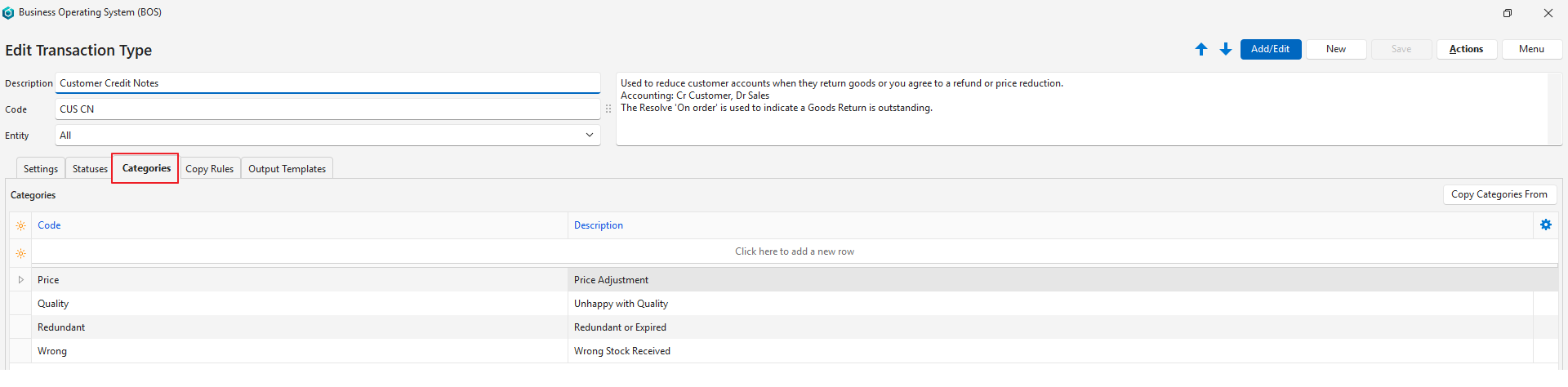
กลุ่มหมวดหมู่ (แท็บ)
- ใช้หมวดหมู่เพื่อจัดเรียงระเบียน
- หมวดหมู่ที่คุณเลือกควรมีความหมายต่อธุรกิจของคุณ
- การใช้หมวดหมู่เป็นทางเลือก แต่แนะนำให้ใช้
- สามารถคัดลอกหมวดหมู่จากประเภทข้อมูลรายการอื่นได้ หมวดหมู่ที่มีอยู่จะถูกแทนที่ด้วยหมวดหมู่ที่คัดลอกมา
กฎการคัดลอก (แท็บ)
- กฎการคัดลอก กำหนดว่าจะคัดลอกข้อมูลรายการได้เมื่อใด
- แม้ว่าจะมีข้อมูลรายการสองรายการเกี่ยวข้องกับการคัดลอก คุณสร้างกฎการคัดลอกเพียงกฎเดียวเท่านั้น
- ต้องตั้งค่าการเข้าถึงของผู้ใช้สำหรับกฎการคัดลอกแต่ละกฎ
- คุณสามารถคัดลอกข้อมูลรายการโดยอัตโนมัติได้โดยเลือกสถานะ ทริกเกอร์
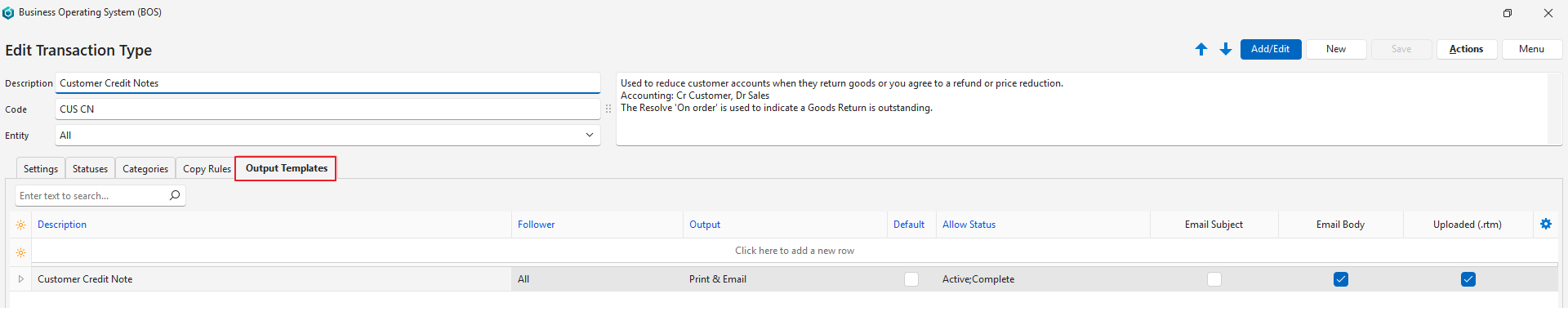
เอาต์พุตเอกสาร (แท็บ)
- เอาต์พุตเอกสารคือฟอร์มที่ใช้พิมพ์ ดูตัวอย่าง หรือส่งอีเมลข้อมูลรายการ (เช่น ใบแจ้งหนี้)
- มีเทมเพลตค่าเริ่มต้นให้ เทมเพลตเหล่านี้จะแสดงชื่อบริษัท โลโก้ และรายละเอียดธนาคารของคุณโดยอัตโนมัติ ตามที่กรอกไว้ในแท็บ เอาต์พุต ของเอนทิตีที่ลงทะเบียน
- คุณสามารถแก้ไขเทมเพลตเหล่านี้เพื่อเพิ่มหรือตัดข้อมูลออก
- คุณยังสามารถสร้าง ฟอร์มและเทมเพลต ของคุณเองตั้งแต่ต้นได้