
มุมมองแก้ไขและมุมมองรายการเทมเพลตข้อเสนอ
ข้อเสนอเป็นวิธีที่รวดเร็วและมีประสิทธิภาพในการนำเสนอตัวเลือกการซื้อให้ลูกค้า
เทมเพลตข้อเสนอช่วยให้สร้างใบเสนอราคาสำหรับสินค้าที่ซับซ้อนซึ่งมีส่วนเสริมหรือการปรับแต่งหลายอย่างได้ง่ายขึ้น คุณสร้างเทมเพลตข้อเสนอได้ไม่จำกัด ข้อเสนอทำงานร่วมกับข้อมูลรายการ โดยตัวเลือกข้อเสนอที่เลือกจะถูกเพิ่มเป็นรายการ
สร้างเทมเพลตข้อเสนอได้จากข้อมูลรายการหรือประเภทข้อมูลรายการ
การตั้งค่าประเภทข้อมูลรายการ
การตั้งค่าระบบเหล่านี้จำเป็นต้องมี เพื่อให้ข้อเสนอทำงานกับข้อมูลรายการได้
- การบัญชี > การกำหนดราคา: เลือก ราคาขาย จากรายการดรอปดาวน์
- ทั่วไป > เปิดใช้งานข้อเสนอ: ทำเครื่องหมายที่ช่องทำเครื่องหมายเพื่อเปิดใช้งานข้อเสนอ
- รายการข้อมูลรายการ > เปิดใช้งานการเพิ่มรายการ: เลือก ทั้งหมด หรือ รายการ
มุมมองรายการ
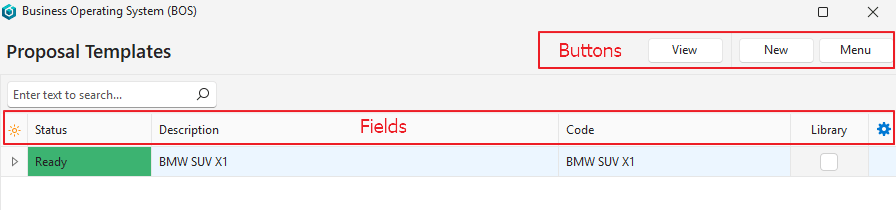
คำอธิบายปุ่ม
| ปุ่ม | คำอธิบาย |
|---|---|
| แสดงผล | ไม่มีหน้าที่การทำงาน |
| ใหม่ | สร้างข้อเสนอ |
| เมนู |
|
คำอธิบายช่องข้อมูล
| ช่องข้อมูล | คำอธิบาย |
|---|---|
| ตัวเลือกช่องข้อมูล (*) | เพิ่มหรือนำคอลัมน์ออก |
| ID | หมายเลขที่ระบบสร้างขึ้นและกำหนดให้กับข้อเสนอ |
| Library ID | หมายเลขที่ระบบสร้างขึ้นและกำหนดให้กับระเบียนในไลบรารี |
| สถานะ | สถานะของข้อเสนอ ซึ่งอาจเป็น:
|
| คำอธิบาย | ชื่อของข้อเสนอ |
| โค้ด | ชื่อย่อของข้อเสนอ |
| หมายเหตุสถานะ | หมายเหตุใดๆ ที่ป้อนไว้บนแถบสถานะ |
| สร้างขึ้น | วันที่สร้างข้อเสนอ |
| ถูกอัปเดต | วันที่อัปเดตข้อเสนอครั้งล่าสุด |
| ถูกอัปเดตโดย | ผู้ใช้ที่อัปเดตข้อเสนอครั้งล่าสุด |
| ไลบรารี | ช่องทำเครื่องหมาย หากทำเครื่องหมายไว้ จะส่งออกข้อเสนอได้ |
 | เมนูย่อยที่มีตัวเลือกดังต่อไปนี้
|
มุมมองแก้ไข
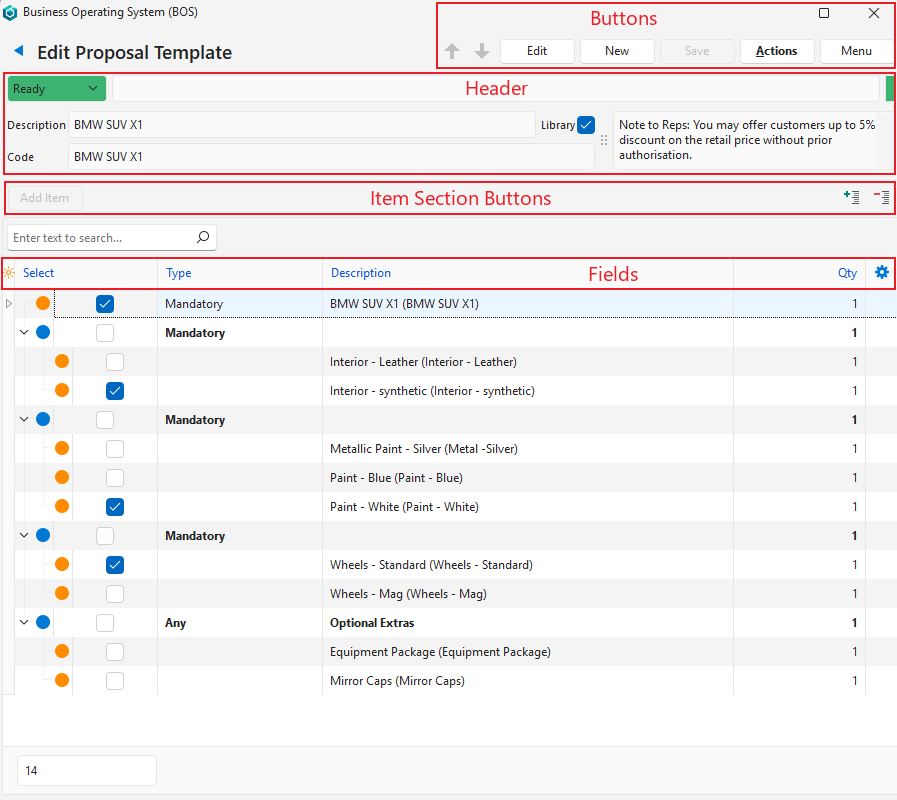
คำอธิบายปุ่ม
| ปุ่ม | คำอธิบาย |
|---|---|
| ลูกศร | นำทางระหว่างข้อเสนอ |
| แก้ไข | ทำให้แก้ไขข้อเสนอได้ |
| ใหม่ | สร้างข้อเสนอ |
| บันทึก | บันทึกการเปลี่ยนแปลงทั้งหมด |
| คำสั่ง |
เมื่อเปิดข้อเสนอจากข้อมูลรายการ (คำสั่ง > แสดงผล/แก้ไข ข้อเสนอ) ปุ่มคำสั่งจะมีตัวเลือกเดียวแทน:
|
| เมนู | แสดงหมายเหตุต่างๆ |
คำอธิบายส่วนหัว
| ช่องข้อมูล | คำอธิบาย |
|---|---|
| สถานะ | เลือกสถานะใดสถานะหนึ่งต่อไปนี้จากรายการดรอปดาวน์:
|
| หมายเหตุสถานะ | ป้อนหมายเหตุบนแถบสถานะ |
| คำอธิบาย | ป้อนชื่อของเทมเพลตข้อเสนอ |
| ไลบรารี | ช่องทำเครื่องหมาย หากทำเครื่องหมายไว้ จะส่งออกเทมเพลตข้อเสนอได้ |
| โค้ด | ป้อนชื่อย่อของเทมเพลตข้อเสนอ |
| หมายเหตุ | ป้อนหมายเหตุใดๆ |
คำอธิบายช่องข้อมูลรายการ
- เพิ่มรายการหลักโดยคลิก เพิ่มรายการ (ปุ่ม)
- เพิ่มรายการย่อยโดยคลิกขวาที่รายการหลัก
- คลิกไอคอน + หรือ – เพื่อขยายหรือยุบระเบียน
- ช่องข้อมูลที่แสดงเป็นสีน้ำเงิน (✎) สามารถแก้ไขได้
| ช่องข้อมูล | คำอธิบาย |
|---|---|
| ตัวเลือกช่องข้อมูล (*) | เพิ่มหรือนำคอลัมน์ออก |
| ID | หมายเลขที่ระบบกำหนดให้กับระเบียนนี้ |
| Key ID | หมายเลขที่ระบบสร้างขึ้นและกำหนดให้กับระเบียน ID นี้เชื่อมโยงกับพาเรนท์ และคงโครงสร้างของเทมเพลตไว้หากมีการคัดลอก |
| Parent ID | หมายเลขที่ระบบสร้างขึ้นเพื่อระบุพาเรนท์ (รายการหลักของรายการย่อย) |
| Order ID | หมายเลขที่ระบบสร้างขึ้นเพื่อระบุลำดับของระเบียน |
| เลือก | ช่องทำเครื่องหมาย ทำให้เลือกรายการที่ไม่จำเป็นไว้ล่วงหน้าได้ |
| ไทป์ | เลือกค่าใดค่าหนึ่งต่อไปนี้จากรายการดรอปดาวน์:
|
| คำอธิบาย | แสดงคำบรรยายของกลุ่มหรือรายการ ขึ้นอยู่กับแถว:
|
| จำนวน | จำนวนที่ต้องเพิ่ม |
| เมนูย่อยที่มีตัวเลือกดังต่อไปนี้
|