
บทแนะนำสถานะการบันทึกเวลาทำงาน
💡บทแนะนำเหล่านี้อธิบายวิธีสร้างสถานะการบันทึกเวลาทำงานแบบเริ่มต้นและแบบเฉพาะ รวมถึงการแก้ไข ลบ และจัดลำดับใหม่
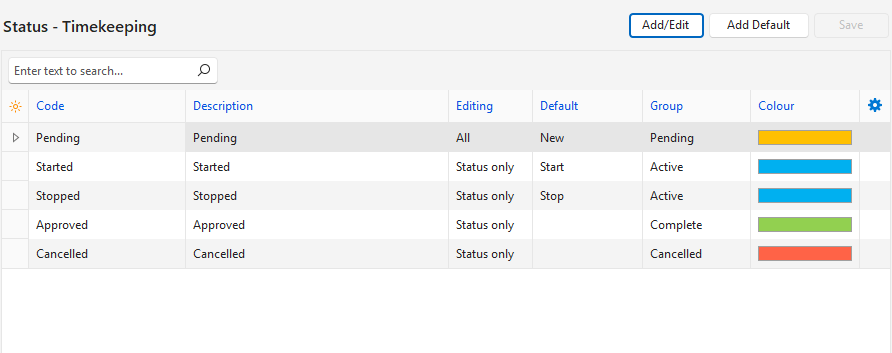
วิธีสร้างสถานะเริ่มต้น
หมายเหตุ
- ฟีเจอร์นี้ใช้ได้เฉพาะเมื่อยังไม่มีสถานะใดเลย ฟีเจอร์นี้จะเพิ่มสถานะต่อไปนี้:
- รอดำเนินการ
- เริ่มแล้ว
- หยุดแล้ว
- อนุมัติแล้ว
- ยกเลิกแล้ว
- ไปที่ การบันทึกเวลาทำงาน
- คลิก เมนู (ปุ่ม) > แก้ไขกลุ่มสถานะ
- คลิก เพิ่มค่าเริ่มต้น (ปุ่ม)
- แก้ไขสถานะตามความจำเป็น
- คลิก บันทึก (ปุ่ม) หากปุ่มไม่เป็นสีเทา
วิธีสร้างสถานะเฉพาะ
ข้อมูล
สามารถสร้างสถานะขึ้นใหม่ทั้งหมด หรือแก้ไขสถานะเริ่มต้นให้เหมาะกับความต้องการได้
- ไปที่ การบันทึกเวลาทำงาน
- คลิก เมนู (ปุ่ม) > แก้ไขกลุ่มสถานะ
- คลิก เพิ่ม/แก้ไข (ปุ่ม)
- คลิกแถวบนสุดแล้วกรอกรายละเอียดดังนี้:
- โค้ด = ป้อนคำอธิบายสั้นๆ สำหรับโค้ด (เช่น Pending)
- คำอธิบาย = ป้อนคำอธิบายว่าสถานะนี้ใช้เมื่อใด
- การแก้ไข = เลือกตัวเลือกใดตัวเลือกหนึ่งต่อไปนี้:
- ไม่มี: แก้ไขไม่ได้
- ทั้งหมด: แก้ไขได้
- สถานะเท่านั้น: เปลี่ยนได้เฉพาะสถานะเท่านั้น
- ค่าเริ่มต้นที่กำหนด = เลือกตัวเลือกใดตัวเลือกหนึ่งต่อไปนี้จากรายการดรอปดาวน์:
- ใหม่: สถานะนี้ใช้กับรายการที่สร้างใหม่ ต้องมีสถานะหนึ่งที่มีค่าเริ่มต้นเป็น ใหม่
- เริ่มต้น: ระเบียนการบันทึกเวลาทำงานจะเปลี่ยนเป็นสถานะนี้เมื่อเริ่มระเบียน ทำงานเฉพาะเมื่อใช้แอปพลิเคชันมือถือเท่านั้น
- หยุด: ระเบียนการบันทึกเวลาทำงานจะเปลี่ยนเป็นสถานะนี้เมื่อหยุดระเบียน ทำงานเฉพาะเมื่อใช้แอปพลิเคชันมือถือเท่านั้น
- กลุ่ม = เลือกกลุ่มจากรายการตัวเลือกของกลุ่ม ตัวเลือกมีดังนี้:
- รอดำเนินการ: สามารถแก้ไขรายการได้
- ใช้งานอยู่: ระเบียนใช้งานอยู่
- เสร็จสมบูรณ์: รายการเสร็จสมบูรณ์แล้ว
- ยกเลิกแล้ว: รายการถูกยกเลิก
- สี = คลิกภายในบล็อกสี แล้วเลือกสีอื่นจากสีที่มีให้เลือก
- คลิก บันทึก (ปุ่ม) หากปุ่มไม่เป็นสีเทา
วิธีแก้ไขสถานะ
- ไปที่ การบันทึกเวลาทำงาน
- คลิก เมนู (ปุ่ม) > แก้ไขกลุ่มสถานะ
- คลิก เพิ่ม/แก้ไข (ปุ่ม)
- แก้ไขช่องข้อมูลใดก็ได้
- คลิก บันทึก (ปุ่ม) หากปุ่มไม่เป็นสีเทา
วิธีลบสถานะ
หมายเหตุ
เมื่อมีการใช้สถานะแล้ว จะไม่สามารถลบได้
- ไปที่ การบันทึกเวลาทำงาน
- คลิก เมนู (ปุ่ม) > แก้ไขกลุ่มสถานะ
- คลิก เพิ่ม/แก้ไข (ปุ่ม)
- คลิกขวาที่สถานะที่จะนำออก แล้วเลือก ลบ
- ยืนยันการลบในหน้าต่างป๊อปอัป
วิธีเปลี่ยนลำดับของสถานะ
หมายเหตุ
- ลำดับของสถานะควรตรงกับลำดับที่ใช้งาน (เช่น เริ่มแล้ว > หยุดแล้ว > อนุมัติแล้ว)
- ลำดับนี้ช่วยให้ระบบกำหนดสถานะถัดไปในลำดับชั้นโดยอัตโนมัติเมื่อกระบวนการบางอย่างเสร็จสมบูรณ์
- ไปที่ การบันทึกเวลาทำงาน
- คลิก เมนู (ปุ่ม) > แก้ไขกลุ่มสถานะ
- คลิก เพิ่ม/แก้ไข (ปุ่ม)
- คลิกขวาที่สถานะที่จะย้าย แล้วเลือก เลื่อนขึ้น หรือ เลื่อนลง
- คลิก บันทึก (ปุ่ม) หากปุ่มไม่เป็นสีเทา