
ทำความเข้าใจการเข้าถึงของผู้ใช้และการตั้งค่า
- คุณจัดการผู้ใช้ที่เชื่อมต่อ กำหนดภาษาและเทมเพลตเมนูให้ผู้ใช้ และจัดการผู้ใช้จากโมดูล ผู้ใช้
- สามารถตั้งค่าการเข้าถึงของผู้ใช้สำหรับผู้ใช้และโมดูลทั้งหมดได้จากโมดูลนี้
- ผู้ใช้แต่ละคนต้องมีบทบาท บทบาทมีสามแบบ
- ผู้ดูแลระบบ:
- เข้าถึงโมดูลผู้ใช้ได้
- ให้สิทธิ์การเข้าถึงทุกโมดูลแก่ตนเองได้
- ผู้ใช้:
- เข้าถึงโมดูลผู้ใช้ไม่ได้
- มีเฉพาะสิทธิ์การเข้าถึงที่ผู้ใช้ผู้ดูแลระบบกำหนดให้
- ผู้ใช้ PoS:
- บังคับให้ผู้ใช้ลงเวลาเข้างานและเปิดเซสชันจุดขาย (PoS) ก่อนเริ่มทำงานใน QuickEasy BOS
- ผู้ดูแลระบบ:
- สำหรับผู้ใช้แต่ละคน ต้องสร้างคอนแท็กต์แยกกัน กลับไปที่หน้าจอผู้ใช้ แล้วเชื่อมโยงผู้ใช้กับคอนแท็กต์นั้น
- ตั้งค่าการเข้าถึงของผู้ใช้สำหรับโมดูลได้จากปุ่ม เมนู ของโมดูลนั้นด้วย
- เข้าสู่ระบบฐานข้อมูลได้จากอุปกรณ์เพียงเครื่องเดียวในแต่ละครั้ง อย่างไรก็ตาม สามารถเข้าสู่ระบบในแอปพลิเคชันมือถือและแอปเดสก์ท็อปพร้อมกันได้
- ระบบตรวจสอบการเข้าสู่ระบบทุกห้านาที การตรวจสอบนี้จะยุติเซสชันถ้าผู้ใช้ถูกปิดใช้งานหรือเข้าสู่ระบบมากกว่าหนึ่งแห่ง
การสร้างผู้ใช้
- ผู้ใช้คือบุคคลที่มีสิทธิ์การเข้าถึง QuickEasy BOS
- ผู้ใช้ไม่ได้สร้างใน QuickEasy BOS แต่สร้างโดยพนักงานของ QuickEasy
- สามารถตั้งสถานะของผู้ใช้เป็น ไม่ใช้งาน ซึ่งจะยกเลิกสิทธิ์การเข้าถึงของผู้ใช้และนำผู้ใช้ออกจากรายการตัวเลือก
- ขั้นตอนการตั้งค่าผู้ใช้:
- ติดต่อฝ่ายสนับสนุนของ QuickEasy และส่งรายชื่อชื่อผู้ใช้ พร้อมที่อยู่อีเมลและภาษาที่ผู้ใช้ต้องการใช้ทำงาน
- จากนั้น QuickEasy จะ:
- สร้างผู้ใช้สำหรับฐานข้อมูลและส่งอีเมลข้อมูลการเข้าสู่ระบบให้ผู้ใช้
- เปิดใช้งานภาษาที่จำเป็น
- บุคคลแรกที่เข้าสู่ระบบจะได้รับสิทธิ์ผู้ดูแลระบบโดยอัตโนมัติ
- บุคคลนี้ต้องไปที่ เมนูหลัก > การติดตั้ง > ผู้ใช้ แล้วคลิก คำสั่ง (ปุ่ม) > อัปเดตผู้ใช้
- ผู้ใช้ใหม่จะถูกเพิ่มเป็นใช้งานอยู่ โดยมีภาษาอังกฤษ ไม่มีเทมเพลตเมนู และมีบทบาทผู้ใช้ ดูหน้าจอการเข้าถึงของผู้ใช้สำหรับทุกอย่างที่อัปเดตผู้ใช้เปลี่ยนแปลง
- จากนั้นบุคคลนี้ต้องกำหนดบทบาทให้ผู้ใช้อื่นทั้งหมด
- หลังจากสร้างโมดูลใดๆ ต้องตั้งค่าการเข้าถึงของผู้ใช้สำหรับโมดูลนั้นก่อนจึงจะมีผู้ใช้งานได้
การลบผู้ใช้
คำสั่ง (ปุ่ม) > อัปเดตผู้ใช้ จะลบผู้ใช้แต่ละคนที่ QuickEasy ไม่ได้ตั้งค่าไว้สำหรับฐานข้อมูลอีกต่อไปอย่างถาวร ผู้ใช้เหล่านี้จะไม่ถูกส่งไปยังถังรีไซเคิล ผู้ใช้ที่เป็นผู้อัปเดตข้อมูลรายการหรืองานในการจัดการเซอร์วิสครั้งล่าสุดจะถูกตั้งเป็นไม่ใช้งานแทน ผู้ใช้ฝ่ายสนับสนุนของ QuickEasy และตัวคุณเองจะไม่ถูกลบ
- ผู้ใช้ที่ถูกลบจะถูกย้ายไปที่ ถังรีไซเคิล
- ระเบียนผู้ใช้ที่ลบจะไม่แสดงเมื่อกรองถังรีไซเคิลเป็นทั้งหมด จะแสดงเฉพาะเมื่อเลือกผู้ใช้จากรายการดรอปดาวน์โมดูล
- ขณะที่ผู้ใช้อยู่ในถังรีไซเคิล ชื่อของผู้ใช้ยังคงใช้งานอยู่และแสดงในระเบียนย้อนหลัง เมื่อล้างผู้ใช้ออกจากถังรีไซเคิลแล้ว ชื่อจะว่างเปล่า
- ถ้าผู้ใช้อยู่ในถังรีไซเคิล การเพิ่มผู้ใช้คนเดิมอาจทำให้เกิดข้อขัดแย้ง
- หากต้องการเก็บข้อมูล เช่น ผู้ที่สร้างหรืออัปเดตข้อมูลรายการ ให้ตั้งสถานะของผู้ใช้เป็นไม่ใช้งานแทนการลบ การตั้งผู้ใช้เป็น ไม่ใช้งาน จะเพิกถอนสิทธิ์การเข้าถึงทั้งหมดและนำชื่อผู้ใช้ออกจากรายการตัวเลือก
คำอธิบายการเข้าถึงของผู้ใช้
- ผู้ใช้ได้รับสิทธิ์การเข้าถึงสำหรับทุกฟีเจอร์ใน QuickEasy BOS
- ฟีเจอร์เหล่านี้เรียกว่าโมดูล
- การเข้าถึงโมดูลหนึ่งไม่ขึ้นกับการเข้าถึงโมดูลอื่น
- สำหรับข้อมูลรายการและคอนแท็กต์ (รวมถึงลูกค้าและซัพพลายเออร์) ต้องให้สิทธิ์การเข้าถึงสำหรับแต่ละขั้นตอน
- การติดตั้ง: ให้ผู้ใช้เปลี่ยนการตั้งค่าของโมดูลได้ (เช่น ประเภทข้อมูลรายการ)
- แก้ไข: ให้ผู้ใช้แก้ไขระเบียนหรือข้อมูลรายการได้ ผู้ใช้ต้องมีสิทธิ์ แสดงผล ก่อนจึงจะได้รับสิทธิ์ แก้ไข
- ลบ: ให้ผู้ใช้ลบรายการได้ (เช่น บัญชีลูกค้าหรือข้อมูลรายการ) ผู้ใช้ต้องมีสิทธิ์ แสดงผล ก่อนจึงจะได้รับสิทธิ์ ลบ
- ใหม่: ให้ผู้ใช้สร้างรายการได้ (เช่น สร้างบัญชีลูกค้า สร้างข้อมูลรายการ) ผู้ใช้ต้องมีสิทธิ์ แสดงผล และ แก้ไข ก่อนจึงจะได้รับสิทธิ์ ใหม่
- แสดงผล: ให้ผู้ใช้ดูรายการได้ สิทธิ์นี้อาจแบ่งออกเป็นหลายตัวเลือก (ดู คำอธิบายการเข้าถึงการดู)
- เมื่อสร้างประเภทข้อมูลรายการ ต้องตั้งค่าการเข้าถึงของผู้ใช้สำหรับประเภทข้อมูลรายการนั้น และสำหรับคำสั่งที่กำหนดว่าคัดลอกข้อมูลรายการได้หรือไม่ (เรียกว่า กฎการคัดลอก) ด้วย
- ผู้ใช้ที่มีสิทธิ์เข้าถึงกฎการคัดลอกสามารถสร้างข้อมูลรายการใหม่ได้ด้วยการคัดลอกข้อมูลรายการอื่น ไม่ว่าผู้ใช้นั้นจะมีสิทธิ์สร้างข้อมูลรายการใหม่หรือไม่ก็ตาม
- เมื่อสร้างประเภทเซอร์วิส ต้องตั้งค่าการเข้าถึงของผู้ใช้สำหรับประเภทเซอร์วิสนั้น และสำหรับคำสั่งที่กำหนดว่าคัดลอกทิกเก็ตได้หรือไม่ (เรียกว่า กฎการคัดลอก) ด้วย
- การตั้งค่าการเข้าถึงของผู้ใช้มีอยู่ในปุ่ม เมนู ของทุกโมดูล และในบางกรณีอยู่ในเมนูบริบทเมื่อคลิกขวา
- สามารถตั้งค่าการเข้าถึงของผู้ใช้แบบรวมได้จากหน้าจอ ผู้ใช้ (เมนูหลัก > การติดตั้ง > ผู้ใช้)
- วิธีนี้เร็วกว่ามาก เพราะสามารถใช้การอัปเดตแบบหมู่เพื่อกำหนดสิทธิ์การเข้าถึงให้ผู้ใช้หลายคนพร้อมกันได้
- ยังคัดลอกสิทธิ์การเข้าถึงของผู้ใช้คนหนึ่งไปให้ผู้ใช้อีกคนได้ด้วย
- เมื่อผู้ใช้ไม่มีสิทธิ์เข้าถึงฟีเจอร์บางอย่าง ผู้ใช้จะไม่เห็นฟีเจอร์นั้นเลย หรือจะเห็นข้อความป๊อปอัปแจ้งว่าไม่มีสิทธิ์การเข้าถึงที่จำเป็น
ผู้ใช้และคอนแท็กต์
- ควรสร้างคอนแท็กต์สำหรับผู้ใช้ทุกคน
- เมื่อสร้างแล้ว ต้องเชื่อมโยงคอนแท็กต์กับผู้ใช้ที่เกี่ยวข้อง ปิดฟอร์มคอนแท็กต์ก่อนเชื่อมโยงคอนแท็กต์ ชื่อของคอนแท็กต์จะแสดงเป็น Null ในรายการดรอปดาวน์จนกว่าจะปิดฟอร์มหรือรีเฟรชข้อมูล
- คอนแท็กต์ใช้ในงานย่อย โครงการ เซอร์วิสทิกเก็ต และการบันทึกเวลาทำงาน
- ถ้าไม่ได้สร้างและเชื่อมโยงคอนแท็กต์ ผู้ใช้นั้นจะใช้ฟังก์ชันต่าง ๆ เช่น การบันทึกเวลาทำงานใน แอปพลิเคชันมือถือ ไม่ได้
- นอกจากการเชื่อมโยงคอนแท็กต์เป็นผู้ใช้แล้ว ต้องเชื่อมโยงคอนแท็กต์นี้กับสิ่งต่อไปนี้ด้วย
- หมวดศูนย์ต้นทุน (เอนทิตี) ทั้งหมดที่ผู้ใช้เป็นผู้ปฏิบัติงาน
- บัญชีลูกค้าทั้งหมดที่ผู้ใช้เป็นตัวแทน
- การตั้งค่าของโครงการ ถ้าผู้ใช้มีส่วนร่วมในโครงการ

คำอธิบายการเข้าถึงการดู
- สำหรับบางโมดูล (เช่น คอนแท็กต์ ลูกค้า ซัพพลายเออร์) สิทธิ์การดูมีแบบทั้งหมดหรือไม่มีเลย โดยตั้งค่าด้วยช่องทำเครื่องหมาย:
- ทำเครื่องหมาย: ผู้ใช้มีสิทธิ์เข้าถึง
- ไม่ทำเครื่องหมาย: ผู้ใช้ไม่มีสิทธิ์เข้าถึง
- การเข้าถึงการดูแบ่งได้เป็น
- ไม่มี: ผู้ใช้ไม่มีสิทธิ์เข้าถึงใด ๆ เลย สิทธิ์การเข้าถึงที่ให้ไว้จะถูกนำออกเมื่อคลิก บันทึก (ปุ่ม)
- ทั้งหมด: ผู้ใช้มีสิทธิ์เข้าถึงระเบียนทั้งหมดเต็มที่
- เจ้าของ (ผู้ใช้): ผู้ใช้ดูได้เฉพาะระเบียนที่ตนเองสร้าง
- เจ้าของ (เรพ): ผู้ใช้ดูได้เฉพาะระเบียนที่ตนเองเป็นตัวแทนที่เลือกไว้ในข้อมูลรายการ
- เจ้าของ (รีซอร์ส): ผู้ใช้ดูได้เฉพาะระเบียนการบันทึกเวลาทำงานที่ตนเองเป็นรีซอร์ส ตัวเลือกนี้มีเฉพาะสำหรับการบันทึกเวลาทำงาน (ซึ่งไม่มีตัวเลือกเจ้าของ (เรพ))
คำอธิบายการเข้าถึงและเอนทิตี
- เอนทิตีมีหลายประเภท การเข้าถึงของผู้ใช้ตั้งค่าสำหรับ เอนทิตีที่ลงทะเบียน สำหรับประเภทข้อมูลรายการหรือประเภทบริการ การเข้าถึงจะตั้งค่าสำหรับเอนทิตีที่ลงทะเบียน สาขา หรือเครื่องเก็บเงิน ขึ้นอยู่กับการตั้งค่า เปิดใช้งานเอนทิตี ของประเภทนั้น
- เมื่อตั้งค่าการเข้าถึงของผู้ใช้ คอลัมน์ เอนทิตี มีรายการดรอปดาวน์ของเอนทิตีที่เกี่ยวข้อง:
- ทั้งหมด: ให้สิทธิ์เข้าถึงเอนทิตีทั้งหมด
- เอนทิตีที่ระบุ: จำกัดการเข้าถึงเฉพาะเอนทิตีที่เลือก
คำอธิบายการตั้งค่าของผู้ใช้
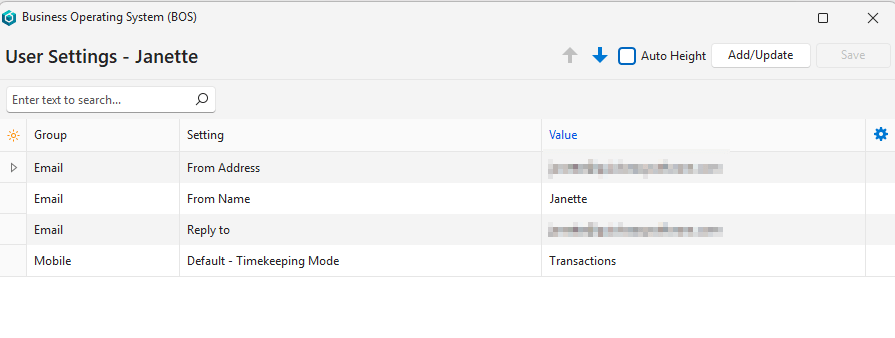
| ตั้งค่า | คอลัมน์ค่า | ค่าเริ่มต้นที่กำหนด | จำเป็นเมื่อใด |
|---|---|---|---|
| อีเมล > กระดาษหัวจดหมายอีเมล | แก้ไข (ปุ่ม) เปิดหน้าจอสำหรับสร้างลายเซ็นอีเมลของผู้ใช้เอง เนื่องจากเป็นของผู้ใช้คนเดียว จึงป้อนเป็นข้อความคงที่ได้ และยังใช้แท็กข้อมูล [user_…] ได้ด้วย ลายเซ็นนี้จะถูกเพิ่มในทุกที่ที่เทมเพลตเนื้อหาอีเมลมีแท็ก [user_stationery] และจะใช้แทนการตั้งค่าทั่วไปกระดาษหัวจดหมายอีเมล | ถ้าต้องการสร้างลายเซ็นอีเมลที่กำหนดเอง สามารถสร้างลายเซ็นอีเมลทั่วไปสำหรับผู้ใช้ทุกคนได้ในการตั้งค่าทั่วไป ซึ่งใช้กับผู้ใช้ที่ไม่มีกระดาษหัวจดหมายอีเมลของตนเอง | |
| อีเมล > จากที่อยู่ | ที่อยู่อีเมลที่แสดงในช่องผู้ส่งของอีเมล | ที่อยู่อีเมลที่ลงทะเบียนของผู้ใช้ | ถ้าผู้ใช้ใช้ฟีเจอร์อีเมล |
| อีเมล > จากชื่อ | ชื่อที่แสดงในอีเมล (เช่น Ana from Support) | ถ้าผู้ใช้ใช้ฟีเจอร์อีเมล | |
| อีเมล > ตอบกลับไปที่ | ที่อยู่อีเมลที่ระบบกรอกให้เมื่อผู้รับคลิกตอบกลับ | ที่อยู่อีเมลที่ลงทะเบียนของผู้ใช้ | ถ้าผู้ใช้ใช้ฟีเจอร์อีเมล |
| ทั่วไป > เปิดใช้งานการอัปเดตแบบหมู่ | ช่องทำเครื่องหมาย ทำเครื่องหมาย: ให้สิทธิ์เข้าถึงแล้ว | ไม่ได้ทำเครื่องหมาย | เพื่อให้สิทธิ์เข้าถึงฟีเจอร์อัปเดตแบบหมู่ |
| ทั่วไป > เปิดใช้งานการส่งออก (.csv, .xlsx, .html) | ช่องทำเครื่องหมาย ทำเครื่องหมาย: ให้สิทธิ์เข้าถึงแล้ว | ไม่ได้ทำเครื่องหมาย | เพื่อให้สิทธิ์ส่งออกรายการข้อมูลรายการและรายงาน |
| มือถือ > แดชบอร์ด (เลือกจากรายงานที่กำหนดเอง) | แก้ไข (ปุ่ม) แสดงรายการรายงานที่กำหนดเอง ย้ายรายงานจากว่างไปที่เลือกไว้เพื่อแสดงรายงานในแอปพลิเคชันมือถือใต้หัวข้อแดชบอร์ด | ถ้ามีการสร้างรายงานที่กำหนดเองและผู้ใช้ต้องการเข้าถึงรายงานเหล่านั้นทางมือถือ | |
| มือถือ > ค่าเริ่มต้น – โหมดการบันทึกเวลาทำงาน | การกำหนดการบันทึกเวลาทำงานเริ่มต้น ผู้ใช้ยังเลือกตัวเลือกอื่นได้จากปุ่ม เมนู ของแอปพลิเคชันมือถือ เลือกค่าเริ่มต้นใดค่าหนึ่งต่อไปนี้:
ไม่มีผลในแอปพลิเคชันมือถือเวอร์ชันปัจจุบัน หน้าจอหน้าหลักของแอปแสดงไทล์สำหรับรายการการบันทึกเวลาทำงานทุกรายการ | ข้อมูลรายการ | ถ้าผู้ใช้ป้อนระเบียนการบันทึกเวลาทำงานในแอปพลิเคชันมือถือ |