
บทแนะนำการตั้งค่าจุดขาย
💡บทแนะนำเหล่านี้อธิบายวิธีตั้งค่า QuickEasy BOS เพื่อใช้งานจุดขาย
ขั้นตอนการตั้งค่า
- สร้างเอนทิตีสำหรับเครื่องเก็บเงิน PoS แต่ละเครื่อง
- ตั้งค่า สภาพแวดล้อม PoS: การตั้งค่าระบบ
- ตั้งค่า สภาพแวดล้อม PoS: ผู้ใช้
- ตั้งค่า สภาพแวดล้อม PoS: หมวดสถานะ
- ตั้งค่า การเข้าถึงของผู้ใช้
- เปิดใช้การตั้งค่าประเภทข้อมูลรายการ
- เพิ่ม จุดขาย (PoS) ลงในกลุ่มเมนู
- เพิ่ม ลงชื่อออก (PoS) ลงในเทมเพลตเมนูที่เกี่ยวข้อง
ขั้นตอนที่ 1: สร้างเอนทิตี
หมายเหตุ
- ต้นทุนและชั่วโมงทำงานมีไว้ให้คุณเห็นว่า PoS มีค่าใช้จ่ายเท่าใด ข้อมูลนี้ยังไม่ได้ใช้ที่อื่น
- หากมีการโอนสินค้าคงคลังระหว่างสาขา ควรสร้างโลเคชั่นสต็อกในระดับเดียวกับเครื่องเก็บเงิน และเชื่อมโยงกับพาเรนท์โดยตรงตัวเดียวกัน เช่น หากเครื่องเก็บเงินเชื่อมโยงกับสาขากรุงเทพฯ โลเคชั่นสต็อกก็ต้องเชื่อมโยงกับสาขากรุงเทพฯ ด้วย
- ในทางที่ดีที่สุด ควรมีโลเคชั่นสต็อกหนึ่งแห่งและเครื่องเก็บเงินหนึ่งเครื่องสำหรับทุกสาขาที่ใช้ฟีเจอร์เหล่านี้
- ไปที่ เอนทิตี (เช่น เมนูหลัก > การติดตั้ง > เอนทิตี)
- คลิก ใหม่ (ปุ่ม) แล้วเลือก เครื่องเก็บเงิน (PoS) จากรายการดรอปดาวน์
- กรอกส่วนหัวดังนี้:
- ชื่อ = ป้อนชื่อของเอนทิตี (เช่น Till Head Office)
- โค้ด = ป้อนโค้ดของเอนทิตี (ชื่อย่อ)
- พาเรนท์ = เลือกพาเรนท์จากรายการดรอปดาวน์ของเอนทิตี
- หมายเหตุ: เครื่องเก็บเงิน (PoS) สามารถเชื่อมโยงกับสาขาหรือแผนกที่เชื่อมโยงกับเอนทิตีที่ลงทะเบียน หรือเชื่อมโยงกับเอนทิตีที่ลงทะเบียนโดยตรงก็ได้
- ชั่วโมง/สัปดาห์ = ป้อนจำนวนชั่วโมงต่อสัปดาห์ที่เครื่องเก็บเงินเปิดใช้งานตามปกติ
- ค่าใช้จ่ายรายเดือน = ป้อนค่าใช้จ่ายรายเดือน (เช่น ค่าบำรุงรักษา) ของเครื่องเก็บเงิน
- หมายเหตุ: หากมีการเพิ่มพนักงานและช่องข้อมูลนี้ว่างอยู่ ค่าใช้จ่ายพนักงานจะถูกโอนมายังช่องข้อมูลนี้โดยอัตโนมัติ
- สัปดาห์/ปี = ป้อนจำนวนสัปดาห์ในหนึ่งปีที่เครื่องเก็บเงินเปิดใช้งานตามปกติ ไม่รวมวันหยุด
- อัตรารายชั่วโมง: ระบบจะคำนวณให้หากกรอกขั้นตอนที่ 3d ถึง 3f แล้ว หรือทำเครื่องหมายในช่อง แทนที่ แล้วป้อนอัตราเอง
- ช่องทำเครื่องหมายแทนที่ = ทำเครื่องหมายในช่องเพื่อให้แก้ไข อัตรารายชั่วโมง ได้ ไม่ต้องทำเครื่องหมายหากต้องการใช้อัตราที่คำนวณได้
- เพิ่มพนักงานและสินทรัพย์ได้ตามต้องการ (ดูคำแนะนำโดยละเอียดที่ บทแนะนำการสร้างและแก้ไขเอนทิตี)
- หมายเหตุ: พนักงานที่เพิ่มให้เครื่องเก็บเงินไม่ได้เชื่อมโยงกับผู้ใช้ที่ใช้ PoS ของเครื่องเก็บเงินนั้นได้ การตั้งค่าการเข้าถึงของผู้ใช้เป็นตัวกำหนดว่าใครใช้ได้
ขั้นตอนที่ 2: ตั้งค่าสภาพแวดล้อม PoS: การตั้งค่าระบบ
- ไปที่ จุดขาย (เช่น เมนูหลัก > การติดตั้ง > จุดขาย (PoS))
- คลิก แก้ไข (ปุ่ม) หากปุ่มยังไม่เป็นสีน้ำเงิน
- คลิก การตั้งค่าระบบ (แท็บ) หากแท็บนี้ยังไม่เปิดอยู่
- คลิก การตั้งค่าระบบ (ปุ่ม) ข้าง เพิ่ม
- เลือกการตั้งค่าทั้งหมดในรายการ
- คลิก เพิ่ม/อัปเดต (ปุ่ม)
- ป้อนค่าของการตั้งค่าแต่ละรายการดังนี้:
- บัญชีเงินสด =
- คลิก แก้ไข ในคอลัมน์ มูลค่า
- ย้ายบัญชีเงินสดจากส่วน ว่าง ไปยังส่วน เลือกไว้ เพื่อเพิ่ม (ย้ายบัญชีเงินสดจากส่วน เลือกไว้ ไปยังส่วน ว่าง เพื่อนำออก)
- คลิก บันทึก (ปุ่ม)
- ลูกค้าเริ่มต้น – กำหนดให้กับเอกสารลูกค้าทั้งหมดโดยค่าเริ่มต้น = คลิกลูกศรในคอลัมน์ มูลค่า แล้วเลือกลูกค้าเริ่มต้น (เช่น การขายเงินสด)
- ชนิดราคา = ป้อนธนบัตรทุกชนิดราคาที่มีในสกุลเงินของคุณ (เช่น 200, 100, 50) ป้อนชนิดราคาที่ต่ำกว่า 1 เช่น เหรียญ เป็นตัวเลขทศนิยม (เช่น 0.5, 0.2, 0.1)
- บัญชีขาย =
- คลิก แก้ไข ในคอลัมน์ มูลค่า
- ย้ายบัญชีขายที่เกี่ยวข้องจากส่วน ว่าง ไปยังส่วน เลือกไว้ เพื่อเพิ่ม (ย้ายบัญชีจากส่วน เลือกไว้ ไปยังส่วน ว่าง เพื่อนำออก)
- คลิก บันทึก (ปุ่ม)
- เลือกประเภทข้อมูลรายการที่สร้างได้อย่างรวดเร็วบนแดชบอร์ด PoS = ย้ายประเภทข้อมูลรายการที่ผู้ใช้จะใช้บันทึกข้อมูลรายการจากส่วน ว่าง ไปยังส่วน เลือกไว้
- เลือกประเภทข้อมูลรายการที่จะแสดงในประวัติเซสชัน PoS (แท็บข้อมูลรายการ) = ย้ายประเภทข้อมูลรายการที่คุณต้องการให้ผู้ใช้ PoS เห็นจากส่วน ว่าง ไปยังส่วน เลือกไว้
- หมายเหตุ: ประเภทข้อมูลรายการที่ไม่ได้เลือกยังคงดูได้จากเมนูทั่วไป
- บัญชีเงินสด =
- คลิก บันทึก (ปุ่ม) หากปุ่มไม่เป็นสีเทา
- ทำต่อที่ ขั้นตอนที่ 3 (ดูด้านล่าง)
ขั้นตอนที่ 3: ตั้งค่าสภาพแวดล้อม PoS: ผู้ใช้
หมายเหตุ
ผู้ใช้ทั้งหมดที่สร้างไว้สำหรับองค์กรจะปรากฏขึ้น ผู้ใช้ต้องเชื่อมโยงกับ คอนแท็กต์ จึงจะใช้ PoS ได้
- ไปที่ จุดขาย (เช่น เมนูหลัก > การติดตั้ง > จุดขาย (PoS))
- คลิก แก้ไข (ปุ่ม) หากปุ่มยังไม่เป็นสีน้ำเงิน
- คลิก ผู้ใช้ (แท็บ)
- คอนแท็กต์ = เลือกคอนแท็กต์หากยังไม่ได้กำหนดไว้
- รหัส PIN = ป้อน PIN ที่ประกอบด้วยตัวเลขและอักษรตัวพิมพ์ใหญ่
- หมายเหตุ: หากผู้ใช้จะเข้าสู่ระบบโดยสแกนบาร์โค้ด คุณคลิกขวาที่ชื่อผู้ใช้แล้วเลือก สร้างรหัส PIN เพื่อสร้าง PIN 12 ตัวอักษร (ตัวเลขและตัวพิมพ์ใหญ่) ได้ หากผู้ใช้ต้องป้อน PIN ทุกครั้ง แนะนำให้ใช้ไม่เกินห้าตัวอักษร
- คลิก บันทึก (ปุ่ม) หากปุ่มไม่เป็นสีเทา
ขั้นตอนที่ 4: ตั้งค่าสภาพแวดล้อม PoS: หมวดสถานะ
- ไปที่ จุดขาย (เช่น เมนูหลัก > การติดตั้ง > จุดขาย (PoS))
- คลิก แก้ไข (ปุ่ม) หากปุ่มยังไม่เป็นสีน้ำเงิน
- คลิก สถานะ (เซสชัน PoS) (แท็บ)
- คลิก เพิ่มหมวดสถานะเริ่มต้น (ปุ่ม)
- แก้ไขสถานะหากจำเป็น
- คลิก บันทึก (ปุ่ม) หากปุ่มไม่เป็นสีเทา
- ทำต่อที่ ขั้นตอนที่ 5
ขั้นตอนที่ 5: ตั้งค่าการเข้าถึงของผู้ใช้
หมายเหตุ
กำหนดบทบาท ผู้ใช้ PoS (ในโมดูลผู้ใช้) ให้กับผู้ใช้ที่ต้องลงเวลาเข้า PoS ก่อนเริ่มงาน
- หลังจากทำขั้นตอนที่ 2 ถึง 4 เสร็จแล้ว คลิก เมนู (ปุ่ม) > แก้ไขการเข้าถึงของผู้ใช้
- คลิก คำสั่ง (ปุ่ม) > เพิ่ม/ลบ ผู้ใช้
- ย้ายผู้ใช้ที่ต้องการให้สิทธิ์เข้าถึงจากส่วน ว่าง ไปยังส่วน เลือกไว้
- คลิก บันทึก (ปุ่ม)
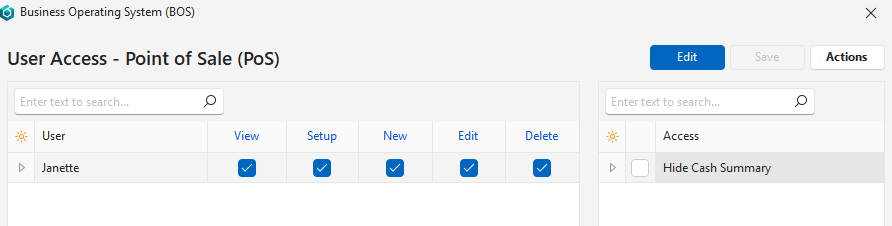
- กำหนดสิทธิ์การเข้าถึงดังนี้ ทีละรายการ หรือจาก คำสั่ง (ปุ่ม) > อัปเดตแบบหมู่:
- แสดงผล = ทำเครื่องหมายในช่องเพื่อให้ผู้ใช้ดูระเบียน PoS ได้
- การติดตั้ง = ทำเครื่องหมายในช่องเพื่อให้ผู้ใช้เปลี่ยนการตั้งค่าได้ (ตามที่อธิบายในหน้านี้)
- ใหม่ = ทำเครื่องหมายในช่องเพื่อให้ผู้ใช้สร้างระเบียน PoS ได้
- แก้ไข = ทำเครื่องหมายในช่องเพื่อให้ผู้ใช้แก้ไขหรือบันทึกระเบียน PoS ได้
- ลบ = ทำเครื่องหมายในช่องเพื่อให้ผู้ใช้ลบระเบียน PoS ได้
- ทางด้านขวา ทำเครื่องหมายในช่องเพื่ออนุญาตหรือบล็อกการเข้าถึงฟีเจอร์เฉพาะ (เช่น ซ่อนสรุปเงินสด)
- คลิก บันทึก (ปุ่ม) หากปุ่มไม่เป็นสีเทา
ขั้นตอนที่ 6: เปิดใช้การตั้งค่าประเภทข้อมูลรายการ
ข้อมูล
- ประเภทข้อมูลรายการ ใดก็สามารถใช้ใน PoS ได้
- เฉพาะข้อมูลรายการที่ลงบัญชีไปยังบัญชี ขาย และ เงินสด ที่กำหนดในขั้นตอนที่ 2 เท่านั้นที่จะปรากฏในหน้าสรุป (หากเลือกไว้ในขั้นตอนที่ 2) หรือรวมอยู่ในเงินสดที่คาดหวัง
- เฉพาะข้อมูลรายการที่อนุญาตให้เพิ่มสินค้าหรือสินค้ากำหนดเองเท่านั้นที่จะปรากฏบนแดชบอร์ด PoS
- หากใช้บัญชีขายเดียวกันสำหรับการขายเชื่อและการขายเงินสด PoS จะแยกการขายเงินสด (ที่บันทึกผ่าน PoS) ออกมาและแสดงเฉพาะการขายเงินสดบนแดชบอร์ด
- ไปที่ ประเภทข้อมูลรายการ (เช่น เมนูหลัก > การติดตั้ง > ประเภทข้อมูลรายการ)
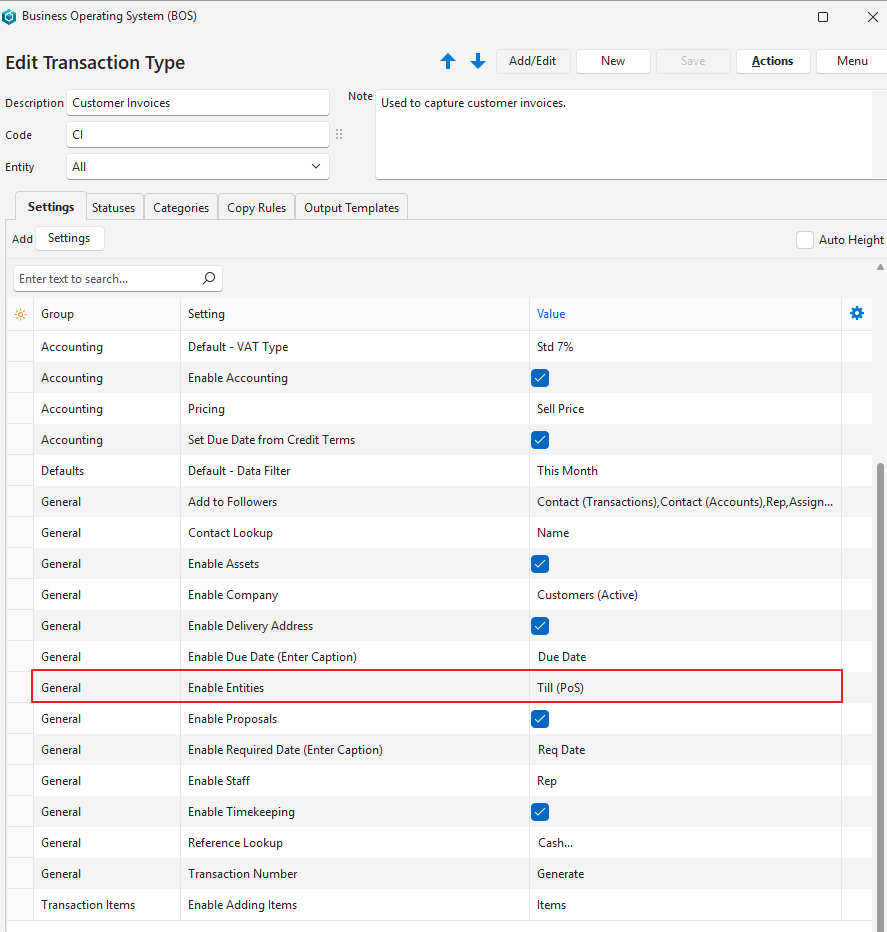
- สำหรับประเภทข้อมูลรายการแต่ละประเภทที่ต้องการเชื่อมโยงกับ PoS ให้เพิ่มการตั้งค่า ทั่วไป > เปิดใช้เอนทิตี ในแท็บ การตั้งค่าระบบ แล้วเลือก เครื่องเก็บเงิน (PoS) ในคอลัมน์ มูลค่า
ขั้นตอนที่ 7: เพิ่มจุดขาย (PoS) ลงในกลุ่มเมนู
ข้อมูล
ตัวเลือกนี้แสดงสรุปของเครื่องเก็บเงินที่ใช้งานอยู่
- ไปที่ หมวดเมนู (เช่น เมนูหลัก > การติดตั้ง > หมวดเมนู)
- ดับเบิลคลิกกลุ่มเมนูที่เกี่ยวข้อง หรือ สร้างกลุ่มใหม่
- คลิก แก้ไข (ปุ่ม) หากปุ่มยังไม่เป็นสีน้ำเงิน
- เลือก จุดขาย (PoS) จากรายการดรอปดาวน์ข้าง โมดูล
- ทำเครื่องหมายในช่องข้าง ไทล์เมนู เพื่อแสดงในไทล์เมนู (ไม่บังคับ)
- ทำเครื่องหมายในช่องข้าง เริ่มกลุ่ม เพื่อขีดเส้นก่อนรายการนี้ในเมนู (ไม่บังคับ)
- ปิดป๊อปอัปโดยใช้ X ที่มุม
ขั้นตอนที่ 8: เพิ่ม PoS ลงในเทมเพลตเมนู
ข้อมูล
เปิด PoS (ปุ่ม) ซึ่งมีชื่อว่า ลงชื่อออก (PoS) หลังจากคลิกครั้งแรก จะเปิดหน้าจอหลักที่ใช้จัดการเครื่องเก็บเงินและเงินสด
- ไปที่ หมวดเมนู (เช่น เมนูหลัก > การติดตั้ง > หมวดเมนู)
- สำหรับ เทมเพลตเมนู: แต่ละรายการที่เกี่ยวข้อง
- ดับเบิลคลิก เทมเพลตเมนู เพื่อแก้ไข
- คลิก แก้ไข (ปุ่ม) ในแถวบนสุด หากปุ่มยังไม่เป็นสีน้ำเงิน
- คลิก รายการคงที่ (เหนือรายการ) > ลงชื่อออก (PoS)
- ทำเครื่องหมายในช่องใน เริ่มกลุ่ม เพื่อขีดเส้นก่อนรายการนี้ (ไม่บังคับ)
- คลิก บันทึก (ปุ่ม) หากปุ่มไม่เป็นสีเทา
- ปิดป๊อปอัป แก้ไขเทมเพลตเมนู
- คลิกขวาที่ เทมเพลตเมนู ที่เกี่ยวข้องแล้วเลือก ดูตัวอย่าง หากคุณเปลี่ยนเทมเพลตเมนูของตนเอง ผู้ใช้อื่นจะเห็นรายการนี้หลังจากเริ่ม BOS ใหม่
ข้อความที่แสดงเมื่อคุณเปิด PoS
เมื่อคุณคลิก ลงชื่อออก (PoS) BOS จะตรวจสอบการตั้งค่า หากขาดขั้นตอนใด จะแสดงข้อความข้อใดข้อหนึ่งต่อไปนี้และ PoS จะไม่เปิด
| ข้อความ | วิธีแก้ไข |
|---|---|
| Till (PoS) ว่างเปล่า ดูการตั้งค่าเอนทิตี (Till จะต้องเชื่อมโยงกับเอนทิตีที่ลงทะเบียน - โดยตรงหรือทางอ้อม) | สร้างเอนทิตีเครื่องเก็บเงิน (PoS) และเชื่อมโยงกับเอนทิตีที่ลงทะเบียน โดยตรงหรือผ่านสาขาหรือแผนก (ดูขั้นตอนที่ 1) |
| ค่าการตั้งค่าไม่ถูกต้อง : ดูการตั้งค่าจุดขาย (PoS) > การตั้งค่า > เงินตรา | เพิ่มการตั้งค่าชนิดราคา และป้อนค่าของการตั้งค่านั้น (ดูขั้นตอนที่ 2) |
| สถานะเซสชัน PoS ไม่ถูกต้อง : ดูการตั้งค่าจุดขาย (PoS) > สถานะ | เพิ่มสถานะเซสชัน PoS (ดูขั้นตอนที่ 4) |
| สถานะ Timekeeping ไม่ถูกต้อง : ดูโมดูล Timekeeping > ดูปุ่มเมนู > การตั้งค่า > แก้ไขสถานะ | เพิ่มสถานะการบันทึกเวลาทำงาน (ดูบทแนะนำสถานะการบันทึกเวลาทำงาน) |
| ผู้ใช้ที่ใช้งานอยู่ ยังไม่ได้ตั้งค่ารหัส PIN : ดูการตั้งค่าจุดขาย (PoS) > ผู้ใช้ > รหัส PIN | ป้อนรหัส PINสำหรับผู้ใช้ที่เข้าสู่ระบบอยู่ (ดูขั้นตอนที่ 3) |
| ปฏิเสธการเข้าถึง | คุณไม่มีสิทธิ์แสดงผลใน PoS ขอให้ผู้ดูแลระบบให้สิทธิ์นี้ (ดูขั้นตอนที่ 5) |