
หน้าจอการตั้งค่าจุดขาย
หน้านี้อธิบายหน้าจอการตั้งค่าจุดขาย (PoS): ปุ่มในแถวบนสุดและแถบคำเตือน แท็บ การตั้งค่าระบบ และ ผู้ใช้ การตั้งค่า PoS และสถานะของเซสชัน PoS สำหรับขั้นตอนการตั้งค่าตามลำดับ ดูบทแนะนำการตั้งค่าจุดขาย
คำอธิบายปุ่มแถวบนสุด
| ปุ่ม | คำอธิบาย |
|---|---|
| เพิ่ม/แก้ไข | ใช้แก้ไขช่องข้อมูลหรือเพิ่มการตั้งค่า |
| บันทึก | บันทึกการเปลี่ยนแปลงทั้งหมด |
| เมนู | การตั้งค่าระบบ
|
คำอธิบายแถบคำเตือน
แถบคำเตือนไม่ได้ตรวจพบทุกจุดที่ขาดในการตั้งค่า การตั้งค่าที่จำเป็นซึ่งไม่เคยถูกเพิ่มลงในแท็บการตั้งค่าระบบจะไม่ถูกรายงาน และในบางกรณีการตั้งค่าที่จำเป็นที่ว่างอยู่ก็จะไม่ถูกรายงานเช่นกัน ตรวจสอบการตั้งค่าที่จำเป็นทั้งสี่รายการด้วยตนเอง (ดูตั้งค่าสภาพแวดล้อม PoS: การตั้งค่าระบบ)
แถบคำเตือนใกล้ด้านบนของหน้าจอแสดงปัญหาในการตั้งค่า PoS คั่นด้วยเครื่องหมายอัฒภาค คำเตือนได้แก่:
- การตั้งค่าที่จำเป็นว่างอยู่: ตามด้วยการตั้งค่าที่จำเป็นซึ่งอยู่ในแท็บการตั้งค่าระบบแต่ไม่มีค่า การตั้งค่าที่จำเป็นได้แก่:
- ชนิดราคา
- บัญชีขาย
- บัญชีเงินสด
- ค่าเริ่มต้น - ลูกค้า
- คอนแท็กต์เชื่อมโยงกับผู้ใช้หลายคน: คอนแท็กต์หนึ่งรายการเชื่อมโยงกับผู้ใช้มากกว่าหนึ่งคน ผู้ใช้ PoS แต่ละคนต้องมีคอนแท็กต์ของตนเองในแท็บผู้ใช้
- รหัส PIN ซ้ำ: ผู้ใช้ตั้งแต่สองคนขึ้นไปมีรหัส PINเดียวกันในแท็บผู้ใช้
- รายการสถานะ PoS ว่างเปล่า: ไม่มีสถานะเซสชัน PoS คลิก เพิ่มหมวดสถานะเริ่มต้น (ปุ่ม) ในแท็บสถานะ (เซสชัน PoS)
การตั้งค่าระบบ (แท็บ)
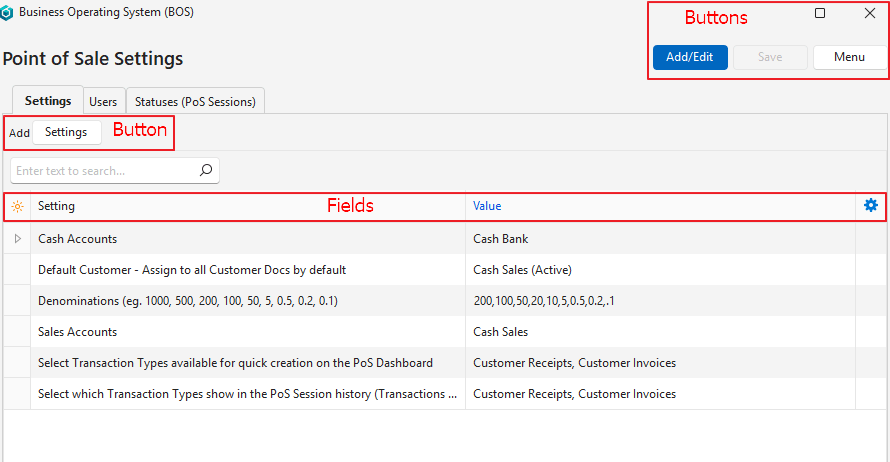
คำอธิบายช่องข้อมูล
ช่องข้อมูลที่แสดงเป็นสีน้ำเงิน (✎) สามารถแก้ไขได้
| ปุ่ม / ช่องข้อมูล | คำอธิบาย |
|---|---|
| การตั้งค่าระบบ (ปุ่ม) | เปิดรายการการตั้งค่าที่เพิ่มได้ |
| ตัวเลือกช่องข้อมูล (*) | เพิ่มหรือนำคอลัมน์ (ช่องข้อมูล) ออก |
| เครื่องมือแก้ไข Editor | หมายเลขที่ระบบสร้างขึ้นของประเภทตัวแก้ไข (ตัวควบคุมการป้อนข้อมูล) ที่ใช้สำหรับค่าของการตั้งค่า |
| ID | หมายเลขที่ระบบสร้างขึ้นซึ่งกำหนดให้กับการตั้งค่า |
| Module ID | หมายเลขที่ระบบสร้างและจัดสรรให้กับโมดูล |
| กลุ่ม | ชื่อกลุ่มของการตั้งค่า |
| ตั้งค่า | ชื่อของการตั้งค่า การตั้งค่าจะว่างไว้ตามค่าเริ่มต้น |
| มูลค่า | ค่าของการตั้งค่า ช่องข้อมูลนี้สามารถแก้ไขได้ |
| สร้างขึ้น | วันที่เพิ่มการตั้งค่า |
| ถูกอัปเดต | วันที่อัปเดตการตั้งค่าครั้งล่าสุด |
| ถูกอัปเดตโดย | ผู้ใช้ที่อัปเดตการตั้งค่าล่าสุด |
 | เมนูย่อยที่มีตัวเลือกนี้:
|
คำอธิบายการตั้งค่า PoS
| การตั้งค่า PoS | คำอธิบาย |
|---|---|
| บัญชีเงินสด |
|
| บัญชีลูกค้าเริ่มต้น – กำหนดให้กับเอกสารลูกค้าทั้งหมดตามค่าเริ่มต้น | มีรายการดรอปดาวน์ของบัญชีลูกค้าเพื่อเลือกบัญชีลูกค้าเริ่มต้น (เช่น การขายเงินสด) |
| ชนิดราคา (เช่น 1000, 500, 200, 100, 50, 5, 0.5, 0.2, 0.1) |
|
| บัญชีการขาย |
|
| เลือกประเภทข้อมูลรายการสำหรับสร้างอย่างรวดเร็วบนแดชบอร์ด PoS: |
|
| เลือกประเภทข้อมูลรายการที่จะแสดงในประวัติเซสชัน PoS (แท็บข้อมูลรายการ) |
|
ผู้ใช้ (แท็บ)
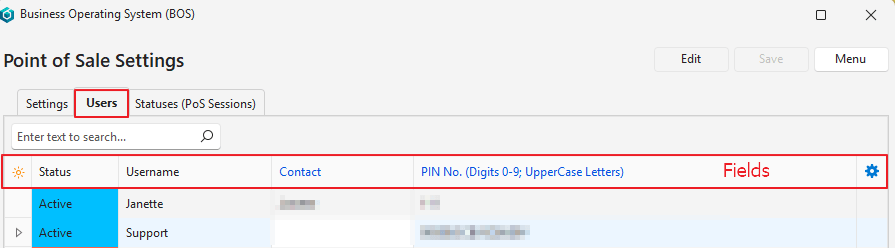
คำอธิบายช่องข้อมูล
ช่องข้อมูลที่แสดงเป็นสีน้ำเงิน (✎) สามารถแก้ไขได้
| ช่องข้อมูล | คำอธิบาย |
|---|---|
| ตัวเลือกช่องข้อมูล (*) | เพิ่มหรือนำคอลัมน์ (ช่องข้อมูล) ออก |
| ID (User ID) | หมายเลขที่ระบบสร้างและจัดสรรให้กับผู้ใช้ |
| สถานะ | สถานะของผู้ใช้ |
| ชื่อผู้ใช้ | ชื่อของผู้ใช้ |
| คอนแท็กต์ | ชื่อของคอนแท็กต์ที่ลิงก์กับผู้ใช้ ช่องนี้แก้ไขได้ และมีรายการดรอปดาวน์ของคอนแท็กต์ให้เลือก ผู้ใช้ PoS ต้องมีคอนแท็กต์ที่ลิงก์ไว้ |
| อีเมล | ที่อยู่อีเมลของผู้ใช้ |
| รหัส PIN (ตัวเลข 0-9; ตัวอักษรตัวพิมพ์ใหญ่) | PIN สำหรับเข้าถึงหน้าจอ PoS PIN สามารถสร้างโดยระบบ (ตัวอักษรและตัวเลข 12 หลัก) หรือป้อนเอง (ความยาวเท่าใดก็ได้ ตัวเลขและตัวอักษรป้อนใหญ่เท่านั้น) |
| ถูกอัปเดต | วันที่อัปเดตระเบียนล่าสุด |
| ถูกอัปเดตโดย | ผู้ใช้ที่อัปเดตระเบียนล่าสุด |
| เมนูย่อยที่มีตัวเลือกนี้:
|
คำอธิบายหมวดสถานะ (เซสชัน PoS)
ช่องข้อมูลที่แสดงเป็นสีน้ำเงิน (✎) สามารถแก้ไขได้
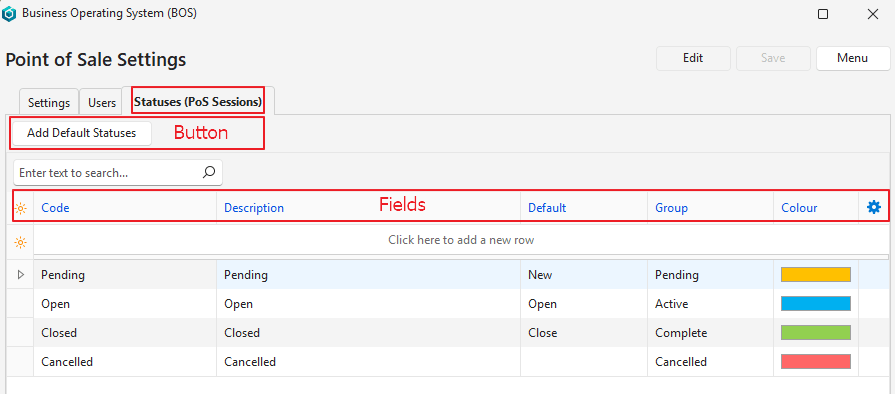
| ปุ่ม / ช่องข้อมูล | คำอธิบาย |
|---|---|
| เพิ่มหมวดสถานะเริ่มต้น (ปุ่ม) | สร้างสถานะเริ่มต้น ใช้ได้เฉพาะเมื่อยังไม่มีสถานะใดเลย คุณแก้ไขสถานะเริ่มต้นได้อย่างอิสระ |
| ตัวเลือกช่องข้อมูล (*) | เพิ่มหรือนำคอลัมน์ (ช่องข้อมูล) ออก |
| ID | หมายเลขที่ระบบกำหนดให้กับระเบียนนี้ |
| Order ID | หมายเลขที่ระบบสร้างและจัดสรรให้กับลำดับของสถานะ |
| โค้ด | คำอธิบายสั้นๆ ของสถานะ |
| คำอธิบาย | คำอธิบายแบบเต็มของสถานะ |
| ค่าเริ่มต้นที่กำหนด | ค่าเริ่มต้นที่กำหนดให้กับสถานะ ค่าเริ่มต้นได้แก่:
|
| กลุ่ม | กลุ่มสถานะที่รายการนั้นสังกัดอยู่ กลุ่มได้แก่:
|
| สี | สีของสถานะ หากต้องการเปลี่ยนสี ให้คลิกช่องข้อมูล คลิกลูกศรที่แสดงขึ้น แล้วเลือกสีอื่น |
| เมนูย่อยที่มีฟังก์ชันต่อไปนี้:
|